用代碼分享你的 Mac 螢幕
幫別人一把。
只要一組代碼。


連線到 Mac 需要代碼嗎? — 自己的 Mac,不需要。
別人的 Mac,需要。
你自己的 Mac 電腦會自動出現:登入相同「Apple 帳號」的裝置會透過 iCloud 找到它們。若要連線到別人的 Mac,需由 Mac 的擁有者分享螢幕,並把 6 位數代碼告訴你。
你自己的 Mac 電腦
相同的「Apple 帳號」,透過 iCloud 找到。什麼都不必輸入。
別人的 Mac
擁有者在 PocketRocket Host 中選擇「Share Screen…」(分享螢幕),然後把代碼唸給你聽。
運作方式
三個步驟,大約一分鐘。
在 Mac 上:「Share Screen…」
擁有者按一下選單列中的火箭,然後選擇「Share Screen…」。畫面上會出現一組 6 位數代碼。代碼的有效期限為五分鐘,過期後會出現新的代碼。
在你的裝置上:「使用代碼連線」
在 PocketRocket 中點一下 +,然後輸入代碼,或直接貼上。可在 iPhone、iPad、Apple Vision Pro 和 Mac 上使用。
比對裝置金鑰
兩邊的螢幕會顯示相同的簡短裝置金鑰。如果一致,就表示你連線到的是正確的 Mac。
裝置金鑰:7KQ2-M9XD
一次,或長期。
每組代碼一開始都是一次性連線。如果希望這部裝置之後還能再連線,請勾選「Allow permanent access」(允許永久存取)。
一次性連線
適合臨時幫個忙。
- 只連線一次。如果連線中斷,可在 10 分鐘內恢復。
- 當對方中斷連線、有人使用 Mac 本機的滑鼠或鍵盤,或 Mac 鎖定時,連線就會結束;最晚在 12 小時後結束。
- 兩部裝置上都不會儲存任何資料。
永久存取
適合家人和你自己的團隊。
- 在登入對方「Apple 帳號」的每部裝置上,這部 Mac 都會出現在「與我分享」中。
- 再次連線不需要新的代碼。
- 除非你勾選「Allow connections without approval」,否則每次連線都要等你在 Mac 上核准。
- 你可以在「Settings」›「Paired Devices」中移除存取權;對方也可以從自己的資料庫中移除這部 Mac。
你的 Mac
與我分享

Mac 的擁有者說了算。
和你分享螢幕的裝置可以看到 Mac 的螢幕並加以控制,所以請只和你信任的人分享。以下功能讓你始終掌握主導權。
每次連線都需核准
使用永久存取時,每次連線都要等你:Mac 會顯示誰想要連線,並提供「Allow」(允許)和「Deny」(拒絕)按鈕。如果 60 秒內沒有人回應,連線就會被拒絕。Mac 上的通知裡也有同樣的按鈕。「Share Screen…」中的一次性代碼只連線一次,不會詢問。
隨時收回存取權
在「Settings」›「Paired Devices」中移除一部裝置或整個 iCloud 帳號。進行中的工作階段會立即結束。
動一下滑鼠就結束
使用 Mac 本機的滑鼠或鍵盤,會立即結束一次性連線。
有些事只有你能做
使用一次性存取時,對方無法在登入視窗解鎖 Mac。使用永久存取時,只有知道 Mac 的密碼,對方才能使用自動登入,而且除非你開啟了「Allow connections without approval」,否則要先經過你的核准。核准視窗無法透過遠端按一下。
連線期間,Mac 本機的顯示器會關閉或被遮蓋,因此 Mac 本身不會顯示工作階段的畫面。
Online Key Sharing。傳送連結,而不是代碼。
適合經常連線的人,或你負責照看的 Mac。不必每次都唸出代碼,只要傳送一個私密連結:連結背後的頁面永遠顯示全新的代碼。
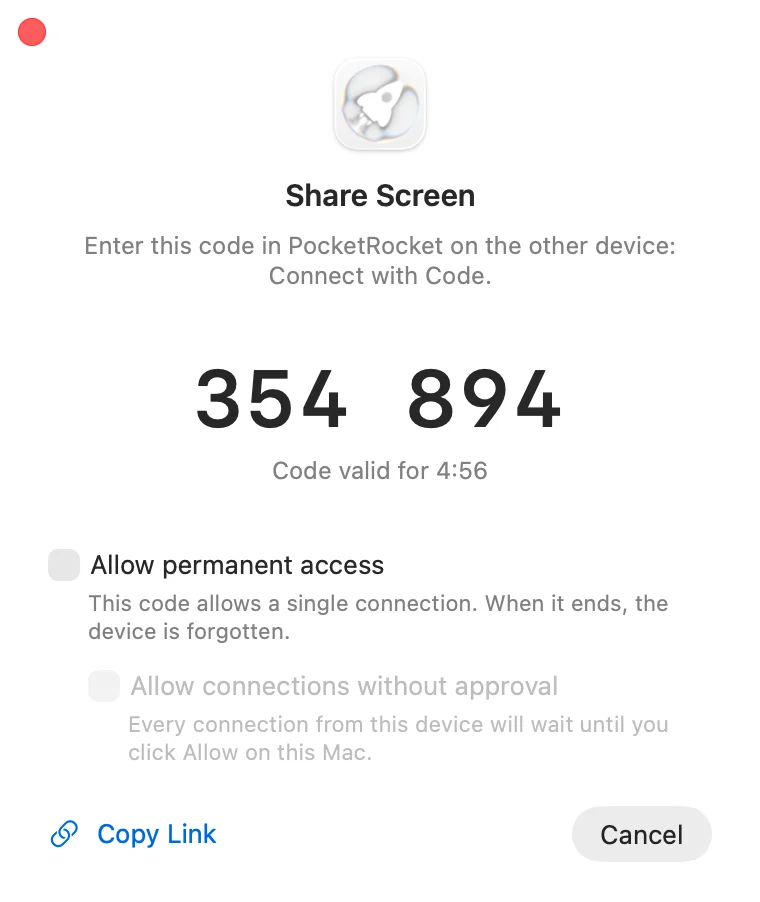
在 PocketRocket Host 中開啟
在 PocketRocket Host 中開啟「Settings」›「Paired Devices」,然後開啟「Online Key Sharing」——可以在 Mac 前操作,也可以從你自己的裝置遠端操作。如果允許無需核准的連線,Mac 會先請你確認。
直接在「Share Screen…」中「Copy Link」
「Share Screen…」有自己的代碼和核取方塊;「Online Key Sharing」開啟期間,還會有「Copy Link」。「Settings」中也有同樣的按鈕,但 Mac 從不顯示完整連結。拷貝的連結只留在這部 Mac 上,不會透過「通用剪貼簿」傳到你的其他裝置,並會在大約兩分鐘後,或訪客一連線時,就從剪貼簿中清除。
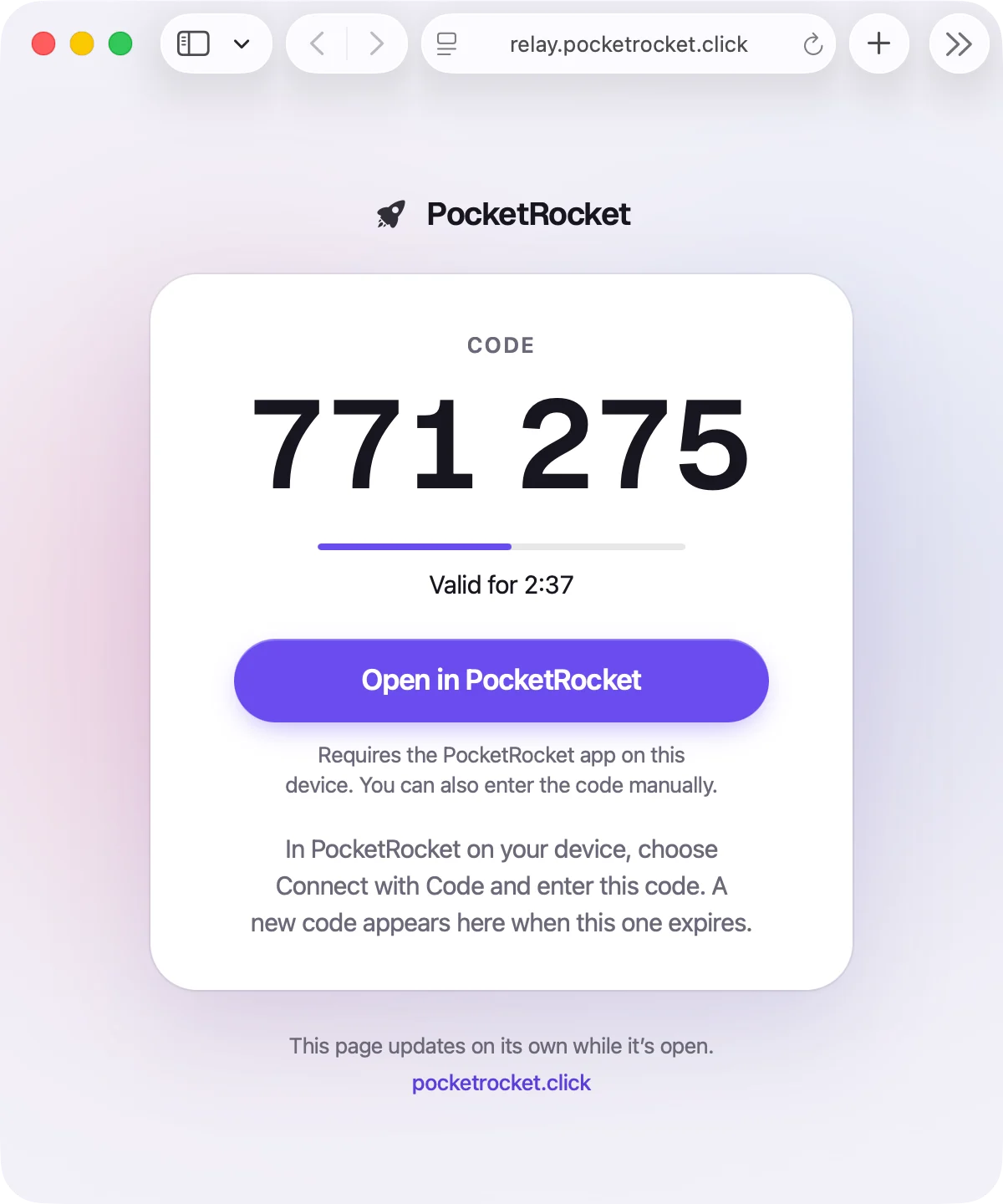
每次連線都是新代碼
連結會開啟一個頁面,顯示你這部 Mac 的目前代碼。每組代碼只能用一次——用掉後會出現新的——並在五分鐘後過期。它與「Share Screen…」中的代碼相互獨立,兩者可同時使用。頁面由我們的中繼伺服器提供,但只有你的瀏覽器能解密代碼。在裝有 PocketRocket app 的裝置上,只要點一下代碼下方的「在 PocketRocket 中打開」,不必輸入代碼即可連線。
每次都經過你的核准
依預設,連結中的代碼只允許一次連線,並等你在 Mac 上按一下「Allow」才會繼續。如果你拒絕,或 60 秒內沒有人回應,這組代碼就作廢了。連線結束後,裝置不會被記住。每次透過連結配對時,Mac 上還會顯示一則通知。
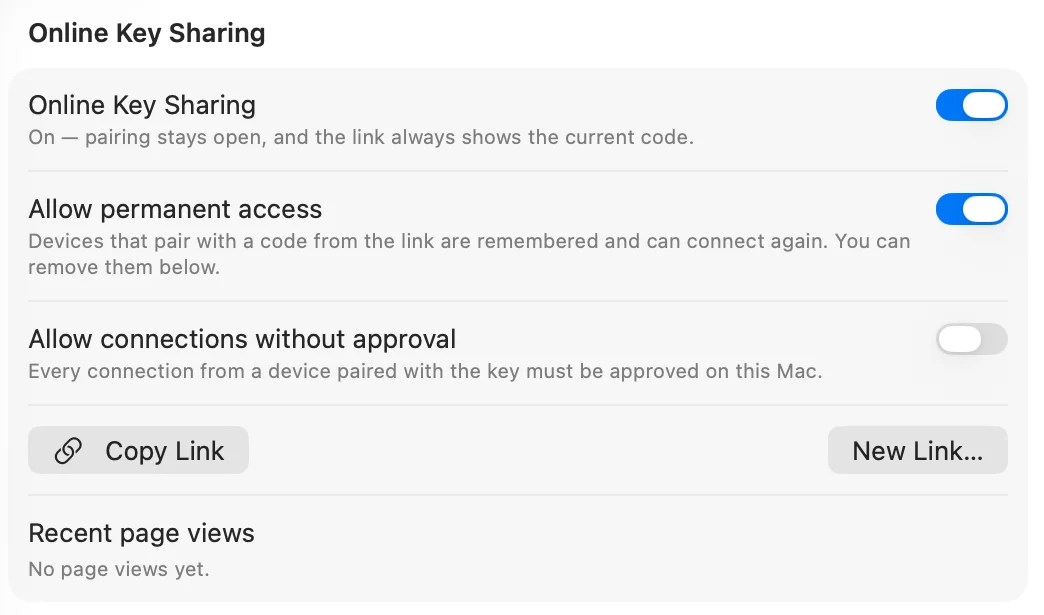
永久存取,由你選擇
在「Online Key Sharing」區段開啟「Allow permanent access」後,以連結中的代碼配對的裝置會被記住,並可再次連線。它們的連線仍然要等你核准——除非你同時開啟「Allow connections without approval」。Mac 會先向你發出警告,因為這樣一來,任何拿到連結的人都可以配對裝置並控制這部 Mac。
隨時換新連結
「New Link…」會立即停用舊連結和目前的代碼,「Recent page views」會顯示頁面何時被開啟。移除永久配對的裝置並不會停用連結——請選擇「Remove and Create New Link」,否則仍持有連結的人可以取得新代碼。「Online Key Sharing」關閉期間,頁面不顯示代碼,以金鑰配對的裝置需要再次經過你的核准。
「Online Key Sharing」開關、「Copy Link」和「New Link…」都在「Settings」›「Paired Devices」中;Mac 不顯示完整連結,也不顯示頁面上的代碼。有訪客連線時,「Online Key Sharing」只能關閉或改得更嚴格,訪客在那裡的點按也不會有任何效果。
無法被偷聽的代碼。
代碼不必經過網路,就能證明自己。
代碼從不傳送
兩部裝置會執行 CPace,這是一種以密碼驗證的金鑰交換協定。每次嘗試最多只能猜一次,而且無法離線測試代碼。
三次嘗試,五分鐘
輸錯三次後代碼就會失效,而且每組代碼都會在五分鐘後過期。如果一分鐘內同一網路輸錯三次代碼,該網路以代碼連線的功能會暫停一分鐘。
我們的伺服器不知道代碼
PocketRocket 的伺服器只看得到以 Argon2id 從代碼衍生的值,並會限制每個網路的嘗試次數。
端對端加密
工作階段以 ChaCha20‑Poly1305 進行端對端加密,和連線到你自己的 Mac 電腦時一樣。
這些時候派得上用場。
家人
不必開車過去,也能幫爸媽調整設定。
工作
同事在自己的 Mac 上讓你看看問題,由你來解決。
共用的 Mac
專案期間讓隊友存取工作室的 Mac,專案結束後再收回。
開始之前。
Mac 留在家,走到哪都帶著。
安裝 PocketRocket Host
安裝在你要連線的 Mac 上。它常駐在選單列。
取得 PocketRocket app
安裝在 iPhone、iPad、Apple Vision Pro 或另一部 Mac 上。
點一下你的 Mac
使用相同的「Apple 帳號」,你的 Mac 就會自動出現。
PocketRocket Host 需要配備 Apple 晶片、搭載 macOS 26.1 或以上版本的 Mac。 PocketRocket app 即將在 App Store 推出。