Udostępnianie ekranu komputera Mac kodem
Pomóż komuś.
Jednym kodem.
Udostępnij ekran komputera Mac osobie spoza Twojego konta Apple — na jedno połączenie albo na stałe.
Na komputerze Mac potrzebny jest PocketRocket Host w systemie macOS 26.1 lub nowszym. Oba urządzenia muszą mieć dostęp do internetu.


Czy potrzebuję kodu, żeby połączyć się z komputerem Mac? — Ze swoimi — nie.
Z cudzymi — tak.
Twoje komputery Mac pojawiają się same: urządzenia zalogowane na to samo konto Apple znajdują je przez iCloud. Żeby połączyć się z cudzym komputerem Mac, jego właściciel udostępnia ekran i podaje Ci sześciocyfrowy kod.
Twoje komputery Mac
To samo konto Apple, znajdowane przez iCloud. Nic nie trzeba wpisywać.
Mac kogoś innego
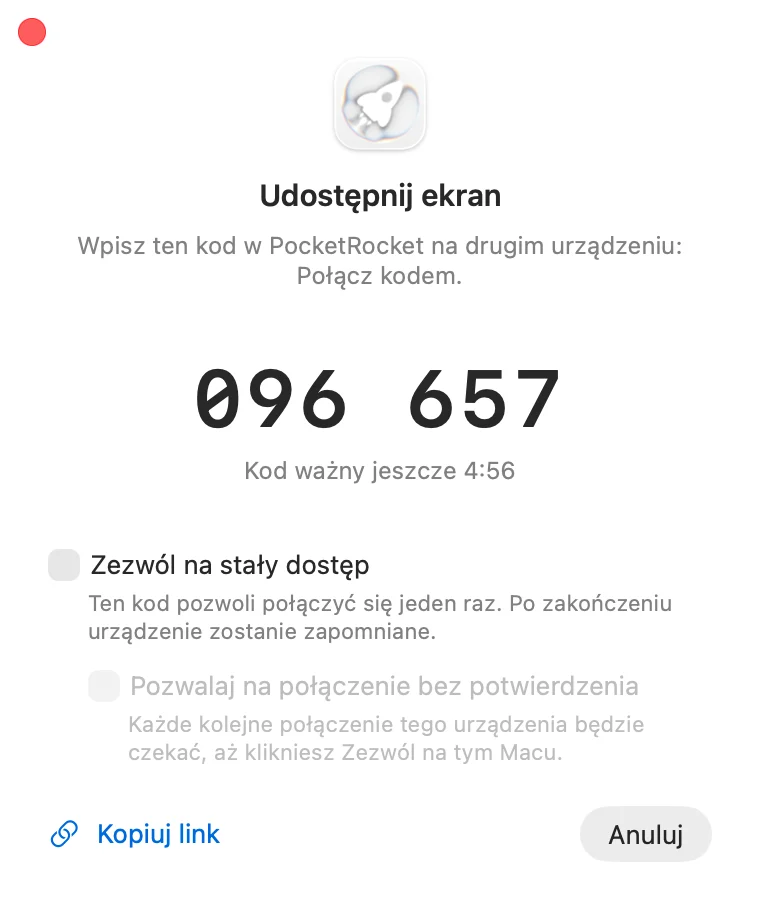
Właściciel wybiera w PocketRocket Host „Udostępnij ekran…” i podaje Ci kod.
Jak to działa
Trzy kroki. Mniej więcej minuta.
Na komputerze Mac: Udostępnij ekran…
Właściciel klika rakietę na pasku menu i wybiera „Udostępnij ekran…”. Pojawia się sześciocyfrowy kod. Jest ważny przez pięć minut, a gdy wygaśnie, pojawia się nowy.
Na Twoim urządzeniu: Połącz kodem
W PocketRocket stuknij + i wpisz kod — albo go wklej. Działa na iPhonie, iPadzie, Apple Vision Pro i komputerze Mac.
Porównaj klucz urządzenia
Oba ekrany pokazują ten sam krótki klucz urządzenia. Jeśli się zgadza, łączysz się z właściwym komputerem Mac.
Klucz urządzenia: 7KQ2-M9XD
Raz albo na stałe.
Każdy kod to najpierw połączenie jednorazowe. Zaznacz „Zezwól na stały dostęp”, gdy urządzenie ma móc wracać.
Połączenie jednorazowe
Do szybkiej pomocy.
- Jedno połączenie. Jeśli się zerwie, można je wznowić w ciągu 10 minut.
- Kończy się, gdy druga osoba się rozłączy, gdy ktoś użyje myszy lub klawiatury przy komputerze Mac albo gdy Mac się zablokuje — najpóźniej po 12 godzinach.
- Na żadnym z urządzeń nic nie zostaje zapisane.
Stały dostęp
Dla rodziny i własnego zespołu.
- Mac pojawia się w sekcji „Udostępnione Tobie” na każdym urządzeniu zalogowanym na konto Apple drugiej osoby.
- Ponowne połączenie nie wymaga nowego kodu.
- Każde połączenie czeka na Twoją zgodę na komputerze Mac, chyba że zaznaczysz „Pozwalaj na połączenie bez potwierdzenia”.
- Dostęp odbierasz w Ustawieniach › Sparowane urządzenia; druga osoba też może usunąć komputera Mac ze swojej biblioteki.
Twoje Maki
Udostępnione Tobie

Ostatnie słowo ma właściciel komputera Mac.
Urządzenie, któremu udostępniasz ekran, widzi ekran komputera Mac i może nim sterować — udostępniaj go osobom, którym ufasz. Te funkcje zostawiają kontrolę przy Tobie.
Zgoda przy każdym połączeniu
Przy stałym dostępie każde połączenie czeka na Ciebie: Mac pokazuje, kto chce się połączyć, z przyciskami Zezwól i Odrzuć. Bez odpowiedzi w ciągu 60 sekund połączenie zostaje odrzucone. Te same przyciski są w powiadomieniu na komputerze Mac. Kod jednorazowy z okna Udostępnij ekran… łączy się raz, bez pytania.
Odbierz dostęp w każdej chwili
Usuń urządzenie albo całe konto iCloud w Ustawieniach › Sparowane urządzenia. Trwająca sesja kończy się od razu.
Dotknij myszy, żeby zakończyć
Użycie myszy lub klawiatury przy komputerze Mac od razu kończy połączenie jednorazowe.
Niektóre rzeczy zostają Twoje
Przy dostępie jednorazowym druga osoba nie odblokuje komputera w oknie logowania. Przy stałym może użyć automatycznego logowania tylko wtedy, gdy zna hasło komputera — i najpierw musisz się zgodzić, chyba że włączysz „Pozwalaj na połączenie bez potwierdzenia”. Okien zgody nikt nie kliknie zdalnie.
Podczas połączenia ekrany komputera Mac są wyłączone lub zasłonięte, więc sesji nie widać na samym komputerze Mac.
Udostępnianie klucza online. Wyślij link zamiast kodu.
Dla kogoś, kto łączy się często, albo dla komputera Mac, którym się opiekujesz. Zamiast za każdym razem odczytywać kod, wyślij tajny link — strona pod nim zawsze pokazuje świeży kod.
Włączasz je w PocketRocket Host
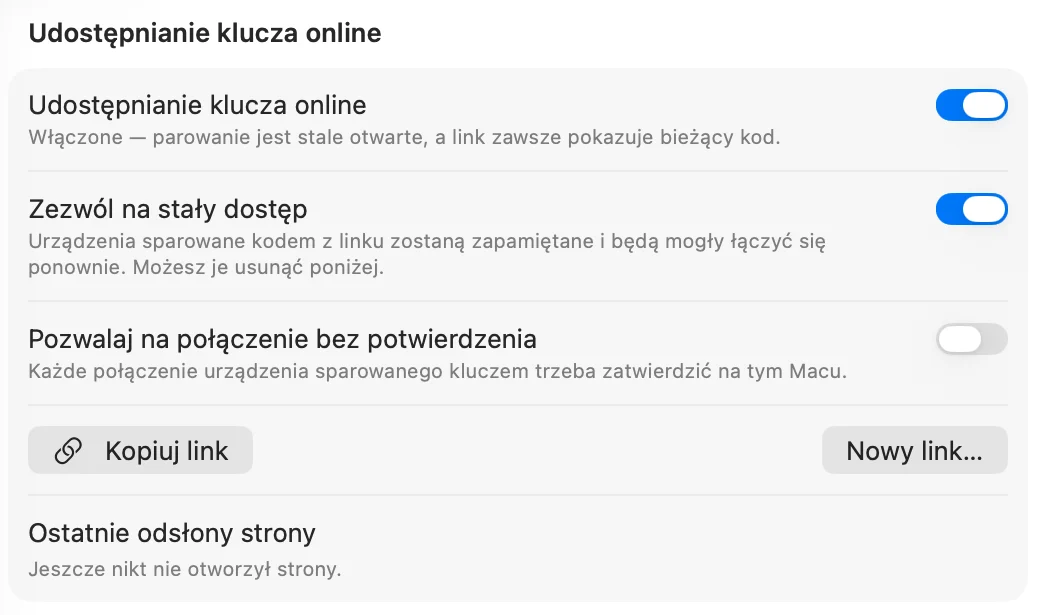
Otwórz Ustawienia › Sparowane urządzenia i włącz Udostępnianie klucza online — przy komputerze Mac albo zdalnie z własnych urządzeń. Jeśli połączenia bez potwierdzenia są dozwolone, komputer Mac najpierw poprosi o potwierdzenie.
Kopiuj link — prosto z Udostępnij ekran…
Okno Udostępnij ekran… ma nadal własny kod i pola wyboru, a gdy Udostępnianie klucza online jest włączone — także Kopiuj link. Ten sam przycisk jest w Ustawieniach, ale pełnego linku komputer Mac nigdzie nie pokazuje. Skopiowany link zostaje na tym komputerze Mac — nie trafia na inne urządzenia przez Uniwersalny schowek — i znika ze schowka po około dwóch minutach albo gdy tylko połączy się gość.
Nowy kod dla każdego połączenia
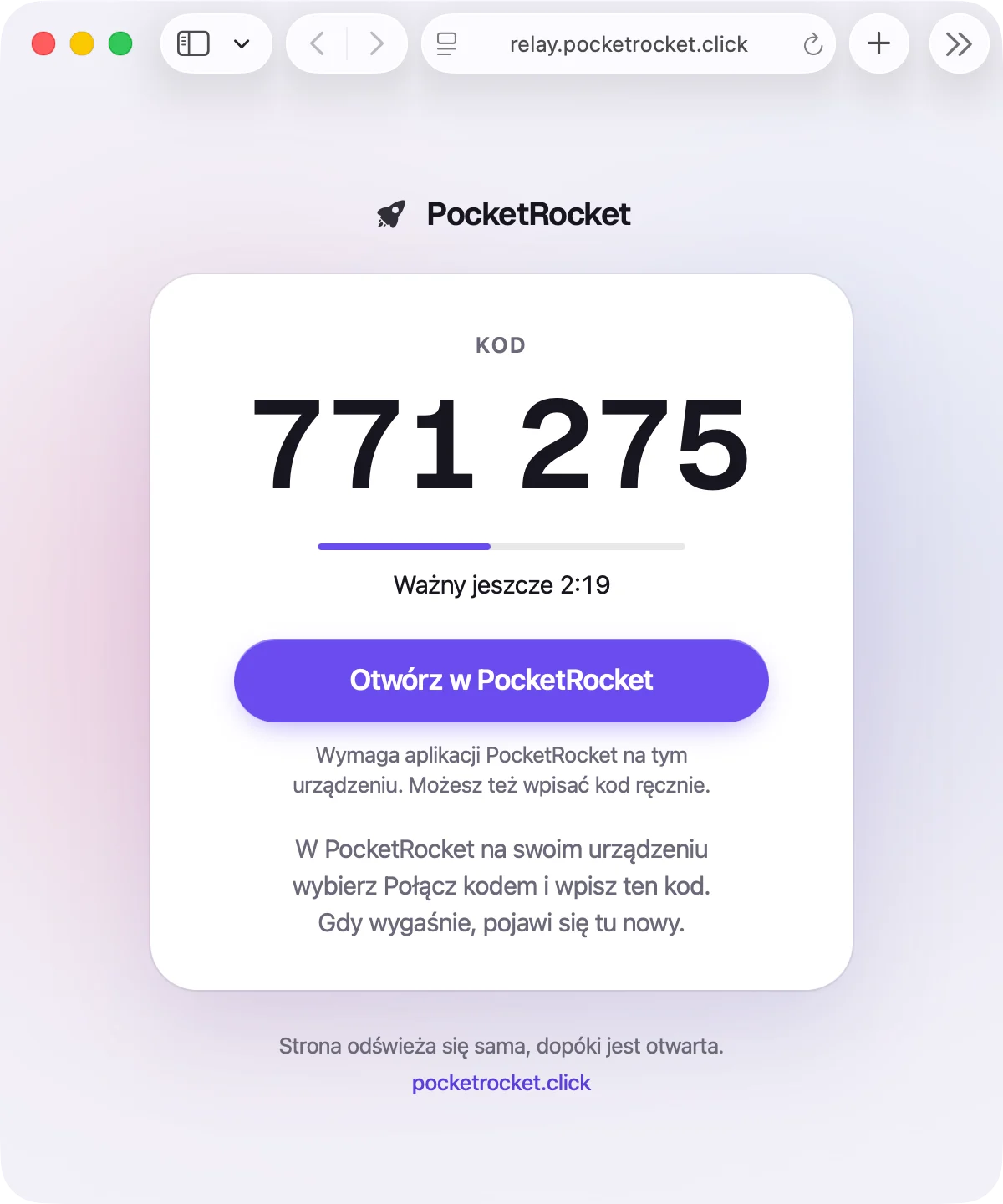
Link otwiera stronę z bieżącym kodem Twojego komputera Mac. Każdy kod działa raz — po użyciu pojawia się nowy — i wygasa po pięciu minutach. To inny kod niż w oknie Udostępnij ekran…, a oba działają jednocześnie. Stronę serwuje nasz przekaźnik, ale kod odszyfrowuje dopiero Twoja przeglądarka. Na urządzeniu z aplikacją PocketRocket wystarczy kliknąć „Otwórz w PocketRocket” pod kodem — połączenie ruszy bez wpisywania kodu.
Za każdym razem Twoja zgoda
Domyślnie kod ze strony daje jedno połączenie, które czeka, aż klikniesz Zezwól na komputerze Mac. Jeśli odmówisz albo nie odpowiesz w ciągu 60 sekund, kod przepada. Gdy połączenie się skończy, urządzenie zostaje zapomniane. Każde parowanie przez link pokazuje też powiadomienie na komputerze Mac.
Stały dostęp, jeśli zechcesz
Włącz Zezwól na stały dostęp w sekcji Udostępnianie klucza online, a urządzenia sparowane kodem ze strony zostaną zapamiętane i będą mogły łączyć się ponownie. Ich połączenia nadal czekają na Twoją zgodę — chyba że włączysz też Pozwalaj na połączenie bez potwierdzenia. Komputer Mac najpierw ostrzega, bo wtedy każdy, kto ma link, może sparować urządzenie i przejąć kontrolę nad komputerem Mac.
Nowy link w każdej chwili
Nowy link… od razu zatrzymuje stary link i bieżący kod, a Ostatnie odsłony strony pokazują, kiedy strona była otwierana. Usunięcie urządzenia sparowanego na stałe nie zatrzymuje linku — wybierz Usuń i utwórz nowy link, inaczej każdy, kto nadal go ma, dostanie nowy kod. Gdy Udostępnianie klucza online jest wyłączone, strona nie pokazuje kodu, a urządzenia sparowane kluczem znów potrzebują Twojej zgody.
Przełącznik Udostępniania klucza online, Kopiuj link i Nowy link… są w Ustawieniach › Sparowane urządzenia; komputer Mac nie pokazuje pełnego linku ani kodu ze strony. Gdy połączony jest gość, Udostępnianie klucza online można tylko wyłączyć albo zaostrzyć, a kliknięcia gościa nic tam nie zmieniają.
Kod, którego nie da się podsłuchać.
Kod potwierdza się, nie przechodząc przez sieć.
Kod nigdzie nie wędruje
Oba urządzenia wykonują CPace — uzgodnienie klucza uwierzytelnione hasłem. Każda próba to najwyżej jedno zgadnięcie, a kodów nie da się sprawdzać offline.
Trzy próby, pięć minut
Trzy błędne próby unieważniają kod, a każdy kod wygasa po pięciu minutach. Jeśli z jednej sieci przyjdą w ciągu minuty trzy błędne kody, łączenie kodem jest tam wstrzymane na minutę.
Nasz serwer nie poznaje kodu
Serwer PocketRocket widzi tylko wartość wyliczoną z kodu algorytmem Argon2id i ogranicza liczbę prób z każdej sieci.
Szyfrowanie end‑to‑end
Sesja jest szyfrowana end‑to‑end algorytmem ChaCha20‑Poly1305 — tak jak połączenia z Twoimi komputerami Mac.
Kiedy się przydaje.
Rodzina
Pomóż rodzicom z ustawieniem, bez jechania na drugi koniec miasta.
Praca
Współpracownik pokazuje Ci problem na swoim komputerze Mac, a Ty go naprawiasz.
Wspólny Mac
Daj komuś z zespołu dostęp do komputera Mac w studiu na czas projektu — i odbierz go, gdy projekt się skończy.
Zanim zaczniesz.
Twój Mac zostaje w domu. I jedzie z Tobą.
Zainstaluj PocketRocket Host
Na komputerze Mac, z którym chcesz się łączyć. Mieszka w pasku menu.
Pobierz aplikację PocketRocket
Na iPhone’a, iPada, Apple Vision Pro lub inny komputer Mac.
Stuknij swój komputer Mac
Użyj tego samego konta Apple, a Twój komputer Mac pojawi się sam.
PocketRocket Host wymaga komputera Mac z czipem Apple i macOS 26.1 lub nowszego. Aplikacja PocketRocket już wkrótce w App Store.