Condividi lo schermo del Mac con un codice
Aiuta qualcuno.
Con un codice.
Condividi lo schermo di un Mac con qualcuno esterno al tuo Apple Account, per una sola connessione o in modo permanente.
Sul Mac serve PocketRocket Host con macOS 26.1 o versioni successive. Entrambi i dispositivi devono avere una connessione a internet.


Mi serve un codice per connettermi a un Mac? — I tuoi Mac? No.
Quello di un altro? Sì.
I tuoi computer Mac compaiono da soli: i dispositivi su cui è stato eseguito l’accesso con lo stesso Apple Account li trovano tramite iCloud. Per connetterti al Mac di un’altra persona, il proprietario condivide lo schermo e ti dà un codice a sei cifre.
I tuoi computer Mac
Stesso Apple Account, trovati tramite iCloud. Niente da digitare.
Il Mac di un’altra persona
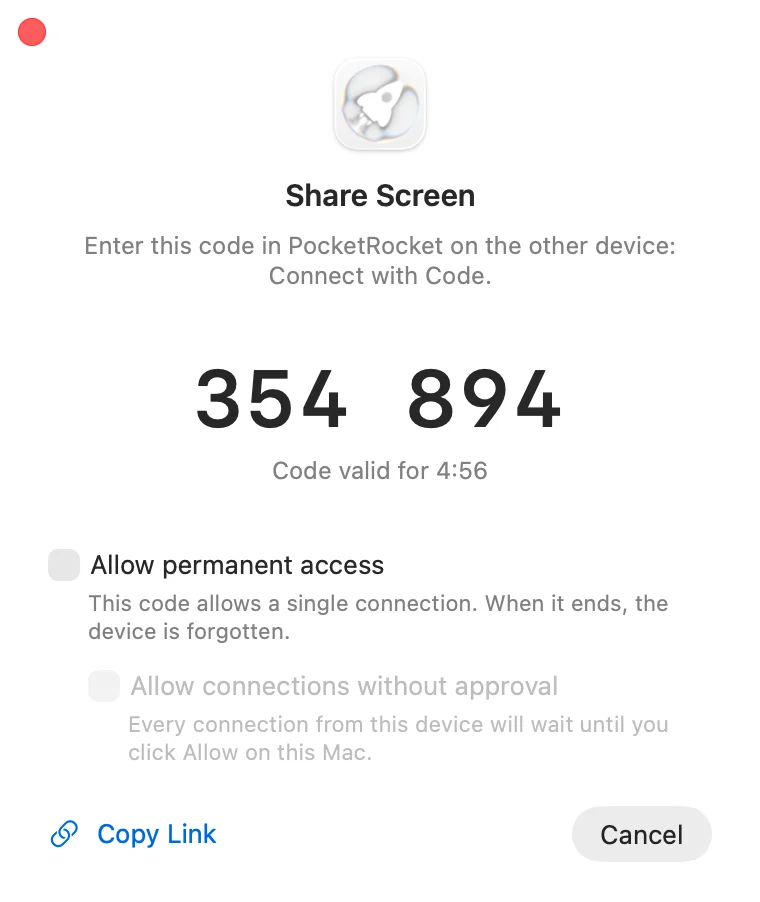
Il proprietario sceglie “Share Screen…” (Condividi schermo) in PocketRocket Host e ti comunica il codice.
Come funziona
Tre passaggi. Circa un minuto.
Sul Mac: Share Screen…
Il proprietario fa clic sul razzo nella barra dei menu e sceglie “Share Screen…”. Compare un codice a sei cifre. È valido per cinque minuti e, quando scade, ne compare uno nuovo.
Sul tuo dispositivo: Connetti con codice
In PocketRocket, tocca + e digita il codice, oppure incollalo. Funziona su iPhone, iPad, Apple Vision Pro e Mac.
Confronta la chiave del dispositivo
Entrambi gli schermi mostrano la stessa breve chiave del dispositivo (“Chiave del dispositivo”). Se coincidono, ti stai connettendo al Mac giusto.
Chiave del dispositivo: 7KQ2-M9XD
Una volta. O per sempre.
Ogni codice nasce come connessione singola. Seleziona “Allow permanent access” (consenti l’accesso permanente) se il dispositivo deve poter tornare.
Connessione singola
Per un aiuto veloce.
- Una sola connessione. Se cade, si può riprendere entro 10 minuti.
- Termina quando l’altra persona si disconnette, quando qualcuno usa il mouse o la tastiera del Mac stesso o quando il Mac si blocca, al più tardi dopo 12 ore.
- Su nessuno dei due dispositivi viene salvato nulla.
Accesso permanente
Per la famiglia e il tuo team.
- Il Mac compare in “Condivisi con me” su ogni dispositivo su cui è stato eseguito l’accesso con l’Apple Account dell’altra persona.
- Per riconnettersi non serve un nuovo codice.
- Ogni connessione attende la tua approvazione sul Mac, a meno che tu non attivi “Allow connections without approval”.
- Revochi l’accesso in Settings › Paired Devices; anche l’altra persona può rimuovere il Mac dalla sua libreria.
I tuoi Mac
Condivisi con me

L’ultima parola spetta al proprietario del Mac.
Il dispositivo con cui condividi vede lo schermo del Mac e può controllarlo, quindi condividilo solo con persone di cui ti fidi. Queste funzioni ti lasciano il controllo.
Approva ogni connessione
Con l’accesso permanente, ogni connessione aspetta te: il Mac mostra chi vuole connettersi, con “Allow” (consenti) e “Deny” (rifiuta). Se nessuno risponde entro 60 secondi, la connessione viene rifiutata. Gli stessi pulsanti sono nella notifica sul Mac. Un codice monouso di “Share Screen…” connette una sola volta, senza chiedere.
Revoca l’accesso quando vuoi
Rimuovi un dispositivo o un intero account iCloud in Settings › Paired Devices. Una sessione in corso termina subito.
Tocca il mouse per chiudere
Usare il mouse o la tastiera del Mac stesso chiude subito una connessione singola.
Alcune cose restano tue
Con l’accesso singolo, l’altra persona non può sbloccare il Mac nella finestra di login. Con l’accesso permanente può usare il login automatico solo se conosce la password del Mac – e prima viene la tua approvazione, a meno che tu non abbia consentito le connessioni senza approvazione. Nessuno può fare clic da remoto sulle finestre di approvazione.
Durante una connessione, gli schermi del Mac sono spenti o coperti, quindi la sessione non si vede sul Mac stesso.
Online Key Sharing: invia un link, non un codice.
Per chi si connette spesso, o per un Mac di cui ti occupi. Invece di dettare un codice ogni volta, invia un link segreto: la pagina che si apre mostra sempre un codice nuovo.
Si attiva in PocketRocket Host
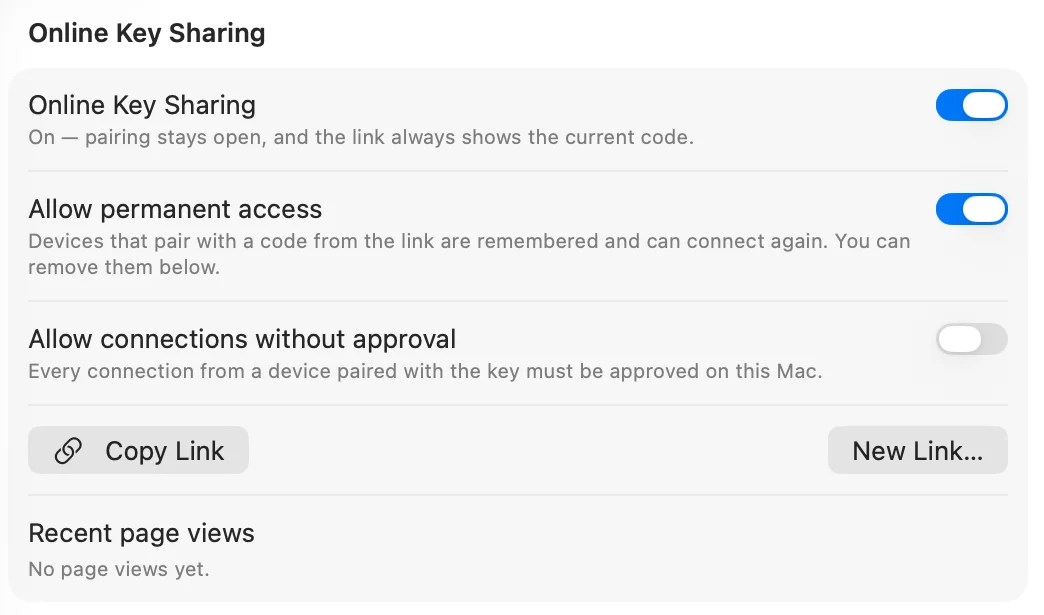
In PocketRocket Host, apri “Settings › Paired Devices” e attiva “Online Key Sharing”, sul Mac o da remoto dai tuoi dispositivi. Se le connessioni senza approvazione sono consentite, il Mac ti chiede prima di confermare.
“Copy Link”, direttamente in “Share Screen…”
“Share Screen…” mantiene il proprio codice e le proprie caselle; finché “Online Key Sharing” è attivo, offre anche “Copy Link”. Lo stesso pulsante è nelle impostazioni, ma il Mac non mostra mai il link completo. Il link copiato resta su questo Mac (non arriva sugli altri tuoi dispositivi tramite gli Appunti condivisi) e sparisce dagli appunti dopo circa due minuti o appena si connette un ospite.
Un codice nuovo a ogni connessione
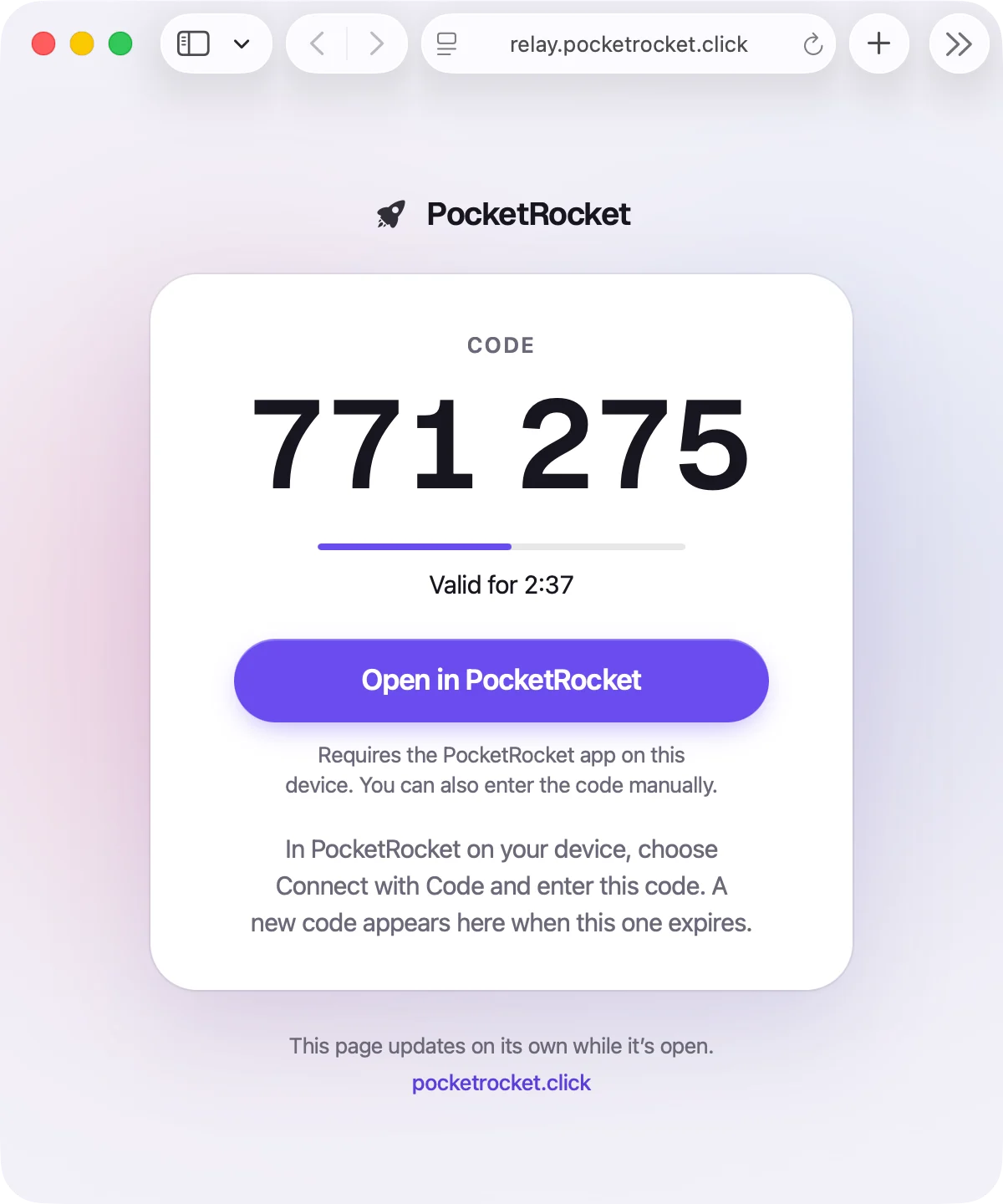
Il link apre una pagina con un codice attuale per il tuo Mac. Ogni codice vale una sola volta (dopo l’uso ne compare uno nuovo) e scade dopo cinque minuti. È separato dal codice di “Share Screen…” e i due funzionano contemporaneamente. La pagina arriva dal nostro relay, ma solo il tuo browser può decifrare il codice. Su un dispositivo con l’app PocketRocket basta toccare “Apri in PocketRocket” sotto il codice: il dispositivo si connette con esso senza digitare il codice.
La tua approvazione, ogni volta
Per impostazione predefinita, un codice del link dà una sola connessione, che attende finché non fai clic su “Allow” sul Mac. Se la rifiuti, o non rispondi entro 60 secondi, quel codice è esaurito. Quando la connessione termina, il dispositivo viene dimenticato. Inoltre il Mac mostra una notifica a ogni abbinamento tramite il link.
Accesso permanente, se lo scegli
Attiva “Allow permanent access” nella sezione “Online Key Sharing” e i dispositivi che si abbinano con un codice del link vengono ricordati e possono connettersi di nuovo. Le loro connessioni attendono comunque la tua approvazione, a meno che tu non attivi anche “Allow connections without approval”. Il Mac ti avvisa prima, perché in tal caso chiunque abbia il link può abbinare un dispositivo e prendere il controllo del Mac.
Un nuovo link in qualsiasi momento
“New Link…” blocca subito il vecchio link e il codice attuale, e “Recent page views” mostra quando la pagina è stata aperta. Rimuovere un dispositivo abbinato in modo permanente non blocca il link: scegli “Remove and Create New Link”, altrimenti chiunque lo abbia ancora può ottenere un nuovo codice. Finché “Online Key Sharing” è disattivato, la pagina non mostra alcun codice e i dispositivi abbinati con la chiave tornano ad aver bisogno della tua approvazione.
L’interruttore di “Online Key Sharing”, “Copy Link” e “New Link…” si trovano in “Settings › Paired Devices”; il Mac non mostra il link completo né il codice della pagina. Finché un ospite è connesso, “Online Key Sharing” può essere solo disattivato o reso più restrittivo, e i clic dell’ospite non hanno alcun effetto.
Un codice che nessuno può origliare.
Il codice si dimostra senza mai attraversare la rete.
Il codice non viaggia mai
Entrambi i dispositivi eseguono CPace, uno scambio di chiavi autenticato tramite password. Ogni tentativo vale al massimo un’ipotesi, e i codici non si possono provare offline.
Tre tentativi, cinque minuti
Tre tentativi errati invalidano il codice, e ogni codice scade dopo cinque minuti. Se da una stessa rete arrivano tre codici errati in un minuto, la connessione con codice viene sospesa lì per un minuto.
Il nostro server non conosce il codice
Il server di PocketRocket vede solo un valore derivato dal codice con Argon2id, e limita i tentativi da ciascuna rete.
Crittografato end‑to‑end
La sessione è crittografata end‑to‑end con ChaCha20‑Poly1305, come le connessioni ai tuoi computer Mac.
Quando torna utile.
Famiglia
Aiuta i tuoi genitori con un’impostazione senza metterti in macchina.
Lavoro
Qualcuno del team ti mostra il problema sul suo Mac, e tu lo risolvi.
Mac condiviso
Dai a qualcuno del team l’accesso al Mac dello studio per un progetto, e revocalo quando finisce.
Prima di iniziare.
Lascia il Mac a casa. Portalo ovunque.
Installa PocketRocket Host
Sul Mac a cui vuoi accedere. Vive nella barra dei menu.
Scarica l’app PocketRocket
Su iPhone, iPad, Apple Vision Pro o su un altro Mac.
Tocca il tuo Mac
Usa lo stesso Apple Account e il tuo Mac comparirà da solo.
PocketRocket Host richiede un Mac con chip Apple e macOS 26.1 o versioni successive. L’app PocketRocket arriverà presto su App Store.