コードでMacの画面を共有
誰かの力に。
コードひとつで。


Macに接続するのに、コードは必要ですか? — 自分のMacなら、不要。
ほかの人のMacなら、必要。
自分のMacコンピュータは、自動的に表示されます。同じApple Accountでサインインしているデバイスが、iCloudを通じて見つけるからです。ほかの人のMacに接続するには、その持ち主が画面を共有し、6桁のコードをあなたに伝えます。
自分のMacコンピュータ
同じApple Accountなら、iCloudを通じて見つかります。入力するものはありません。
ほかの人のMac
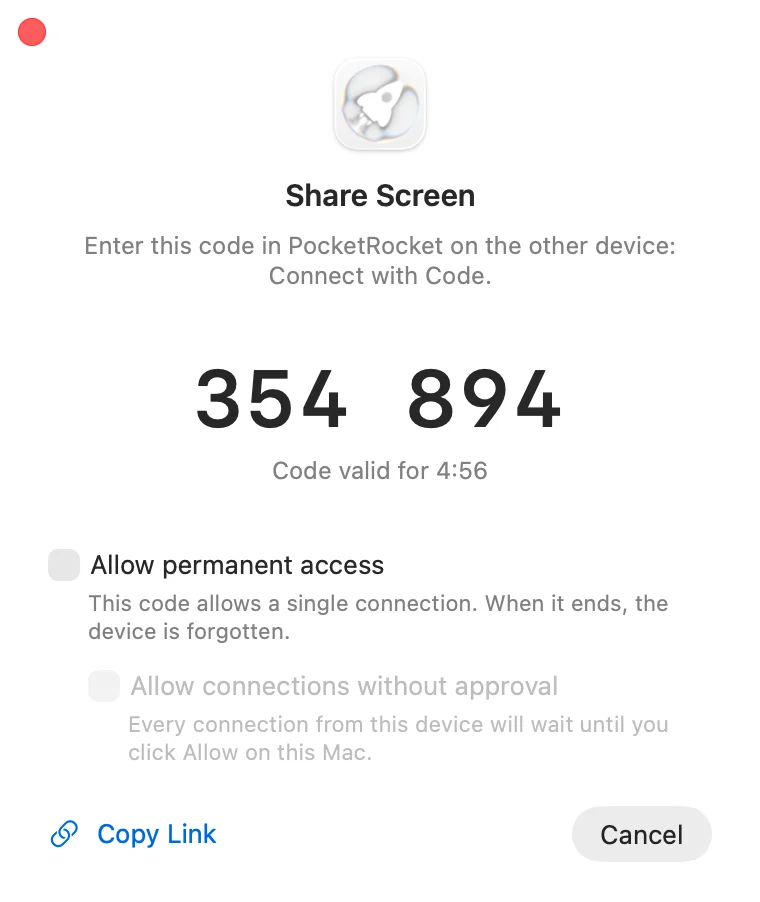
持ち主がPocketRocket Hostで「Share Screen…」(画面を共有)を選び、あなたにコードを読み上げます。
しくみ
3ステップ。約1分。
Macで:「Share Screen…」
持ち主がメニューバーのロケットをクリックし、「Share Screen…」を選びます。6桁のコードが表示されます。コードの有効期間は5分で、期限が切れると新しいコードが表示されます。
お使いのデバイスで:「コードで接続」
PocketRocketで「+」をタップし、コードを入力します。ペーストすることもできます。iPhone、iPad、Apple Vision Pro、Macで使えます。
デバイスキーを照合
両方の画面に、同じ短いデバイスキーが表示されます。一致していれば、正しいMacに接続しています。
デバイスキー:7KQ2-M9XD
1回だけ。それとも、ずっと。
どのコードも、最初は1回限りの接続です。そのデバイスがまた接続できるようにするには、「Allow permanent access」(永続的なアクセスを許可)にチェックを入れます。
1回限りの接続
ちょっとした手助けに。
- 接続は1回だけ。途中で切れても、10分以内なら再開できます。
- 相手が接続を解除したとき、誰かがMac本体のマウスやキーボードを使ったとき、またはMacがロックされたときに終了します。遅くとも12時間後には終了します。
- どちらのデバイスにも、何も保存されません。
永続的なアクセス
家族や自分のチームに。
- 相手のApple Accountでサインインしているすべてのデバイスで、Macが「自分と共有」に表示されます。
- 再接続に、新しいコードは必要ありません。
- 「Allow connections without approval」にチェックを入れない限り、接続はすべてMacでのあなたの承認を待ちます。
- アクセスは「Settings」›「Paired Devices」で取り消せます。相手も、自分のライブラリからMacを削除できます。
自分のMac
自分と共有

最後に決めるのは、Macの持ち主。
画面を共有したデバイスは、Macの画面を見て操作できます。信頼できる人とだけ共有してください。次の機能で、主導権はいつもあなたの手に。
接続のたびに承認
永続的なアクセスでは、すべての接続があなたの承認を待ちます。誰が接続しようとしているかがMacに表示され、「Allow」(許可)と「Deny」(拒否)を選べます。60秒以内に誰も応答しなければ、接続は拒否されます。Macの通知にも同じボタンがあります。「Share Screen…」の1回限りのコードは、確認なしで1回だけ接続します。
アクセスはいつでも取り消せる
「Settings」›「Paired Devices」で、デバイスまたはiCloudアカウント全体を削除します。進行中のセッションはすぐに終了します。
マウスに触れれば終了
Mac本体のマウスやキーボードを使うと、1回限りの接続はすぐに終了します。
あなたにしかできないこと
1回限りのアクセスでは、相手はログインウインドウでMacのロックを解除できません。永続的なアクセスでは、Macのパスワードを知っている場合にだけ「自動ログイン」を使え、「Allow connections without approval」をオンにしていない限り、その前にあなたの承認が必要です。承認ウインドウを遠隔操作でクリックすることはできません。
接続中、Mac本体のディスプレイはオフになるか覆われるため、Mac自体にセッションが表示されることはありません。
Online Key Sharing。コードではなく、リンクを送る。
頻繁に接続する人や、あなたが管理しているMac向けです。毎回コードを読み上げる代わりに、秘密のリンクを送ります。リンク先のページには、常に新しいコードが表示されます。
PocketRocket Hostでオンにする
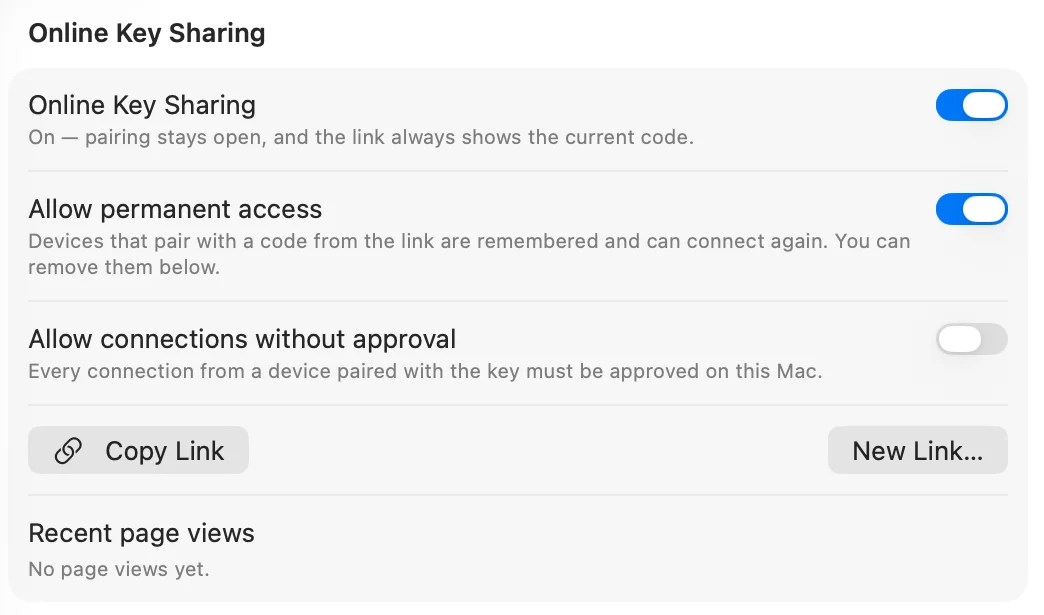
PocketRocket Hostで「Settings」›「Paired Devices」を開き、「Online Key Sharing」をオンにします。Macの前でも、ご自身のデバイスからのリモート操作でも行えます。承認なしの接続を許可している場合は、先にMacが確認を求めます。
Share Screen…からそのまま「Copy Link」
「Share Screen…」には専用のコードとチェックボックスがあり、「Online Key Sharing」がオンの間は「Copy Link」も表示されます。同じボタンは「Settings」にもありますが、Macに完全なリンクが表示されることはありません。コピーしたリンクはこのMacにとどまり、ユニバーサルクリップボードでほかのデバイスに届くことはなく、約2分後、またはゲストが接続した時点でクリップボードから消えます。
接続のたびに新しいコード
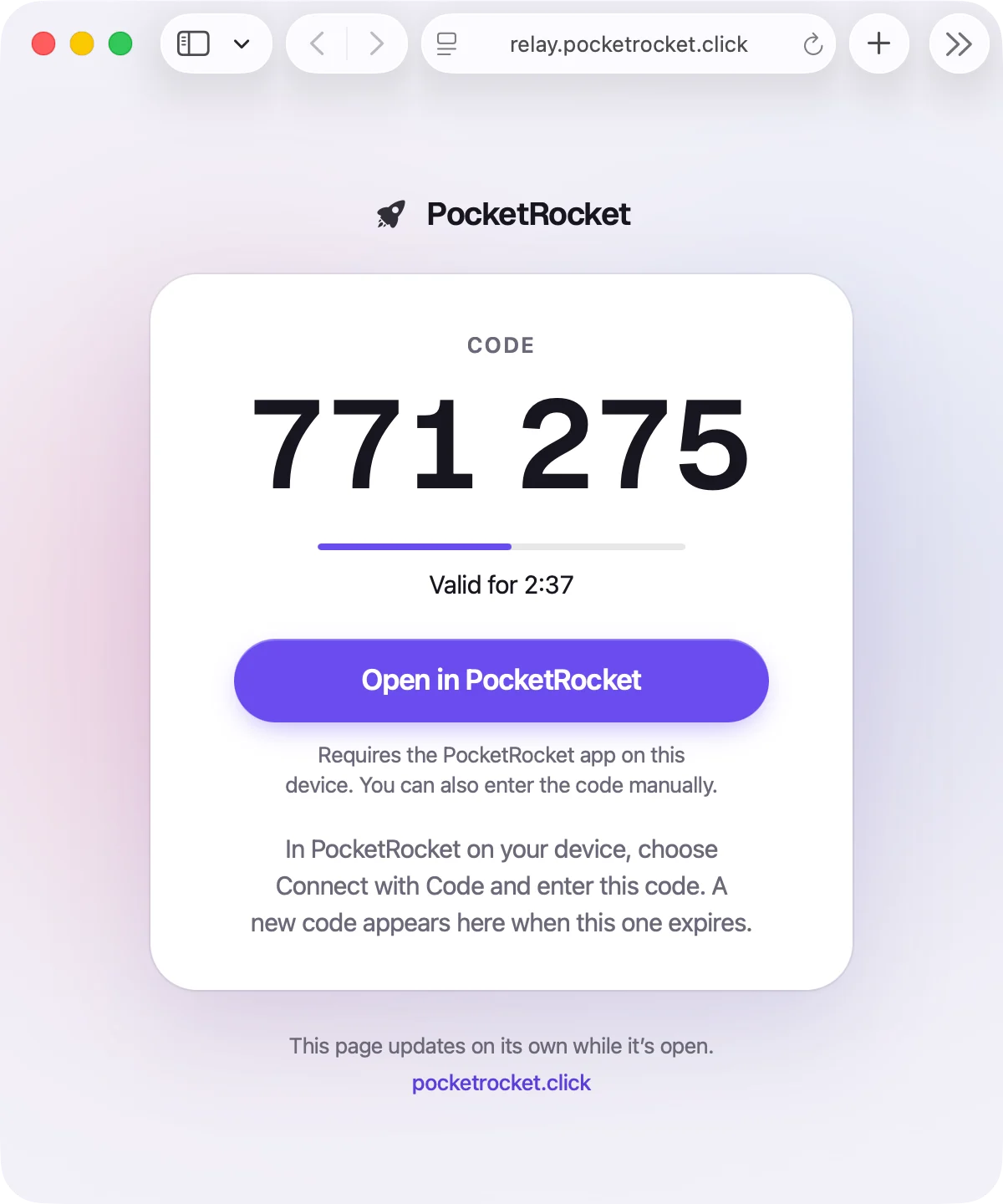
リンクを開くと、Macの現在のコードを表示するページが開きます。各コードは1回しか使えず、使われると新しいコードが表示され、5分で期限が切れます。「Share Screen…」のコードとは別で、両方を同時に使えます。ページは当社のリレーから配信されますが、コードを復号できるのはブラウザだけです。PocketRocketアプリがあるデバイスでは、コードの下の「PocketRocketで開く」をタップするだけで、コードを入力せずに接続します。
接続のたびに、あなたの承認
デフォルトでは、リンクのコードで可能になるのは1回の接続だけで、Macで「Allow」をクリックするまで待機します。拒否するか、60秒間応答しないと、そのコードは使えなくなります。接続が終わると、デバイスは記憶されません。リンク経由でペアリングするたびに、Macには通知も表示されます。
永続的なアクセスは、必要なときだけ
「Online Key Sharing」セクションで「Allow permanent access」をオンにすると、リンクのコードでペアリングしたデバイスが記憶され、再び接続できるようになります。それでも接続はあなたの承認を待ちます。「Allow connections without approval」もオンにした場合は別です。その場合、リンクを知っている人なら誰でもデバイスをペアリングしてMacを操作できてしまうため、Macは事前に警告を表示します。
いつでも新しいリンクに
「New Link…」を使うと古いリンクと現在のコードは即座に無効になり、「Recent page views」にはページが開かれた日時が表示されます。永続的にペアリングされたデバイスを削除してもリンクは無効になりません。「Remove and Create New Link」を選ばないと、リンクを持っている人なら誰でも新しいコードを入手できます。「Online Key Sharing」がオフの間、ページにコードは表示されず、キーでペアリングされたデバイスは再びあなたの承認が必要になります。
「Online Key Sharing」のスイッチ、「Copy Link」、「New Link…」は「Settings」›「Paired Devices」にあります。Macには、完全なリンクもページのコードも表示されません。ゲストが接続している間は、「Online Key Sharing」をオフにするか、より厳しい設定にすることしかできず、ゲストがそこでクリックしても何も起こりません。
盗み聞きできないコード。
コードは、ネットワークを一度も通らずに、正しいことを証明します。
コードは送信されない
両方のデバイスが、パスワード認証鍵交換のCPaceを実行します。1回の試行で推測できるのは最大1回だけで、コードをオフラインで試すことはできません。
3回まで、5分間
3回間違えるとコードは無効になり、どのコードも5分で期限切れになります。1分以内に同じネットワークから3回間違ったコードが送られた場合、そのネットワークからのコードによる接続は1分間停止されます。
サーバーにもコードはわからない
PocketRocketのサーバーに見えるのは、Argon2idでコードから導き出された値だけです。また、ネットワークごとに試行回数を制限します。
エンドツーエンドで暗号化
セッションは、自分のMacコンピュータへの接続と同じく、ChaCha20‑Poly1305でエンドツーエンドで暗号化されます。
こんなときに便利。
家族
車で駆けつけなくても、両親の設定を手伝えます。
仕事
同僚が自分のMacで問題を見せてくれれば、あなたが解決できます。
共有のMac
プロジェクトの間だけチームメイトにスタジオのMacへのアクセスを渡し、終わったら取り消せます。
始める前に。
Macは家に置いたまま。どこへでも連れていこう。
PocketRocket Hostをインストール
アクセスしたいMacに。メニューバーで動作します。
PocketRocketアプリを入手
iPhone、iPad、Apple Vision Pro、または別のMacに。
Macをタップ
同じApple Accountを使えば、Macが自動で表示されます。
PocketRocket Hostには、Appleシリコン搭載のMacとmacOS 26.1以降が必要です。 PocketRocketアプリは、App Storeに近日登場します。