Dela skärmen på din Mac med en kod
Hjälp någon.
Med en enda kod.
Dela skärmen på en Mac med någon utanför ditt Apple-konto – för en enda anslutning eller för gott.
Mac-datorn behöver PocketRocket Host och macOS 26.1 eller senare. Båda enheterna behöver en internetanslutning.


Behöver jag en kod för att ansluta till en Mac? — Dina Mac-datorer – nej.
Någon annans – ja.
Dina egna Mac-datorer dyker upp av sig själva: enheter som är inloggade med samma Apple-konto hittar dem via iCloud. För att nå någon annans Mac delar ägaren skärmen och ger dig en sexsiffrig kod.
Dina Mac-datorer
Samma Apple-konto, hittas via iCloud. Inget att skriva in.
Någon annans Mac
Ägaren väljer ”Share Screen…” i PocketRocket Host och läser upp koden för dig.
Så fungerar det
Tre steg. Ungefär en minut.
På Mac-datorn: ”Share Screen…”
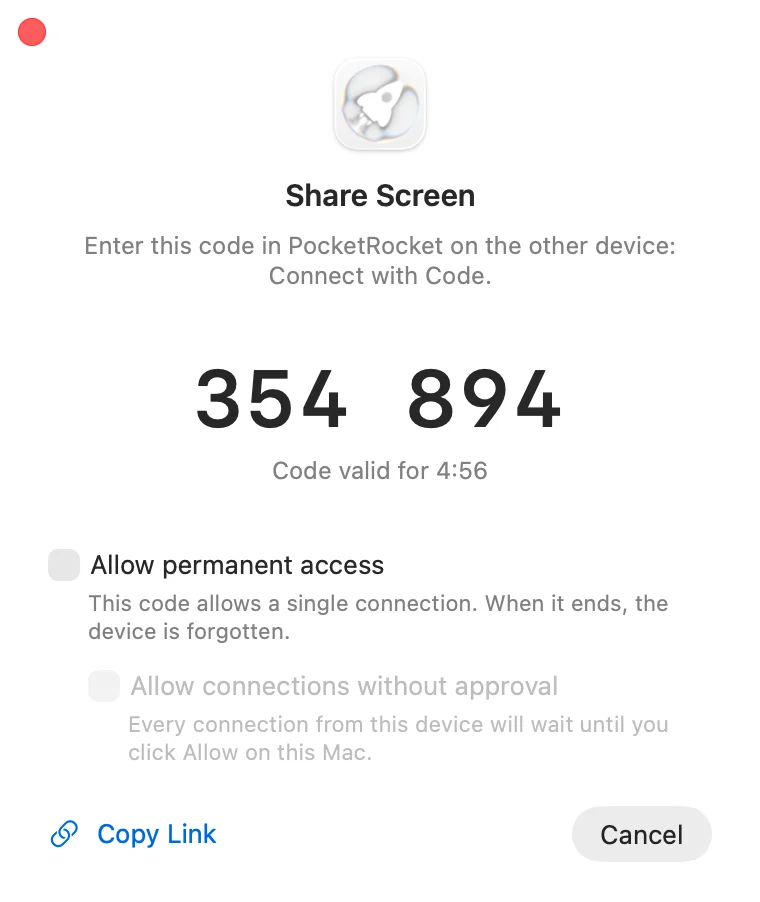
Ägaren klickar på raketen i menyraden och väljer ”Share Screen…”. En sexsiffrig kod visas. Den gäller i fem minuter, och en ny kod visas när den går ut.
På din enhet: ”Anslut med kod”
Tryck på + i appen PocketRocket och skriv in koden – eller klistra in den. Det fungerar på iPhone, iPad, Apple Vision Pro och Mac.
Jämför enhetsnyckeln
Båda skärmarna visar samma korta enhetsnyckel. Om de stämmer överens är du ansluten till rätt Mac.
Device key: 7KQ2-M9XD
En gång, eller för gott.
Varje kod börjar som en engångsanslutning. Bocka i ”Allow permanent access” när enheten ska kunna komma tillbaka.
Engångsanslutning
För snabb hjälp.
- En anslutning. Om den bryts kan den återupptas inom 10 minuter.
- Den avslutas när den andra personen kopplar från, när någon använder Mac-datorns egen mus eller tangentbord eller när Mac-datorn låses – senast efter 12 timmar.
- Ingenting sparas på någon av enheterna.
Permanent åtkomst
För familjen och ditt eget team.
- Mac-datorn visas under ”Delade med mig” på alla enheter som är inloggade med den andra personens Apple-konto.
- Ingen ny kod behövs för att ansluta igen.
- Varje anslutning väntar på ditt godkännande på Mac-datorn, om du inte kryssar i ”Allow connections without approval”.
- Du tar bort åtkomsten under ”Settings” › ”Paired Devices”; den andra personen kan också ta bort Mac-datorn från sitt bibliotek.
Dina Mac-datorer
Delade med mig

Den som äger Mac-datorn har sista ordet.
Enheten du delar med ser skärmen på Mac-datorn och kan styra den – så dela den med personer du litar på. Med det här behåller du kontrollen.
Godkänn varje anslutning
Vid permanent åtkomst väntar varje anslutning på dig: Mac-datorn visar vem som vill ansluta, med ”Allow” och ”Deny”. Om ingen svarar inom 60 sekunder nekas anslutningen. Samma knappar finns i aviseringen på Mac-datorn. En engångskod från ”Share Screen…” ansluter en gång, utan att fråga.
Ta tillbaka åtkomsten när som helst
Ta bort en enhet eller ett helt iCloud-konto under ”Settings” › ”Paired Devices”. En pågående session avslutas med en gång.
Rör musen för att avsluta
Om någon använder Mac-datorns egen mus eller tangentbord avslutas en engångsanslutning med en gång.
Vissa saker förblir dina
Med engångsåtkomst kan den andra personen inte låsa upp Mac-datorn i inloggningsfönstret. Med permanent åtkomst kan personen använda automatisk inloggning bara om personen känner till Mac-datorns lösenord – och ditt godkännande kommer först, om du inte har slagit på ”Allow connections without approval”. Ingen kan klicka i godkännandefönstren på distans.
Under en anslutning släcks eller täcks Mac-datorns egna skärmar, så att sessionen inte visas på själva Mac-datorn.
Online Key Sharing. Skicka en länk, inte en kod.
För någon som ansluter ofta, eller en Mac som du tar hand om. I stället för att läsa upp en kod varje gång skickar du en hemlig länk: sidan bakom den visar alltid en ny kod.
Slås på i PocketRocket Host
Öppna ”Settings” › ”Paired Devices” i PocketRocket Host och slå på ”Online Key Sharing” – vid Mac-datorn eller på distans från dina egna enheter. Om anslutningar utan godkännande är tillåtna ber Mac-datorn dig först bekräfta.
”Copy Link”, direkt i ”Share Screen…”
”Share Screen…” har en egen kod och egna kryssrutor; medan ”Online Key Sharing” är på har den också ”Copy Link”. Samma knapp finns i ”Settings”, men Mac-datorn visar aldrig hela länken. Den kopierade länken stannar på den här Mac-datorn – den når inte dina andra enheter via Universellt urklipp – och försvinner från urklippet efter ungefär två minuter eller så fort en gäst ansluter.
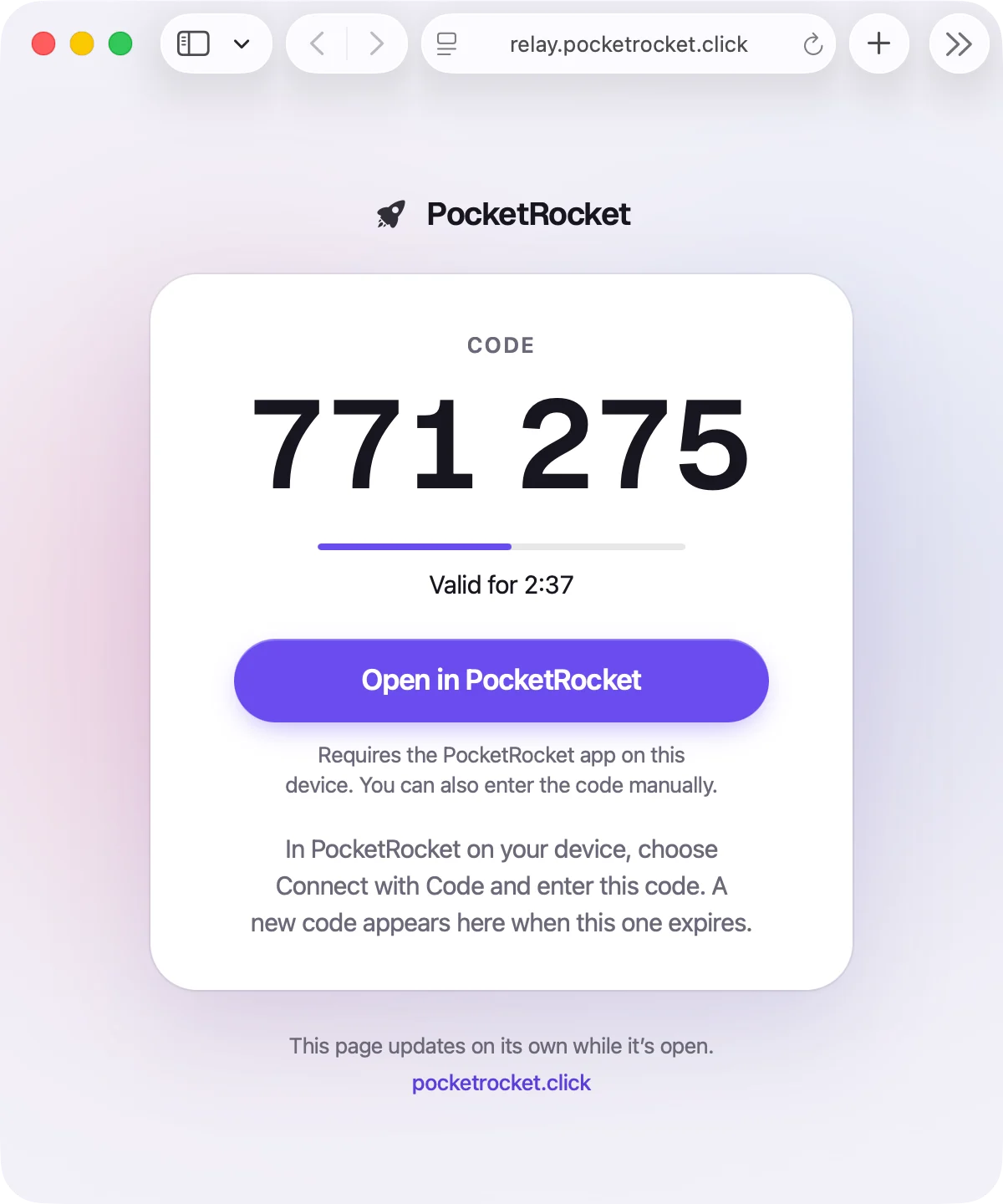
En ny kod för varje anslutning
Länken öppnar en sida med en aktuell kod för din Mac. Varje kod fungerar en gång – en ny dyker upp när den har använts – och upphör att gälla efter fem minuter. Den är skild från koden i ”Share Screen…”, och båda fungerar samtidigt. Sidan kommer från vårt relä, men bara din webbläsare kan dekryptera koden. På en enhet med PocketRocket-appen räcker det att trycka på ”Öppna i PocketRocket” under koden för att ansluta med den – du behöver inte skriva in koden.
Ditt godkännande, varje gång
Som standard ger en kod från länken en enda anslutning, som väntar tills du klickar på ”Allow” på Mac-datorn. Nekar du, eller låter den vara obesvarad i 60 sekunder, är koden förbrukad. När anslutningen avslutas glöms enheten bort. Varje parkoppling via länken visar dessutom en avisering på Mac-datorn.
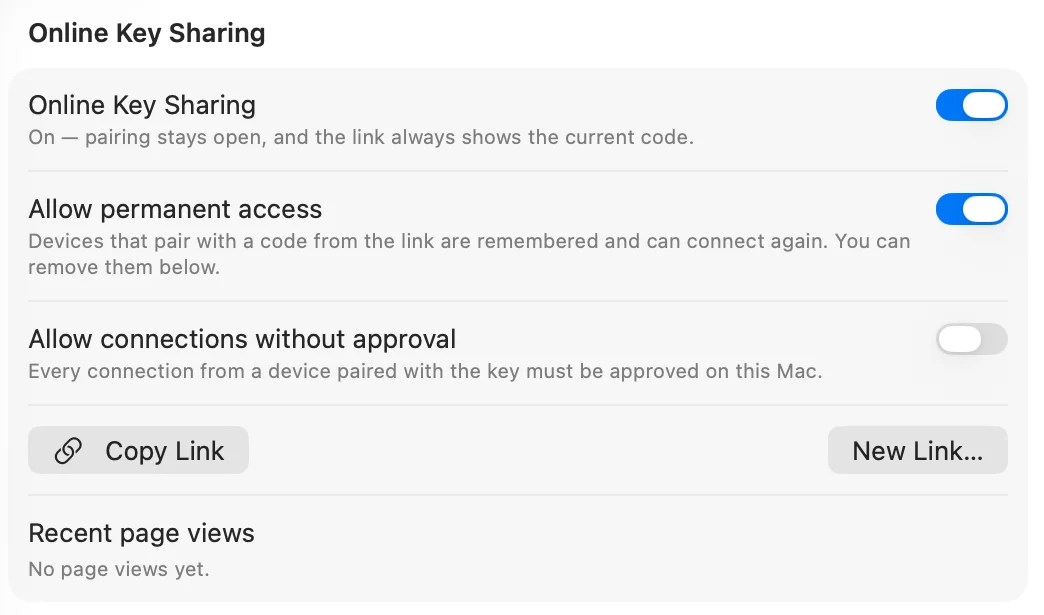
Permanent åtkomst, om du vill
Slå på ”Allow permanent access” i avsnittet ”Online Key Sharing”, så kommer enheter som parkopplas med en kod från länken ihåg och kan ansluta igen. Deras anslutningar väntar fortfarande på ditt godkännande – om du inte också slår på ”Allow connections without approval”. Mac-datorn varnar dig först, eftersom alla som har länken då kan parkoppla en enhet och ta kontroll över Mac-datorn.
En ny länk när som helst
”New Link…” stoppar den gamla länken och den aktuella koden direkt, och ”Recent page views” visar när sidan öppnades. Att ta bort en enhet som parkopplats permanent stoppar inte länken – välj ”Remove and Create New Link”, annars kan alla som fortfarande har länken få en ny kod. Medan ”Online Key Sharing” är av visar sidan ingen kod, och enheter som parkopplats med nyckeln behöver ditt godkännande igen.
Reglaget för ”Online Key Sharing”, ”Copy Link” och ”New Link…” finns under ”Settings › Paired Devices”; Mac-datorn visar varken hela länken eller koden från sidan. Medan en gäst är ansluten kan ”Online Key Sharing” bara stängas av eller göras strängare, och gästens klick har ingen effekt där.
En kod som ingen kan avlyssna.
Koden bekräftas utan att någonsin skickas över nätverket.
Koden skickas aldrig
Båda enheterna kör CPace, ett lösenordsautentiserat nyckelutbyte. Varje försök ger högst en gissning, och koder kan inte testas offline.
Tre försök, fem minuter
Tre felaktiga försök gör koden ogiltig, och varje kod går ut efter fem minuter. Om tre felaktiga koder kommer från ett nätverk inom en minut pausas anslutning med kod där i en minut.
Vår server får inte veta koden
PocketRocket-servern ser bara ett värde som härletts ur koden med Argon2id, och den begränsar antalet försök från varje nätverk.
End-to-end-krypterad
Sessionen är end‑to‑end-krypterad med ChaCha20‑Poly1305, precis som anslutningarna till dina egna Mac-datorer.
När det kommer till pass.
Familj
Hjälp dina föräldrar med en inställning utan att behöva åka dit.
Jobb
En kollega visar dig problemet på sin Mac, och du löser det.
Delad Mac
Ge en teammedlem åtkomst till studions Mac för ett projekt – och ta tillbaka den när projektet är slut.
Innan du börjar.
Lämna din Mac hemma. Ta med den överallt.
Installera PocketRocket Host
På den Mac du vill nå. Den bor i menyraden.
Hämta appen PocketRocket
På iPhone, iPad, Apple Vision Pro eller en annan Mac.
Tryck på din Mac
Använd samma Apple-konto, så dyker din Mac upp av sig själv.
PocketRocket Host kräver en Mac med Apple-chip och macOS 26.1 eller senare. Appen PocketRocket kommer snart till App Store.