Partager l’écran de votre Mac avec un code
Aidez quelqu’un.
D’un simple code.
Partagez l’écran d’un Mac avec une personne extérieure à votre compte Apple – le temps d’une connexion ou pour de bon.
Le Mac doit disposer de PocketRocket Host sous macOS 26.1 ou version ultérieure. Les deux appareils ont besoin d’une connexion Internet.


Ai-je besoin d’un code pour me connecter à un Mac ? — Vos Mac : non.
Ceux des autres : oui.
Vos propres ordinateurs Mac apparaissent d’eux-mêmes : les appareils connectés au même compte Apple les trouvent grâce à iCloud. Pour accéder au Mac de quelqu’un d’autre, son propriétaire partage l’écran et vous donne un code à six chiffres.
Vos ordinateurs Mac
Même compte Apple, trouvés grâce à iCloud. Rien à saisir.
Le Mac de quelqu’un d’autre
Son propriétaire choisit « Partager l’écran… » dans PocketRocket Host et vous communique le code.
Comment ça marche
Trois étapes. Une minute environ.
Sur le Mac : Partager l’écran…
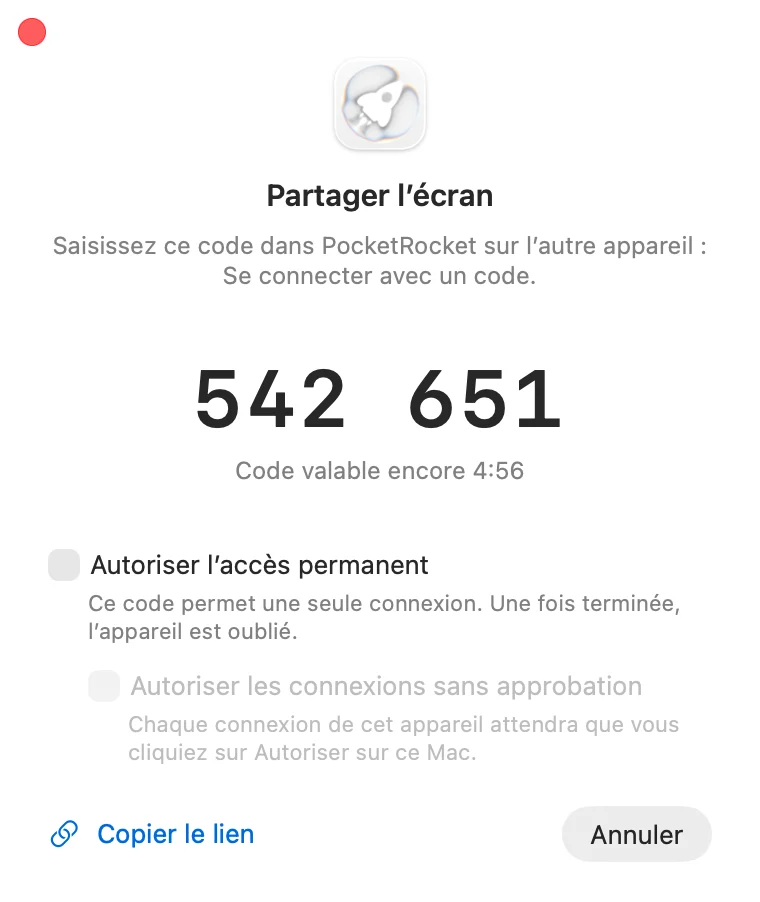
Le propriétaire clique sur la fusée dans la barre des menus et choisit « Partager l’écran… ». Un code à six chiffres apparaît. Il est valable cinq minutes, et un nouveau code s’affiche quand il expire.
Sur votre appareil : Se connecter avec un code
Dans PocketRocket, touchez + et tapez le code – ou collez-le. Cela fonctionne sur iPhone, iPad, Apple Vision Pro et Mac.
Comparez la clé de l’appareil
Les deux écrans affichent la même clé d’appareil courte. Si elles correspondent, la connexion est bien établie avec le bon Mac.
Clé de l’appareil : 7KQ2-M9XD
Une fois, ou pour de bon.
Chaque code commence par une connexion unique. Cochez « Autoriser l’accès permanent » si l’appareil doit pouvoir revenir.
Connexion unique
Pour un coup de main rapide.
- Une connexion. Si elle est interrompue, elle peut reprendre dans les 10 minutes.
- Elle se termine quand l’autre personne se déconnecte, quand quelqu’un utilise la souris ou le clavier du Mac lui-même, ou quand le Mac se verrouille – au plus tard après 12 heures.
- Rien n’est enregistré, ni sur un appareil ni sur l’autre.
Accès permanent
Pour la famille et votre propre équipe.
- Le Mac apparaît sous « Partagés avec vous » sur chaque appareil connecté au compte Apple de l’autre personne.
- Se reconnecter ne demande pas de nouveau code.
- Chaque connexion attend votre autorisation sur le Mac, sauf si vous cochez « Autoriser les connexions sans approbation ».
- Vous retirez l’accès dans Réglages › Appareils jumelés ; l’autre personne peut aussi supprimer le Mac de sa bibliothèque.
Vos Mac
Partagés avec vous

Le propriétaire du Mac a le dernier mot.
L’appareil avec lequel vous partagez l’écran voit l’écran du Mac et peut le contrôler – ne le partagez qu’avec des personnes de confiance. Ces garde-fous vous laissent la main.
Approuvez chaque connexion
Avec l’accès permanent, chaque connexion vous attend : le Mac indique qui souhaite se connecter, avec « Autoriser » et « Refuser ». Sans réponse dans les 60 secondes, la connexion est refusée. Les mêmes boutons figurent dans la notification sur le Mac. Un code à usage unique de « Partager l’écran… » connecte une seule fois, sans demander.
Retirez l’accès à tout moment
Supprimez un appareil ou tout un compte iCloud dans Réglages › Appareils jumelés. Une session en cours se termine aussitôt.
Touchez la souris pour y mettre fin
Utiliser la souris ou le clavier du Mac lui-même met fin immédiatement à une connexion unique.
Certaines choses restent à vous
Avec l’accès unique, l’autre personne ne peut pas déverrouiller le Mac à la fenêtre d’ouverture de session. Avec l’accès permanent, elle ne peut utiliser la connexion automatique que si elle connaît le mot de passe du Mac – et votre autorisation passe en premier, sauf si vous avez autorisé les connexions sans approbation. Personne ne peut cliquer à distance dans les fenêtres d’autorisation.
Pendant une connexion, les écrans du Mac sont éteints ou masqués : la session n’est donc pas visible sur le Mac lui-même.
Partage de clé en ligne. Envoyez un lien, pas un code.
Pour une personne qui se connecte souvent, ou un Mac dont vous vous occupez. Au lieu de dicter un code à chaque fois, envoyez un lien secret : la page qui s’y trouve affiche toujours un code tout frais.
Activé dans PocketRocket Host
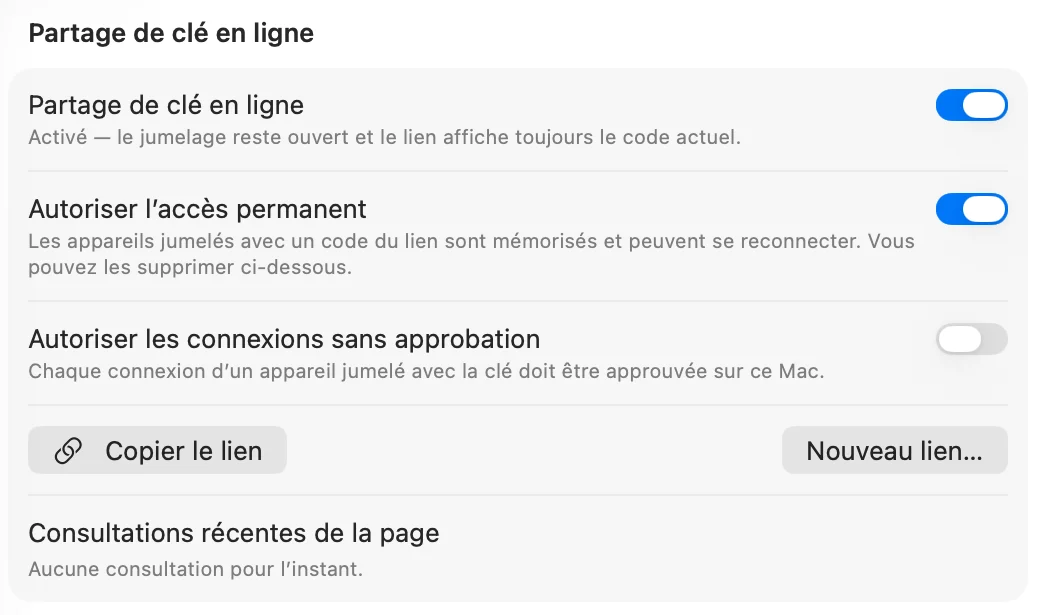
Dans PocketRocket Host, ouvrez Réglages › Appareils jumelés et activez le Partage de clé en ligne – sur le Mac ou à distance depuis vos propres appareils. Si les connexions sans approbation sont autorisées, le Mac vous demande d’abord de confirmer.
« Copier le lien », directement dans « Partager l’écran… »
« Partager l’écran… » garde son propre code et ses propres cases ; tant que le Partage de clé en ligne est activé, il propose aussi « Copier le lien ». Le même bouton se trouve dans les Réglages, mais le Mac n’affiche jamais le lien complet. Le lien copié reste sur ce Mac – il n’arrive pas sur vos autres appareils via le Presse-papiers universel – et quitte le presse-papiers au bout de deux minutes environ, ou dès qu’un invité se connecte.
Un nouveau code pour chaque connexion
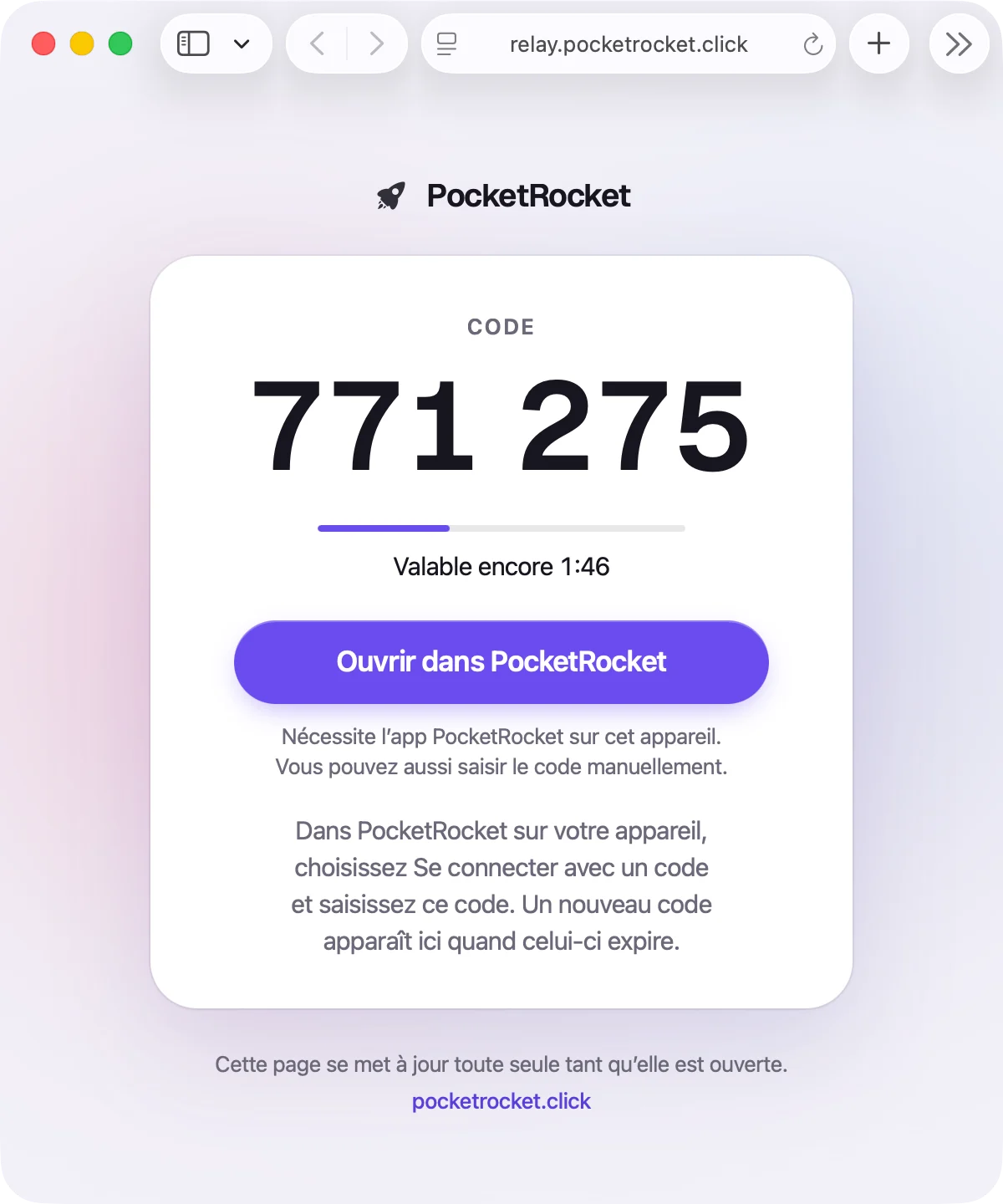
Le lien ouvre une page avec un code actuel pour votre Mac. Chaque code ne sert qu’une fois – un nouveau apparaît après usage – et expire au bout de cinq minutes. Il est distinct du code de « Partager l’écran… », et les deux fonctionnent en même temps. La page vient de notre relais, mais seul votre navigateur peut déchiffrer le code. Sur un appareil doté de l’app PocketRocket, il suffit de toucher « Ouvrir dans PocketRocket » sous le code : l’appareil s’y connecte sans saisir le code.
Votre accord, à chaque fois
Par défaut, un code issu du lien donne une seule connexion, qui attend que vous cliquiez sur « Autoriser » sur le Mac. Si vous la refusez, ou ne répondez pas pendant 60 secondes, ce code est épuisé. Quand la connexion se termine, l’appareil est oublié. Chaque jumelage via le lien affiche aussi une notification sur le Mac.
Accès permanent, si vous le souhaitez
Activez « Autoriser l’accès permanent » dans la section Partage de clé en ligne : les appareils qui se jumellent avec un code issu du lien sont mémorisés et peuvent se reconnecter. Leurs connexions attendent toujours votre accord – sauf si vous activez aussi « Autoriser les connexions sans approbation ». Le Mac vous avertit d’abord, car alors toute personne qui a le lien peut jumeler un appareil et prendre le contrôle du Mac.
Un nouveau lien à tout moment
« Nouveau lien… » désactive aussitôt l’ancien lien et le code actuel, et « Consultations récentes de la page » indique quand la page a été ouverte. Supprimer un appareil jumelé de façon permanente n’arrête pas le lien – choisissez « Supprimer et créer un nouveau lien », sinon toute personne qui l’a encore peut obtenir un nouveau code. Tant que le Partage de clé en ligne est désactivé, la page n’affiche aucun code, et les appareils jumelés avec la clé ont de nouveau besoin de votre autorisation.
Le commutateur du Partage de clé en ligne, « Copier le lien » et « Nouveau lien… » se trouvent dans Réglages › Appareils jumelés ; le Mac n’affiche ni le lien complet ni le code de la page. Tant qu’un invité est connecté, le Partage de clé en ligne ne peut qu’être désactivé ou durci, et les clics de l’invité n’y ont aucun effet.
Un code que personne ne peut intercepter.
Le code fait ses preuves sans jamais transiter par le réseau.
Le code ne voyage jamais
Les deux appareils exécutent CPace, un échange de clés authentifié par mot de passe. Chaque tentative ne vaut qu’un essai au plus, et les codes ne peuvent pas être testés hors ligne.
Trois essais, cinq minutes
Trois tentatives erronées invalident le code, et chaque code expire au bout de cinq minutes. Si trois codes erronés arrivent d’un même réseau en une minute, la connexion par code y est suspendue pendant une minute.
Notre serveur ne connaît pas le code
Le serveur de PocketRocket ne voit qu’une valeur dérivée du code avec Argon2id, et il limite les tentatives depuis chaque réseau.
Chiffré de bout en bout
La session est chiffrée de bout en bout avec ChaCha20‑Poly1305, comme les connexions à vos propres ordinateurs Mac.
Quand c’est utile.
Famille
Aidez vos parents à modifier un réglage sans prendre la voiture.
Travail
Un collègue vous montre le problème sur son Mac, et vous le réglez.
Mac partagé
Donnez à un coéquipier l’accès au Mac du studio le temps d’un projet – et retirez-le à la fin.
Avant de commencer.
Votre Mac reste à la maison. Et vous suit partout.
Installez PocketRocket Host
Sur le Mac auquel vous voulez accéder. Il vit dans la barre des menus.
Obtenez l’app PocketRocket
Sur l’iPhone, l’iPad, Apple Vision Pro ou un autre Mac.
Touchez votre Mac
Utilisez le même compte Apple, et votre Mac apparaît de lui-même.
PocketRocket Host nécessite un Mac avec puce Apple et macOS 26.1 ou version ultérieure. L’app PocketRocket arrive bientôt sur l’App Store.