用代码共享你的 Mac 屏幕
帮别人一把。
只需一个代码。


连接 Mac 需要代码吗? — 自己的 Mac,不需要。
别人的 Mac,需要。
你自己的 Mac 电脑会自动出现:登录同一 Apple 账户的设备会通过 iCloud 找到它们。要连接别人的 Mac,需要由 Mac 的主人共享屏幕,并把 6 位数代码告诉你。
你自己的 Mac 电脑
同一 Apple 账户,通过 iCloud 找到。无需输入任何内容。
别人的 Mac
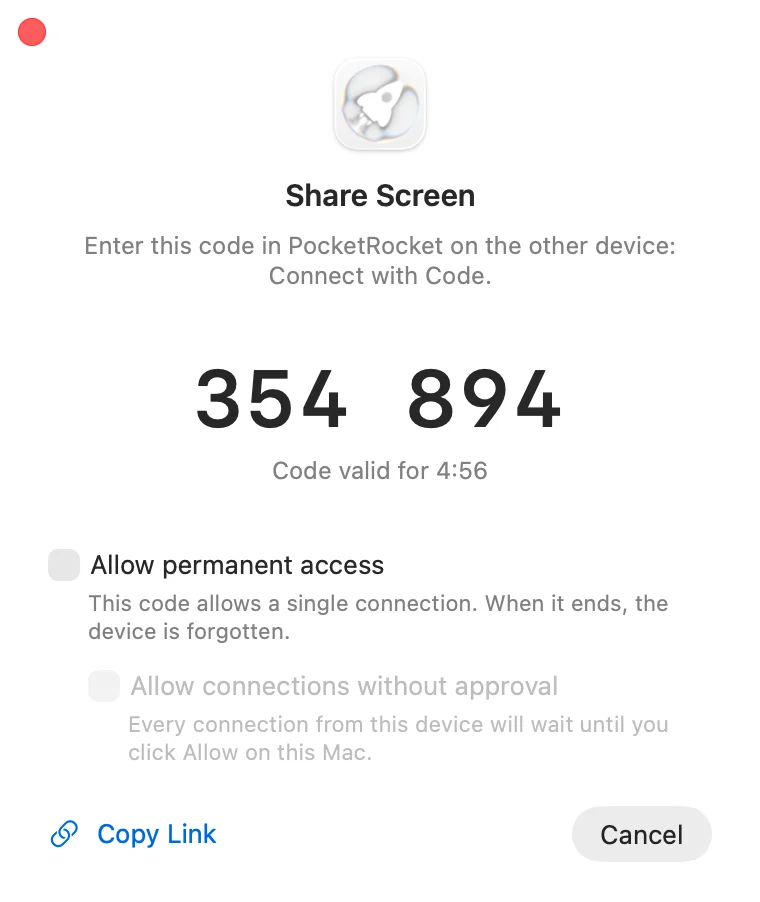
Mac 的主人在 PocketRocket Host 中选取“Share Screen…”(共享屏幕),然后把代码念给你听。
工作原理
三个步骤,约一分钟。
在 Mac 上:“Share Screen…”
Mac 的主人点按菜单栏中的火箭,然后选取“Share Screen…”。屏幕上会出现一个 6 位数代码。代码的有效期为五分钟,过期后会出现新的代码。
在你的设备上:“使用代码连接”
在 PocketRocket 中轻点 +,然后输入代码,也可以直接粘贴。适用于 iPhone、iPad、Apple Vision Pro 和 Mac。
核对设备密钥
两边的屏幕上会显示相同的简短设备密钥。如果一致,说明你连接的是正确的 Mac。
设备密钥:7KQ2-M9XD
一次,或长期。
每个代码一开始都是一次性连接。如果希望这台设备以后还能再连接,请勾选“Allow permanent access”(允许永久访问)。
一次性连接
适合临时帮个忙。
- 只连接一次。如果连接中断,可在 10 分钟内恢复。
- 当对方断开连接、有人使用 Mac 本机的鼠标或键盘,或者 Mac 锁定时,连接即结束;最迟在 12 小时后结束。
- 两台设备上都不会保存任何内容。
永久访问
适合家人和你自己的团队。
- 在登录对方 Apple 账户的每台设备上,这台 Mac 都会出现在“与我共享”中。
- 再次连接无需新的代码。
- 除非你勾选“Allow connections without approval”,否则每次连接都要等你在 Mac 上批准。
- 你可以在“Settings”›“Paired Devices”中移除访问权限;对方也可以从自己的资源库中移除这台 Mac。
你的 Mac
与我共享

Mac 的主人说了算。
与你共享屏幕的设备能看到 Mac 的屏幕,并且可以控制它,所以请只与你信任的人共享。以下功能让主动权始终在你手中。
每次连接都需批准
使用永久访问时,每次连接都要等你:Mac 会显示谁想要连接,并提供“Allow”(允许)和“Deny”(拒绝)按钮。如果 60 秒内无人回应,连接将被拒绝。Mac 上的通知里也有同样的按钮。“Share Screen…”中的一次性代码只连接一次,不会询问。
随时收回访问权限
在“Settings”›“Paired Devices”中移除一台设备或整个 iCloud 账户。正在进行的会话会立即结束。
动一下鼠标即可结束
使用 Mac 本机的鼠标或键盘,会立即结束一次性连接。
有些事只有你能做
使用一次性访问时,对方无法在登录窗口解锁 Mac。使用永久访问时,只有知道 Mac 的密码,对方才能使用自动登录,而且除非你开启了“Allow connections without approval”,否则要先经过你的批准。批准窗口无法通过远程点按。
连接期间,Mac 本机的显示器会关闭或被遮挡,因此 Mac 本身不会显示会话内容。
Online Key Sharing。发送链接,而不是代码。
适合经常连接的人,或你负责照看的 Mac。不必每次都念出代码,只需发送一个私密链接:链接背后的页面始终显示全新的代码。
在 PocketRocket Host 中开启
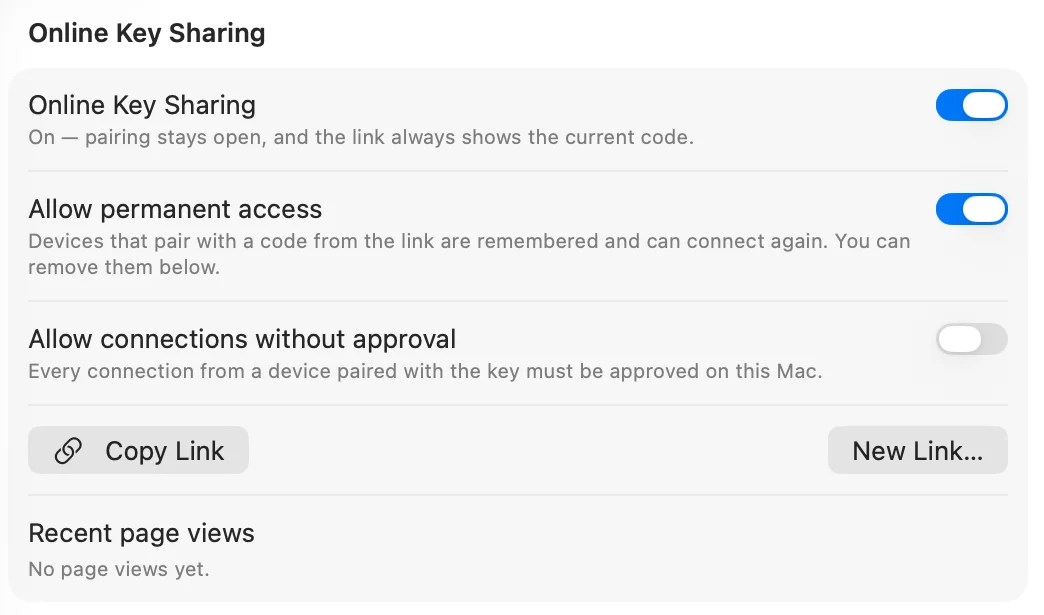
在 PocketRocket Host 中打开“Settings”›“Paired Devices”,然后开启“Online Key Sharing”——可以在 Mac 前操作,也可以从你自己的设备远程操作。如果允许无需批准的连接,Mac 会先请你确认。
直接在“Share Screen…”中“Copy Link”
“Share Screen…”有自己的代码和复选框;“Online Key Sharing”开启期间,还会有“Copy Link”。“Settings”中也有同样的按钮,但 Mac 从不显示完整链接。复制的链接只留在这台 Mac 上,不会通过通用剪贴板传到你的其他设备,并会在大约两分钟后,或访客一连接时,就从剪贴板中清除。
每次连接都是新代码
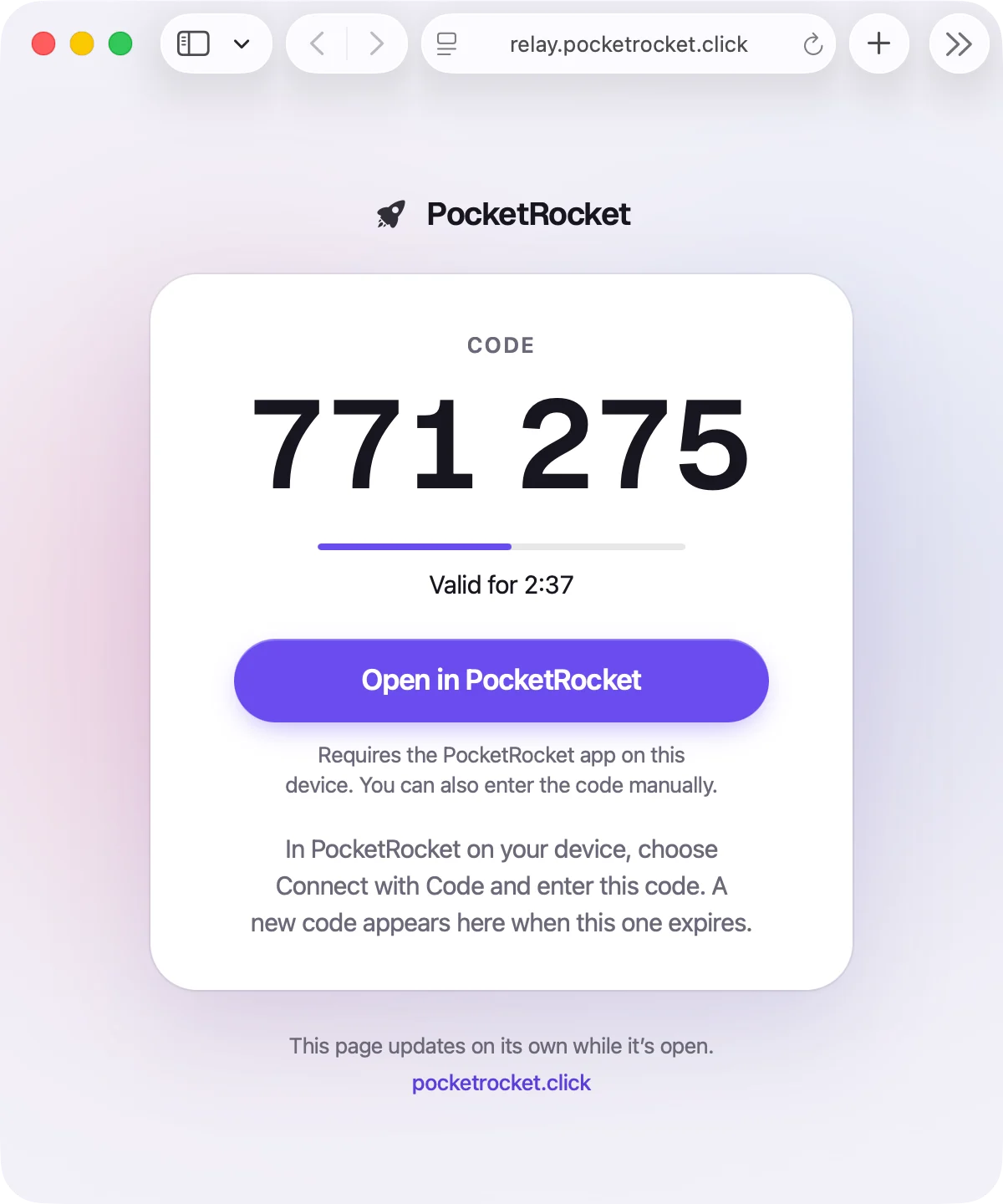
链接会打开一个页面,显示你这台 Mac 的当前代码。每个代码只能用一次——用掉后会出现新的——并在五分钟后过期。它与“Share Screen…”中的代码相互独立,两者可同时使用。页面由我们的中继提供,但只有你的浏览器能解密代码。在装有 PocketRocket app 的设备上,只需轻点代码下方的“在 PocketRocket 中打开”,无需输入代码即可连接。
每次都经过你的批准
默认情况下,链接中的代码只允许一次连接,并等你在 Mac 上点按“Allow”才会继续。如果你拒绝,或 60 秒内无人回应,这个代码就作废了。连接结束后,设备不会被记住。每次通过链接配对时,Mac 上还会显示一条通知。
永久访问,由你选择
在“Online Key Sharing”部分开启“Allow permanent access”后,用链接中的代码配对的设备会被记住,并可再次连接。它们的连接仍然要等你批准——除非你同时开启“Allow connections without approval”。Mac 会先向你发出警告,因为这样一来,任何拿到链接的人都可以配对设备并控制这台 Mac。
随时换新链接
“New Link…”会立即停用旧链接和当前代码,“Recent page views”会显示页面何时被打开。移除永久配对的设备并不会停用链接——请选择“Remove and Create New Link”,否则仍持有链接的人可以获得新代码。“Online Key Sharing”关闭期间,页面不显示代码,用密钥配对的设备需要再次经过你的批准。
“Online Key Sharing”开关、“Copy Link”和“New Link…”都在“Settings”›“Paired Devices”中;Mac 不显示完整链接,也不显示页面上的代码。有访客连接时,“Online Key Sharing”只能关闭或改得更严格,访客在那里的点按也不会有任何效果。
无法被偷听的代码。
代码无需经过网络,就能证明自己。
代码从不传输
两台设备会运行 CPace,这是一种基于口令认证的密钥交换协议。每次尝试至多只能猜一次,而且代码无法被离线测试。
三次尝试,五分钟
输错三次后代码即失效,而且每个代码都会在五分钟后过期。如果一分钟内同一网络输错三次代码,该网络用代码连接的功能会暂停一分钟。
我们的服务器不知道代码
PocketRocket 的服务器只能看到用 Argon2id 从代码派生出的值,并会限制每个网络的尝试次数。
端到端加密
会话采用 ChaCha20‑Poly1305 端到端加密,与连接你自己的 Mac 电脑时相同。
这些时候用得上。
家人
不用开车过去,也能帮父母调整设置。
工作
同事在自己的 Mac 上把问题展示给你,你来解决。
共用的 Mac
项目期间让队友访问工作室的 Mac,项目结束后再收回。
开始之前。
Mac 留在家里,也能随你远行。
安装 PocketRocket Host
装在你要连接的 Mac 上。它常驻菜单栏。
获取 PocketRocket app
装在 iPhone、iPad、Apple Vision Pro 或另一台 Mac 上。
轻点你的 Mac
使用同一 Apple 账户,你的 Mac 就会自动出现。
PocketRocket Host 需要搭载 Apple 芯片并装有 macOS 26.1 或更高版本的 Mac。 PocketRocket app 即将登陆 App Store。