Het scherm van je Mac delen met een code
Help iemand.
Met één code.
Deel het scherm van een Mac met iemand buiten je Apple Account – voor één verbinding of voorgoed.
Op de Mac moet PocketRocket Host draaien, op macOS 26.1 of nieuwer. Beide apparaten hebben een internetverbinding nodig.


Heb ik een code nodig om verbinding te maken met een Mac? — Je eigen Mac-computers – nee.
Die van een ander – ja.
Je eigen Mac-computers verschijnen vanzelf: apparaten die zijn ingelogd met dezelfde Apple Account vinden ze via iCloud. Wil je de Mac van iemand anders bereiken, dan deelt de eigenaar het scherm en krijg je een code van zes cijfers.
Je eigen Mac-computers
Dezelfde Apple Account, gevonden via iCloud. Niets om in te typen.
De Mac van iemand anders
De eigenaar kiest ‘Share Screen…’ in PocketRocket Host en leest je de code voor.
Zo werkt het
Drie stappen. Ongeveer een minuut.
Op de Mac: ‘Share Screen…’
De eigenaar klikt op de raket in de menubalk en kiest ‘Share Screen…’. Er verschijnt een code van zes cijfers. Die is vijf minuten geldig, en als hij verloopt, verschijnt er een nieuwe.
Op je apparaat: ‘Verbind met code’
Tik in de PocketRocket-app op + en typ de code – of plak hem. Dat werkt op iPhone, iPad, Apple Vision Pro en Mac.
Vergelijk de apparaatsleutel
Op beide schermen staat dezelfde korte apparaatsleutel. Komen ze overeen, dan ben je verbonden met de juiste Mac.
Apparaatsleutel: 7KQ2-M9XD
Eenmalig, of voorgoed.
Elke code begint als eenmalige verbinding. Vink ‘Allow permanent access’ aan als het apparaat terug mag komen.
Eenmalige verbinding
Voor snelle hulp.
- Eén verbinding. Valt die weg, dan kan ze binnen 10 minuten worden hervat.
- Ze eindigt als de ander de verbinding verbreekt, als iemand de muis of het toetsenbord van de Mac zelf gebruikt of als de Mac vergrendelt – uiterlijk na 12 uur.
- Op geen van beide apparaten wordt iets bewaard.
Permanente toegang
Voor familie en je eigen team.
- De Mac verschijnt onder ‘Gedeeld met mij’ op elk apparaat dat is ingelogd met de Apple Account van de ander.
- Opnieuw verbinding maken kan zonder nieuwe code.
- Elke verbinding wacht op jouw goedkeuring op de Mac, tenzij je ‘Allow connections without approval’ aanvinkt.
- Je trekt de toegang in via ‘Settings › Paired Devices’; de ander kan de Mac ook uit de eigen bibliotheek verwijderen.
Je Macs
Gedeeld met mij

De eigenaar van de Mac heeft het laatste woord.
Het apparaat waarmee je deelt, ziet het scherm van de Mac en kan hem bedienen – deel het dus alleen met mensen die je vertrouwt. Hiermee houd je zelf de regie.
Keur elke verbinding goed
Bij permanente toegang wacht elke verbinding op jou: de Mac toont wie verbinding wil maken, met ‘Allow’ en ‘Deny’. Antwoordt niemand binnen 60 seconden, dan wordt de verbinding geweigerd. Dezelfde knoppen staan in de melding op de Mac. Een eenmalige code uit ‘Share Screen…’ maakt één keer verbinding, zonder te vragen.
Trek de toegang altijd weer in
Verwijder een apparaat of een hele iCloud-account via ‘Settings › Paired Devices’. Een lopende sessie stopt meteen.
Raak de muis aan om te stoppen
Wie de muis of het toetsenbord van de Mac zelf gebruikt, beëindigt een eenmalige verbinding meteen.
Sommige dingen blijven van jou
Bij eenmalige toegang kan de ander de Mac niet ontgrendelen in het inlogvenster. Bij permanente toegang kan de ander alleen automatisch inloggen als diegene het wachtwoord van de Mac kent – en jouw goedkeuring komt eerst, tenzij je verbindingen zonder goedkeuring hebt toegestaan. In de goedkeuringsvensters kan niemand op afstand klikken.
Tijdens een verbinding gaan de eigen beeldschermen van de Mac op zwart of worden ze afgedekt, zodat de sessie niet op de Mac zelf te zien is.
Online Key Sharing: stuur een link, geen code.
Voor iemand die vaak verbinding maakt, of voor een Mac waar je op let. In plaats van elke keer een code voor te lezen, stuur je een geheime link: de pagina erachter toont altijd een verse code.
Aangezet in PocketRocket Host
Open in PocketRocket Host ‘Settings › Paired Devices’ en zet ‘Online Key Sharing’ aan – op de Mac of op afstand vanaf je eigen apparaten. Als verbindingen zonder goedkeuring zijn toegestaan, vraagt de Mac je eerst om te bevestigen.
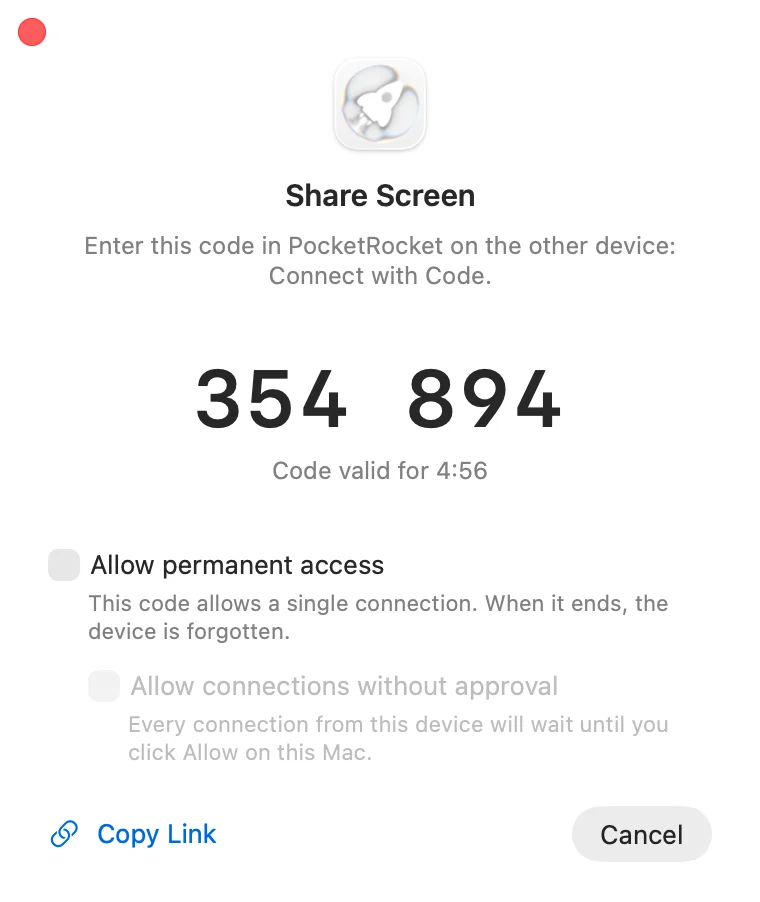
‘Copy Link’, direct in ‘Share Screen…’
‘Share Screen…’ heeft een eigen code en eigen selectievakjes; zolang ‘Online Key Sharing’ aan staat, heeft het ook ‘Copy Link’. Dezelfde knop staat in ‘Settings’, maar de Mac toont de volledige link nooit. De gekopieerde link blijft op deze Mac – hij komt niet via het Universeel klembord op je andere apparaten – en verdwijnt na ongeveer twee minuten van het klembord, of zodra een gast verbinding maakt.
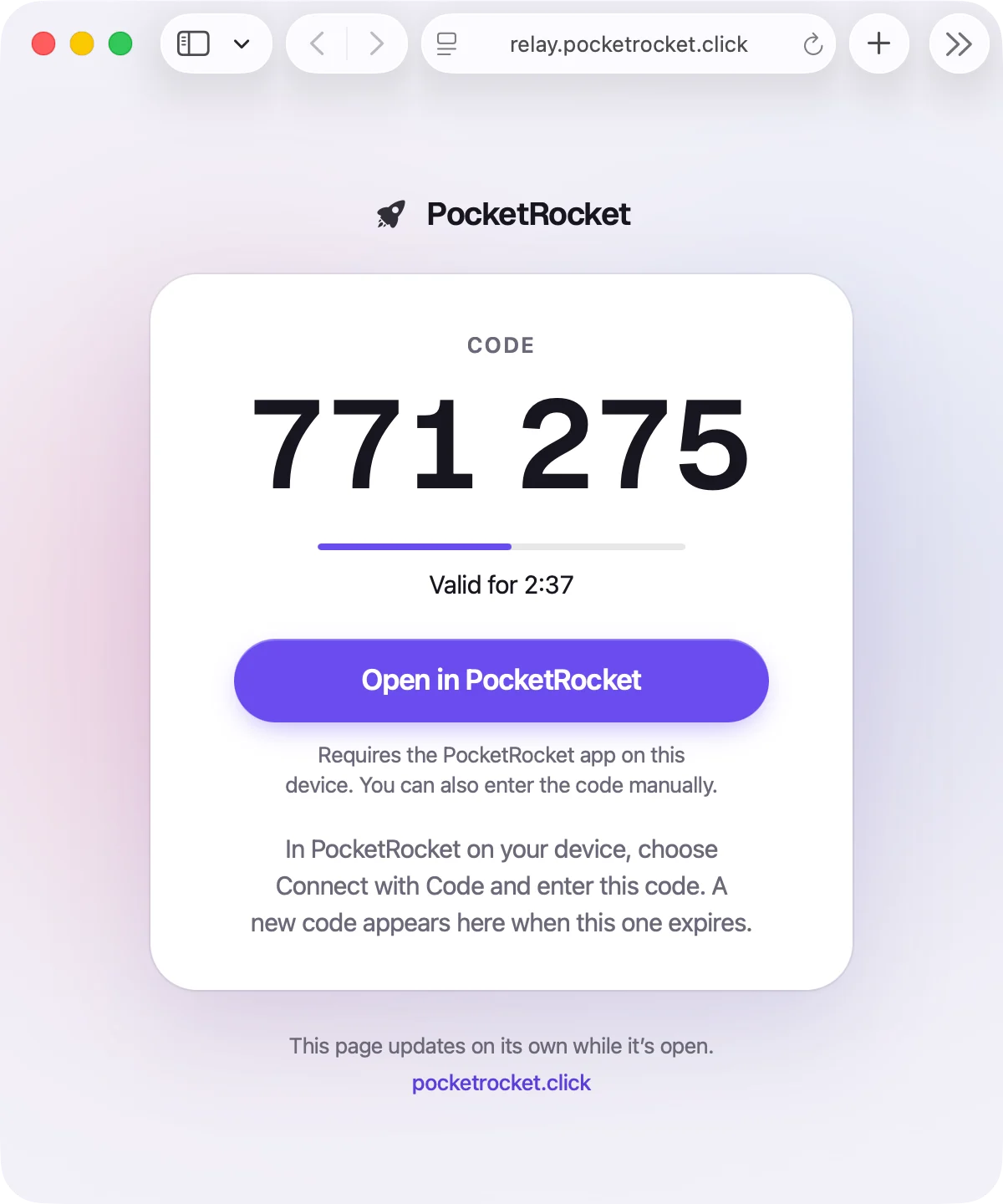
Een nieuwe code voor elke verbinding
De link opent een pagina met een actuele code voor je Mac. Elke code werkt één keer – na gebruik verschijnt er een nieuwe – en verloopt na vijf minuten. Hij staat los van de code in ‘Share Screen…’, en beide werken tegelijk. De pagina komt van ons relay, maar alleen je browser kan de code ontsleutelen. Op een apparaat met de PocketRocket-app tik je gewoon op ‘Open in PocketRocket’ onder de code om ermee verbinding te maken – je hoeft de code niet te typen.
Telkens jouw goedkeuring
Standaard geeft een code uit de link één verbinding, die wacht totdat je op de Mac op ‘Allow’ klikt. Weiger je, of laat je 60 seconden zonder antwoord, dan is die code verbruikt. Als de verbinding eindigt, wordt het apparaat vergeten. Elke koppeling via de link toont bovendien een melding op de Mac.
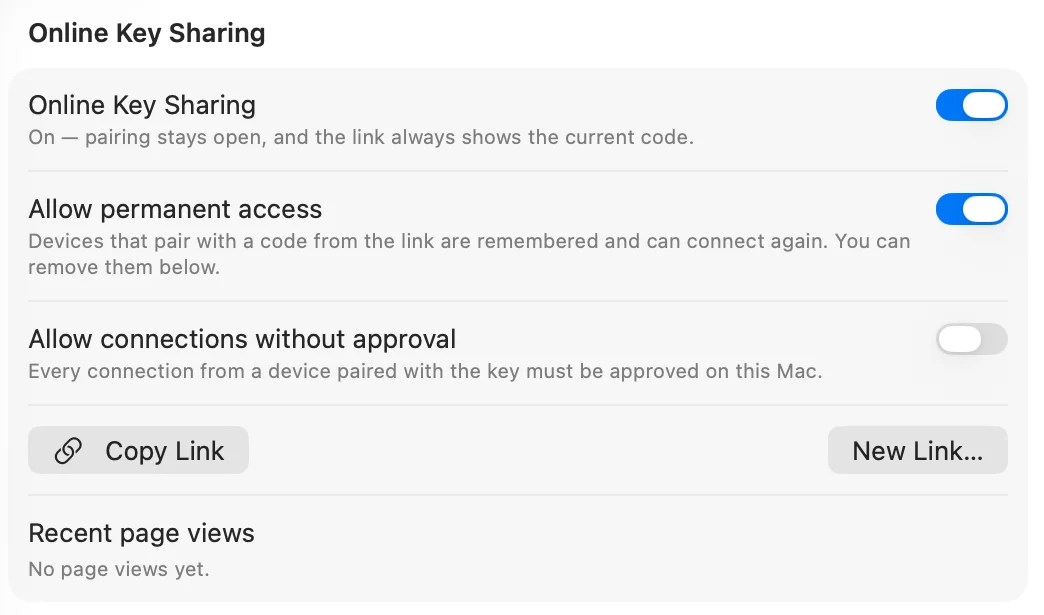
Permanente toegang, als je dat wilt
Zet ‘Allow permanent access’ aan in de sectie ‘Online Key Sharing’, en apparaten die zich met een code uit de link koppelen worden onthouden en kunnen opnieuw verbinding maken. Hun verbindingen wachten nog steeds op jouw goedkeuring – tenzij je ook ‘Allow connections without approval’ aanzet. De Mac waarschuwt je eerst, want dan kan iedereen die de link heeft een apparaat koppelen en de Mac overnemen.
Altijd een nieuwe link
‘New Link…’ zet de oude link en de huidige code meteen stop, en ‘Recent page views’ toont wanneer de pagina is geopend. Een apparaat verwijderen dat zich permanent heeft gekoppeld zet de link niet stop – kies ‘Remove and Create New Link’, anders kan iedereen die de link nog heeft een nieuwe code krijgen. Zolang ‘Online Key Sharing’ uit staat, toont de pagina geen code, en apparaten die met de sleutel zijn gekoppeld hebben weer jouw goedkeuring nodig.
De schakelaar voor ‘Online Key Sharing’, ‘Copy Link’ en ‘New Link…’ staan in ‘Settings › Paired Devices’; de Mac toont de volledige link niet en ook de code van de pagina niet. Zolang er een gast verbonden is, kan ‘Online Key Sharing’ alleen worden uitgezet of strenger worden gemaakt, en klikken van de gast hebben daar geen effect.
Een code die niemand kan afluisteren.
De code bewijst zichzelf zonder ooit over het netwerk te gaan.
De code reist nooit
Beide apparaten voeren CPace uit, een met een wachtwoord geauthenticeerde sleuteluitwisseling. Elke poging is hoogstens één gok, en codes kunnen niet offline worden getest.
Drie pogingen, vijf minuten
Na drie foute pogingen is de code ongeldig, en elke code verloopt na vijf minuten. Komen er binnen een minuut drie foute codes van één netwerk, dan wordt verbinden met een code daar een minuut gepauzeerd.
Onze server leert de code niet kennen
De server van PocketRocket ziet alleen een waarde die met Argon2id uit de code is afgeleid, en beperkt het aantal pogingen per netwerk.
End-to-end versleuteld
De sessie is end‑to‑end versleuteld met ChaCha20‑Poly1305, net als de verbindingen met je eigen Mac-computers.
Wanneer het van pas komt.
Familie
Help je ouders met een instelling, zonder dat je erheen hoeft te rijden.
Werk
Een collega laat je het probleem op de Mac zien, en jij lost het op.
Gedeelde Mac
Geef een teamgenoot voor een project toegang tot de Mac in de studio – en trek die weer in als het project klaar is.
Voordat je begint.
Je Mac blijft thuis. En gaat overal mee.
Installeer PocketRocket Host
Op de Mac die je wilt bereiken. Hij staat in de menubalk.
Download de PocketRocket-app
Op iPhone, iPad, Apple Vision Pro of een andere Mac.
Tik op je Mac
Gebruik dezelfde Apple Account en je Mac verschijnt vanzelf.
PocketRocket Host heeft een Mac met Apple silicon en macOS 26.1 of nieuwer nodig. De PocketRocket-app komt binnenkort in de App Store.