小工具、Siri 與捷徑
你的 Mac。
輕點一下就到。




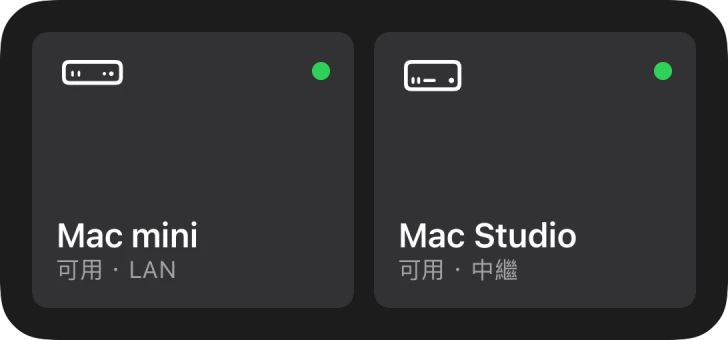
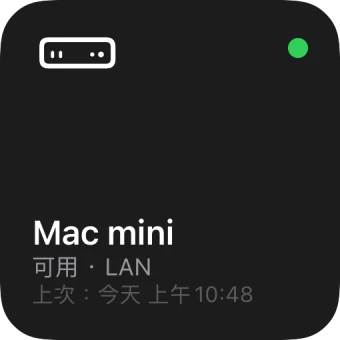
連線到 Mac 一定要先打開 PocketRocket 嗎? — 不用了。
小工具會顯示哪部 Mac 已就緒,輕點即可連線。控制項目、Siri、捷徑、Spotlight 和連結同樣能直接帶你連上 Mac,PocketRocket 打開時已經在連線了。
小工具
看哪部 Mac 已就緒,輕點即連。
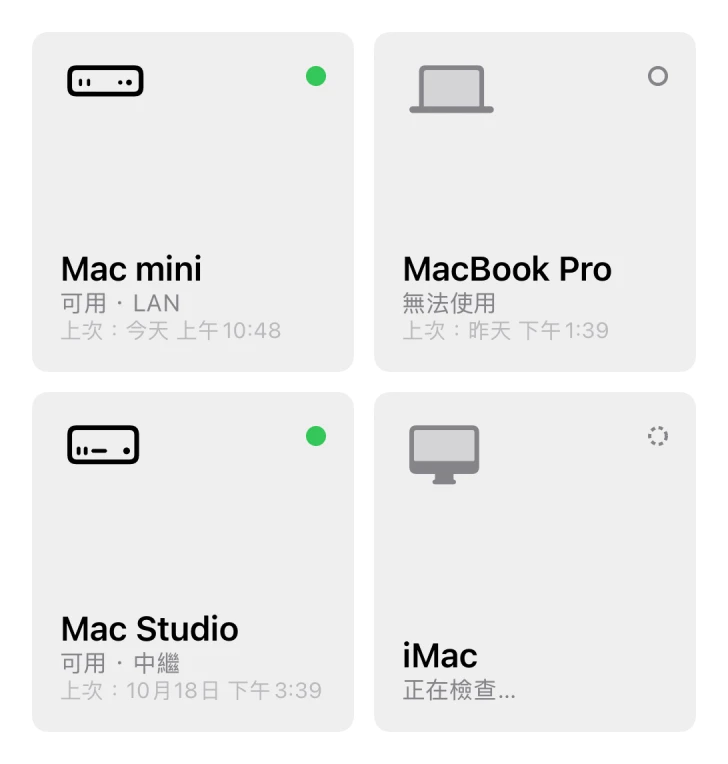
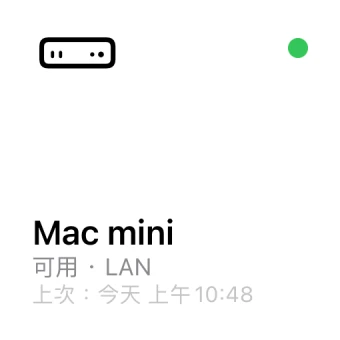
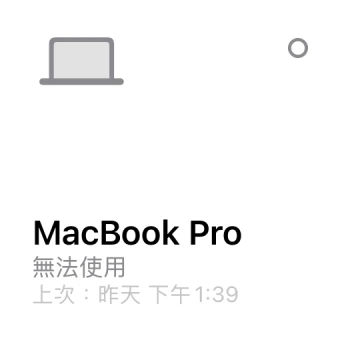
小工具會顯示通訊錄中的 Mac 電腦及其狀態:可用(含連線路徑)、無法使用,或仍在檢查。
- Mac
- 一部 Mac、它的狀態以及上次連線的時間。
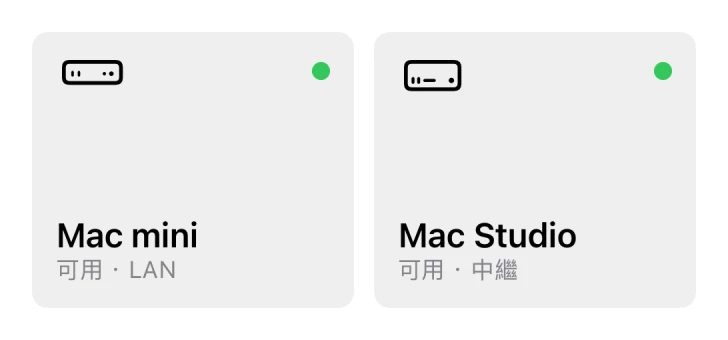
- 兩部 Mac
- 並排顯示兩部 Mac 電腦。
- 四部 Mac
- 四部 Mac 電腦,使用中型或大型小工具。
狀態一目瞭然
可用與否,以及將使用的路徑:本機網路、VPN、網際網路或中繼。狀態除了用顏色,也用形狀來表示。
Mac 由你選
編輯小工具,為每個位置選擇一部 Mac。空位會由你最近用過的 Mac 補上。
和 app 一樣新
小工具不會自行連上網路,顯示的是 PocketRocket 最近一次得知的狀況;超過 15 分鐘,它會告訴你。
每個螢幕都能用
支援 iPhone 和 iPad、Mac 的桌面和通知中心,以及 Apple Vision Pro。淺色、深色和著色樣式都可以。
鎖定畫面
不必解鎖,看一眼就知道。
在 iPhone 和 iPad 上,可以把 Mac 小工具放到鎖定畫面上:時鐘上方的一行文字、圓形,或附有名稱和狀態的矩形。
和任何鎖定畫面小工具一樣,不解鎖也能看到。它顯示的是 Mac 的名稱和狀態,絕不會顯示 Mac 的螢幕畫面。
控制項目
按一下,隨時隨地。
將連線到 Mac加入控制中心、鎖定畫面或動作按鈕。每個控制項目各自對應一部 Mac,所以你用的每部 Mac 都可以加入一個。
- 連線到 Mac
- 打開 PocketRocket 時已在連線。適用於 iPhone、iPad 和 Mac。
- 中斷連線
- 不必打開 app 即可結束工作階段。適用於 iPhone 和 iPad。
- 動作按鈕
- 在配有動作按鈕的 iPhone 上,前往「設定」›「動作按鈕」選擇連線到 Mac,然後長按即可連線。
Siri 與捷徑
開口問一聲,或交給捷徑。
PocketRocket 會在「捷徑」app 中加入三個動作。它們立即可搭配 Siri 使用,不需要任何設定。

Mac 是否可用?
檢查某部 Mac 此刻能否連上,並回答「是」或「否」,不必打開 app。
連線到 Mac
打開 PocketRocket,並連線到你選擇的 Mac。
中斷連線
結束與某一部 Mac 的工作階段,或結束所有工作階段,不必打開 app。
Mac 就緒才連線
「Mac 是否可用?」會回答「是」或「否」,因此捷徑可以在 Mac 就緒時連線,無法使用時則通知你。
試著這樣說
用 PocketRocket 連線到 Mac mini
PocketRocket 中我的電腦是否可用
中斷 PocketRocket 連線
Mac mini 是否可用?連線到 Mac miniSpotlight 與快速動作
輸入名稱,或者長按。
Spotlight
搜尋 Mac 的名稱,輕點結果即可連線。你的 Mac 電腦清單只會在你的裝置上建立索引。
- Mac mini上次:今天 10:48
- MacBook Pro上次:昨天 12:00
- MacBook Air上次:10月8日 12:08
- Mac Studio上次:10月5日 12:08

快速動作
長按 PocketRocket 圖像,可看到最近從這部 iPhone 或 iPad 連線過的 Mac 電腦,最多四部。
在 Mac 上
就在選單列裡。
Mac 版 PocketRocket 會在選單列放置自己的圖像:一個附有火箭的螢幕,以便與 PocketRocket Host 的火箭區分開。選單中列出你的 Mac 電腦、它們的狀態以及上次連線的時間。
- 選單列
- 選擇一部 Mac 進行連線,或打開資料庫或「使用代碼連線」。不需要嗎?可在「設定」›「選單列」中關閉。
- Dock
- 按住 Control 鍵並按一下 Dock 中的 PocketRocket 圖像,可看到你最近使用的四部 Mac 電腦,以及「新增視窗」。

通知
直接在通知裡回應。
在 PocketRocket 中
當另一部裝置接手你的工作階段,或有人開始使用這部 Mac 時,通知會提供「重新連線」。如果這部 Mac 已在另一個視窗中開啟:「顯示視窗」。如果恢復未成功:「再試一次」。
 PocketRocket Host“iPad Pro” wants to connect.The device will see this Mac’s screen and can control it.AllowDeny
在 PocketRocket Host 中
缺少權限時,會打開「系統設定」中對應的位置:麥克風是 Install… 或 Update…,相機是 Enable…。有人請求連線時:Allow 或 Deny。
有人正透過遠端連線時,請求不附按鈕,只有守在這部 Mac 前的人才能決定。
連結
每部 Mac 都有自己的連結。
在 PocketRocket 資料庫中,對某部 Mac 選擇「拷貝連結」,再把連結放到你想一點就連上的地方:備忘錄、行事曆事件、捷徑,或 Mac 上的啟動器。
pocketrocket://connect/Mac%20Studio| 連結 | 作用 |
|---|---|
pocketrocket://connect/名稱 | 連線到通訊錄中使用這個名稱的 Mac。 |
pocketrocket://connect?id=識別碼 | 連線到某一部特定的 Mac。小工具、Spotlight 和選單列使用這種形式,所以改名後仍然有效。 |
pocketrocket://library | 打開 PocketRocket 資料庫。 |
pocketrocket://code | 打開「使用代碼連線」,隨時可以輸入六位數代碼。 |
名稱如何比對
- 大小寫、重音符號和引號都不影響比對,- 和 _ 視為空格:mac-studio 能找到 Mac Studio。
- 只有恰好一部 Mac 符合時,PocketRocket 才會連線。有兩部同名,或一部也沒有?資料庫會打開並說明原因,如有相近的名稱也會一併列出。
- 替 Mac 改過名?使用舊名稱的連結會失效,請重新拷貝一個新連結。
- 空格和特殊字元會像任何網址一樣被編碼:Mac Studio 變成 Mac%20Studio。
放心點按
- 連結只會打開 PocketRocket,並連線到你在 app 裡本來就能點按的 Mac:你自己的,或他人永久分享給你的。
- 連結絕不包含密碼或代碼,也無法更改設定或配對裝置。
- 如果這部 Mac 正在另一部裝置上使用,PocketRocket 會在接手之前先詢問。
- 連續多次點按同一個連結,只會連線一次。
在 iPad 和 Mac 上,指向另一部 Mac 的連結會在新視窗中打開。iPhone 一次只顯示一部 Mac,所以指向另一部 Mac 的連結會先結束目前的工作階段。
適用範圍
各裝置支援哪些功能
| 功能 | iPhone | iPad | Mac | Apple Vision Pro |
|---|---|---|---|---|
| 小工具 | 可用 | 可用 | 可用 | 可用 |
| 鎖定畫面小工具 | 可用 | 可用 | 無法使用 | 無法使用 |
| 連線到 Mac控制項目 | 可用 | 可用 | 可用 | 無法使用 |
| 中斷連線控制項目 | 可用 | 可用 | 無法使用 | 無法使用 |
| Siri 與捷徑 | 可用 | 可用 | 可用 | 可用 |
| Spotlight | 可用 | 可用 | 可用 | 可用 |
| 快速動作 | 可用 | 可用 | 無法使用 | 無法使用 |
| 選單列與 Dock 選單 | 無法使用 | 無法使用 | 可用 | 無法使用 |
| 通知中的按鈕 | 可用 | 可用 | 可用 | 可用 |
| pocketrocket:// 連結 | 可用 | 可用 | 可用 | 可用 |
開始之前。
哪些裝置支援 PocketRocket 的小工具、控制項目和 Siri?
小工具、Siri、捷徑、Spotlight 和連結適用於 iPhone、iPad、Mac 和 Apple Vision Pro。鎖定畫面小工具和快速動作在 iPhone 和 iPad 上,控制中心裡的「連線到 Mac」在 iPhone、iPad 和 Mac 上,選單列和 Dock 選單在 Mac 上。
為什麼 PocketRocket 小工具顯示某部 Mac 為「未檢查」?
小工具不會自行連上網路,顯示的是 PocketRocket 最近一次了解到的每部 Mac 的狀況。超過 15 分鐘,小工具就會顯示「未檢查」。打開 PocketRocket 後會重新檢查。
小工具會在 Mac 的狀態改變時更新,另外大約每 30 分鐘更新一次。
別人能用 PocketRocket 連結進入我的 Mac 嗎?
不能。pocketrocket:// 連結只會在被點按的那部裝置上打開 PocketRocket,並連線到已在該裝置通訊錄中的 Mac。連結裡絕不包含密碼或代碼。
Mac 只有透過你的 Apple 帳號,或在其擁有者授予你永久存取權之後,才會出現在通訊錄中。如果這部 Mac 正在另一部裝置上使用,PocketRocket 會在接手之前先詢問。
Mac 改名後,連結會怎樣?
使用舊名稱的連結會失效:PocketRocket 會打開資料庫並建議相近的名稱。改名後請重新拷貝連結。小工具、Spotlight、控制項目和選單列不依賴名稱,仍可繼續使用。
別人能在鎖定畫面上看到我的 Mac 電腦嗎?
只有在你把 PocketRocket 小工具加到鎖定畫面時才會。和任何鎖定畫面小工具一樣,不解鎖也能看到:它顯示的是 Mac 的名稱和狀態,絕不會顯示 Mac 的螢幕畫面。
Mac 留在家,走到哪都帶著。
安裝 PocketRocket Host
安裝在你要連線的 Mac 上。它常駐在選單列。
取得 PocketRocket app
安裝在 iPhone、iPad、Apple Vision Pro 或另一部 Mac 上。
點一下你的 Mac
使用相同的「Apple 帳號」,你的 Mac 就會自動出現。
PocketRocket Host 需要配備 Apple 晶片、搭載 macOS 26.1 或以上版本的 Mac。 PocketRocket app 即將在 App Store 推出。