Comparte la pantalla de tu Mac con un código
Ayuda a alguien.
Con un código.
Comparte la pantalla de un Mac con alguien ajeno a tu cuenta de Apple: para una sola conexión o de forma permanente.
El Mac necesita PocketRocket Host con macOS 26.1 o posterior. Los dos dispositivos necesitan conexión a internet.


¿Necesito un código para conectarme a un Mac? — ¿Tus Mac? No.
¿El de otra persona? Sí.
Tus propios Mac aparecen solos: los dispositivos con la misma cuenta de Apple los encuentran a través de iCloud. Para conectarte al Mac de otra persona, esa persona comparte la pantalla y te da un código de seis dígitos.
Tus Mac
La misma cuenta de Apple, encontrados a través de iCloud. No hay nada que escribir.
El Mac de otra persona
Su propietario elige «Share Screen…» (Compartir pantalla) en PocketRocket Host y te dice el código.
Cómo funciona
Tres pasos. Más o menos un minuto.
En el Mac: Share Screen…
El propietario hace clic en el cohete de la barra de menús y elige «Share Screen…». Aparece un código de seis dígitos. Es válido durante cinco minutos y, cuando caduca, aparece uno nuevo.
En tu dispositivo: Conectar con código
En PocketRocket, toca + y escribe el código, o pégalo. Funciona en el iPhone, el iPad, el Apple Vision Pro y el Mac.
Compara la clave del dispositivo
Las dos pantallas muestran la misma clave corta del dispositivo («Clave del dispositivo»). Si coinciden, la conexión es con el Mac correcto.
Clave del dispositivo: 7KQ2-M9XD
Una vez. O para siempre.
Cada código empieza como una conexión única. Marca «Allow permanent access» (permitir acceso permanente) si el dispositivo debe poder volver.
Conexión única
Para una ayuda rápida.
- Una sola conexión. Si se corta, puede reanudarse en un plazo de 10 minutos.
- Termina cuando la otra persona se desconecta, cuando alguien usa el ratón o el teclado del propio Mac o cuando el Mac se bloquea; como muy tarde, a las 12 horas.
- No se guarda nada en ninguno de los dos dispositivos.
Acceso permanente
Para la familia y tu propio equipo.
- El Mac aparece en «Compartidos conmigo» en todos los dispositivos con la cuenta de Apple de la otra persona.
- Para volver a conectarse no hace falta un código nuevo.
- Cada conexión espera tu aprobación en el Mac, salvo que marques «Allow connections without approval».
- Retiras el acceso en Settings › Paired Devices; la otra persona también puede eliminar el Mac de su biblioteca.
Tus Mac
Compartidos conmigo

El propietario del Mac tiene la última palabra.
El dispositivo con el que compartes ve la pantalla del Mac y puede controlarlo, así que compártela solo con personas de confianza. Estas funciones te mantienen al mando.
Aprueba cada conexión
Con el acceso permanente, cada conexión te espera: el Mac muestra quién quiere conectarse, con «Allow» (permitir) y «Deny» (rechazar). Si nadie responde en 60 segundos, la conexión se rechaza. Los mismos botones aparecen en la notificación del Mac. Un código de un solo uso de «Share Screen…» conecta una vez, sin preguntar.
Retira el acceso cuando quieras
Elimina un dispositivo o una cuenta de iCloud entera en Settings › Paired Devices. Una sesión en curso termina en el acto.
Toca el ratón para terminar
Usar el ratón o el teclado del propio Mac termina de inmediato una conexión única.
Algunas cosas siguen siendo tuyas
Con el acceso único, la otra persona no puede desbloquear el Mac en la ventana de inicio de sesión. Con el acceso permanente, solo puede usar el inicio de sesión automático si conoce la contraseña del Mac, y tu aprobación va primero, salvo que hayas permitido conexiones sin aprobación. Nadie puede hacer clic en las ventanas de aprobación de forma remota.
Durante una conexión, las pantallas del propio Mac se apagan o se cubren, así que la sesión no se ve en el Mac.
Online Key Sharing: envía un enlace, no un código.
Para alguien que se conecta a menudo, o para un Mac que cuidas. En vez de dictar un código cada vez, envía un enlace secreto: la página que hay detrás siempre muestra un código nuevo.
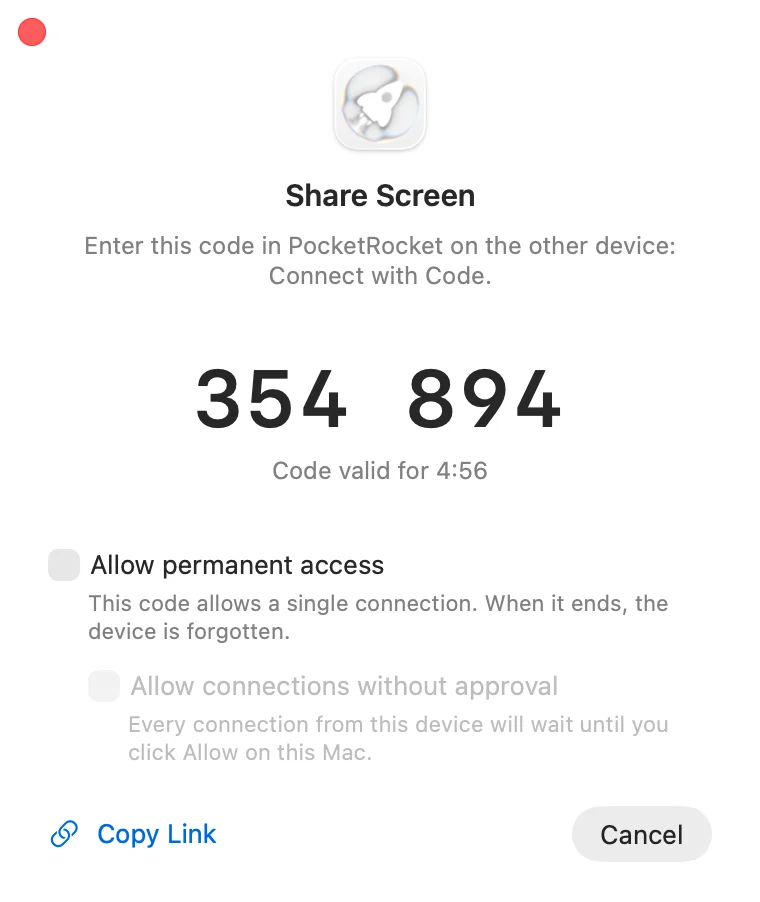
Se activa en PocketRocket Host
En PocketRocket Host, abre «Settings › Paired Devices» y activa «Online Key Sharing», en el Mac o a distancia desde tus propios dispositivos. Si se permiten las conexiones sin aprobación, el Mac te pide antes que lo confirmes.
«Copy Link», directamente en «Share Screen…»
«Share Screen…» conserva su propio código y sus casillas; mientras «Online Key Sharing» está activado, también tiene «Copy Link». El mismo botón está en los ajustes, pero el Mac nunca muestra el enlace completo. El enlace copiado se queda en este Mac (no llega a tus otros dispositivos a través del Portapapeles Universal) y sale del portapapeles al cabo de unos dos minutos o en cuanto se conecta un invitado.
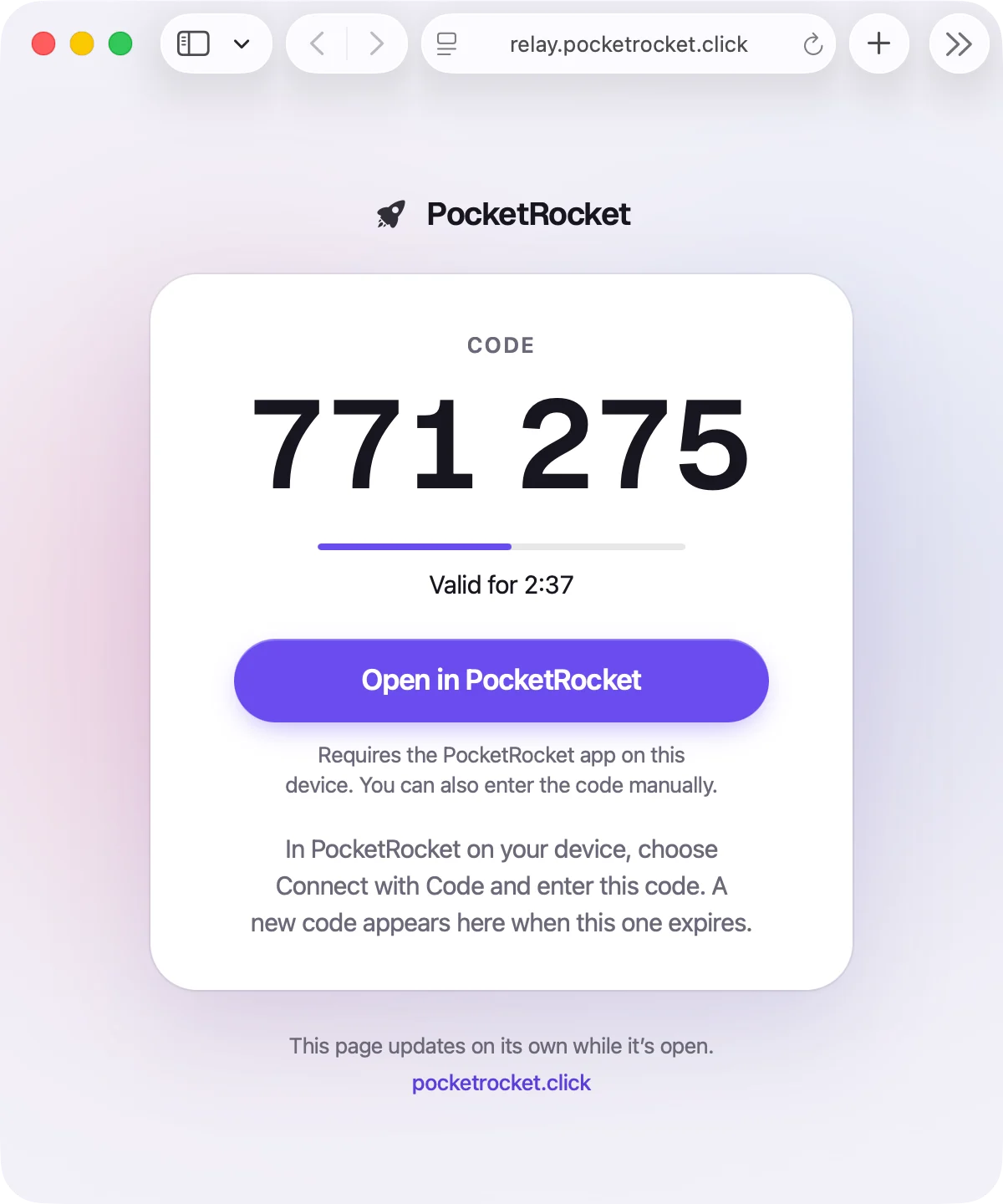
Un código nuevo para cada conexión
El enlace abre una página con un código actual para tu Mac. Cada código sirve una sola vez (después aparece uno nuevo) y caduca a los cinco minutos. Es independiente del código de «Share Screen…», y ambos funcionan a la vez. La página la sirve nuestro relay, pero solo tu navegador puede descifrar el código. En un dispositivo con la app PocketRocket, basta con tocar «Abrir en PocketRocket» debajo del código: el dispositivo se conecta con él sin escribir el código.
Tu aprobación, cada vez
Por defecto, un código del enlace da una sola conexión, que espera hasta que hagas clic en «Allow» en el Mac. Si la rechazas, o no respondes en 60 segundos, ese código queda gastado. Cuando la conexión termina, el dispositivo se olvida. Además, el Mac muestra una notificación cada vez que un dispositivo se enlaza a través del enlace.
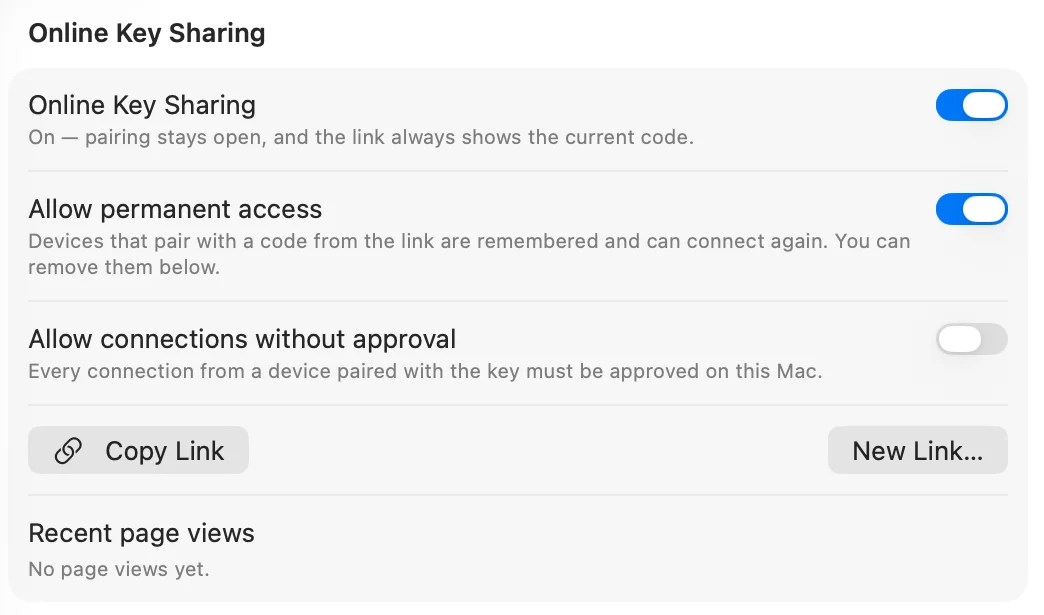
Acceso permanente, si lo eliges
Activa «Allow permanent access» en la sección «Online Key Sharing» y los dispositivos que se enlacen con un código del enlace se recordarán y podrán volver a conectarse. Sus conexiones seguirán esperando tu aprobación, a menos que actives también «Allow connections without approval». El Mac te avisa antes, porque entonces cualquiera que tenga el enlace puede enlazar un dispositivo y tomar el control del Mac.
Un enlace nuevo cuando quieras
«New Link…» detiene al instante el enlace antiguo y el código actual, y «Recent page views» muestra cuándo se abrió la página. Eliminar un dispositivo enlazado de forma permanente no detiene el enlace: elige «Remove and Create New Link»; si no, cualquiera que aún lo tenga puede obtener un código nuevo. Mientras «Online Key Sharing» está desactivado, la página no muestra ningún código, y los dispositivos enlazados con la clave volverán a necesitar tu aprobación.
El interruptor de «Online Key Sharing», «Copy Link» y «New Link…» están en «Settings › Paired Devices»; el Mac no muestra el enlace completo ni el código de la página. Mientras haya un invitado conectado, «Online Key Sharing» solo se puede desactivar o hacer más estricto, y los clics del invitado no tienen ningún efecto.
Un código que nadie puede escuchar.
El código se verifica sin viajar nunca por la red.
El código nunca viaja
Los dos dispositivos ejecutan CPace, un intercambio de claves autenticado por contraseña. Cada intento es, como mucho, una suposición, y los códigos no se pueden probar sin conexión.
Tres intentos, cinco minutos
Tres intentos fallidos invalidan el código, y cada código caduca a los cinco minutos. Si llegan tres códigos erróneos desde una misma red en un minuto, la conexión con código se pausa allí durante un minuto.
Nuestro servidor no conoce el código
El servidor de PocketRocket solo ve un valor derivado del código con Argon2id, y limita los intentos desde cada red.
Cifrado de extremo a extremo
La sesión tiene cifrado de extremo a extremo con ChaCha20‑Poly1305, igual que las conexiones a tus propios Mac.
Cuándo resulta útil.
Familia
Ayuda a tus padres con un ajuste sin tener que ir a su casa.
Trabajo
Alguien de tu equipo te enseña el problema en su Mac, y tú lo solucionas.
Mac compartido
Da acceso al Mac del estudio a alguien del equipo durante un proyecto, y retíraselo cuando termine.
Antes de empezar.
Deja tu Mac en casa. Y llévalo a todas partes.
Instala PocketRocket Host
En el Mac al que quieres acceder. Vive en la barra de menús.
Consigue la app PocketRocket
En el iPhone, el iPad, el Apple Vision Pro u otro Mac.
Toca tu Mac
Usa la misma cuenta de Apple y tu Mac aparecerá solo.
PocketRocket Host necesita un Mac con chip de Apple y macOS 26.1 o posterior. La app PocketRocket llegará pronto al App Store.