Mac ekranınızı kodla paylaşın
Birine yardım edin.
Tek bir kodla.
Bir Mac’in ekranını Apple Hesabınızın dışındaki biriyle paylaşın: tek bir bağlantı için ya da kalıcı olarak.
Mac’te, macOS 26.1 veya sonraki bir sürümde çalışan PocketRocket Host gerekir. İki aygıtın da internet bağlantısı olmalıdır.


Bir Mac’e bağlanmak için koda ihtiyacım var mı? — Kendi Mac bilgisayarlarınız için hayır.
Başkasınınki için evet.
Kendi Mac bilgisayarlarınız kendiliğinden görünür: aynı Apple Hesabı ile giriş yapmış aygıtlar onları iCloud üzerinden bulur. Başka birinin Mac’ine erişmek için Mac’in sahibi ekranı paylaşır ve size altı haneli bir kod verir.
Kendi Mac bilgisayarlarınız
Aynı Apple Hesabı, iCloud üzerinden bulunur. Yazacak bir şey yok.
Başka birinin Mac’i
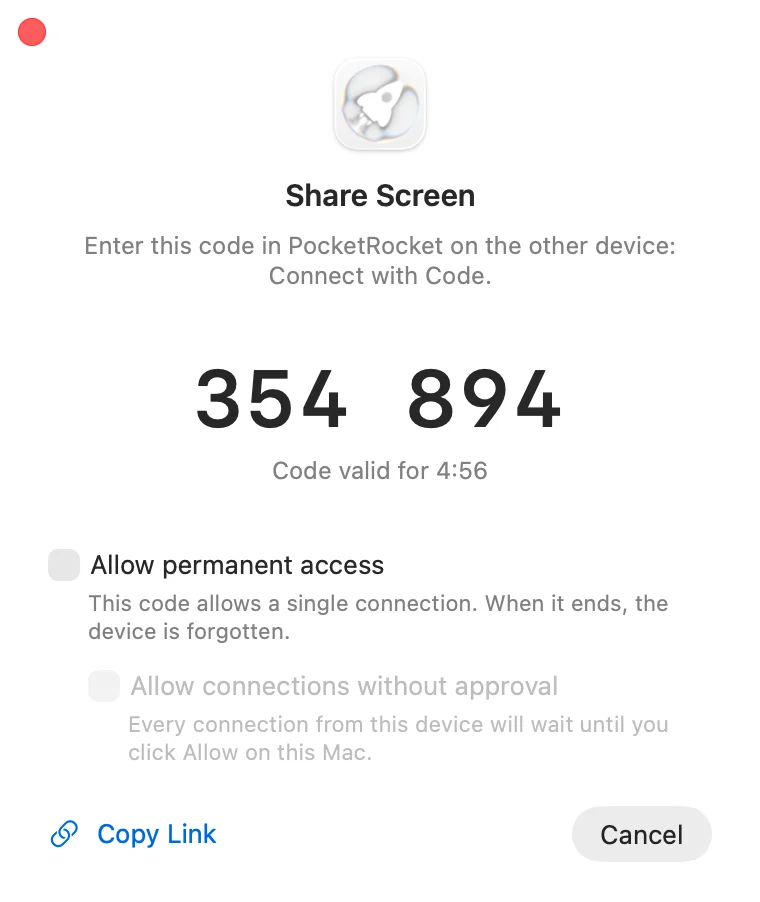
Sahibi, PocketRocket Host’ta “Share Screen…” komutunu seçer ve kodu size okur.
Nasıl çalışır?
Üç adım. Yaklaşık bir dakika.
Mac’te: “Share Screen…”
Mac’in sahibi menü çubuğundaki rokete tıklar ve “Share Screen…” komutunu seçer. Altı haneli bir kod görünür. Kod beş dakika geçerlidir; süresi dolduğunda yenisi görünür.
Aygıtınızda: “Kodla Bağlan”
PocketRocket uygulamasında + düğmesine dokunun ve kodu yazın ya da yapıştırın. iPhone, iPad, Apple Vision Pro ve Mac’te çalışır.
Aygıt anahtarını karşılaştırın
İki ekranda da aynı kısa aygıt anahtarı görünür. Anahtarlar aynıysa doğru Mac’e bağlanmışsınız demektir.
Device key: 7KQ2-M9XD
Bir kez ya da kalıcı olarak.
Her kod tek seferlik bir bağlantı olarak başlar. Aygıtın yeniden bağlanması gerekiyorsa “Allow permanent access” kutusunu işaretleyin.
Tek seferlik bağlantı
Hızlı yardım için.
- Tek bir bağlantı. Koparsa 10 dakika içinde kaldığı yerden devam edebilir.
- Karşı taraf bağlantıyı kestiğinde, biri Mac’in kendi faresini veya klavyesini kullandığında ya da Mac kilitlendiğinde sona erer; en geç 12 saat sonra.
- İki aygıtta da hiçbir şey kaydedilmez.
Kalıcı erişim
Aileniz ve kendi ekibiniz için.
- Mac, karşı tarafın Apple Hesabı ile giriş yapmış her aygıtta “Benimle Paylaşılanlar” bölümünde görünür.
- Yeniden bağlanmak için yeni bir kod gerekmez.
- “Allow connections without approval” seçeneğini işaretlemediğiniz sürece her bağlantı Mac’te onayınızı bekler.
- Erişimi “Settings” › “Paired Devices” bölümünden kaldırırsınız; karşı taraf da Mac’i kendi listesinden kaldırabilir.
Mac’leriniz
Benimle Paylaşılanlar

Son söz Mac’in sahibinde.
Paylaştığınız aygıt Mac’in ekranını görür ve onu kontrol edebilir; bu yüzden ekranı güvendiğiniz kişilerle paylaşın. Şunlar sayesinde kontrol sizde kalır.
Her bağlantıyı onaylayın
Kalıcı erişimde her bağlantı sizi bekler: Mac, kimin bağlanmak istediğini “Allow” ve “Deny” düğmeleriyle gösterir. 60 saniye içinde kimse yanıt vermezse bağlantı reddedilir. Aynı düğmeler Mac’teki bildirimde de bulunur. “Share Screen…” içindeki tek seferlik kod, sormadan bir kez bağlanır.
Erişimi istediğiniz zaman geri alın
“Settings” › “Paired Devices” bölümünden bir aygıtı ya da bütün bir iCloud hesabını kaldırın. Devam eden oturum hemen sona erer.
Fareye dokunun, bağlantı bitsin
Mac’in kendi faresini veya klavyesini kullanmak, tek seferlik bağlantıyı hemen sona erdirir.
Bazı şeyler size ait kalır
Tek seferlik erişimde karşı taraf, oturum açma penceresinde Mac’in kilidini açamaz. Kalıcı erişimde yalnızca Mac’in parolasını biliyorsa Otomatik Oturum Açma’yı kullanabilir; üstelik “Allow connections without approval” seçeneğini açmadıysanız önce sizin onayınız gerekir. Onay pencerelerine uzaktan kimse tıklayamaz.
Bağlantı sırasında Mac’in kendi ekranları kapatılır ya da örtülür; böylece oturum Mac’in kendisinde görünmez.
Online Key Sharing. Kod değil, bağlantı gönderin.
Sık bağlanan biri ya da baktığınız bir Mac için. Her seferinde bir kod okumak yerine gizli bir bağlantı gönderin: arkasındaki sayfa her zaman yeni bir kod gösterir.
PocketRocket Host’ta açılır
PocketRocket Host’ta “Settings” › “Paired Devices” bölümünü açın ve “Online Key Sharing” seçeneğini açın; bunu Mac’te ya da kendi cihazlarınızdan uzaktan yapabilirsiniz. Onaysız bağlantılara izin veriliyorsa Mac önce sizden onay ister.
Share Screen… içinden “Copy Link”
“Share Screen…” kendi koduna ve kendi onay kutularına sahiptir; “Online Key Sharing” açıkken ayrıca “Copy Link” de bulunur. Aynı düğme “Settings” içinde de vardır, ancak Mac tam bağlantıyı asla göstermez. Kopyalanan bağlantı bu Mac’te kalır (Evrensel Pano ile diğer cihazlarınıza ulaşmaz) ve yaklaşık iki dakika sonra ya da bir konuk bağlanır bağlanmaz panodan kalkar.
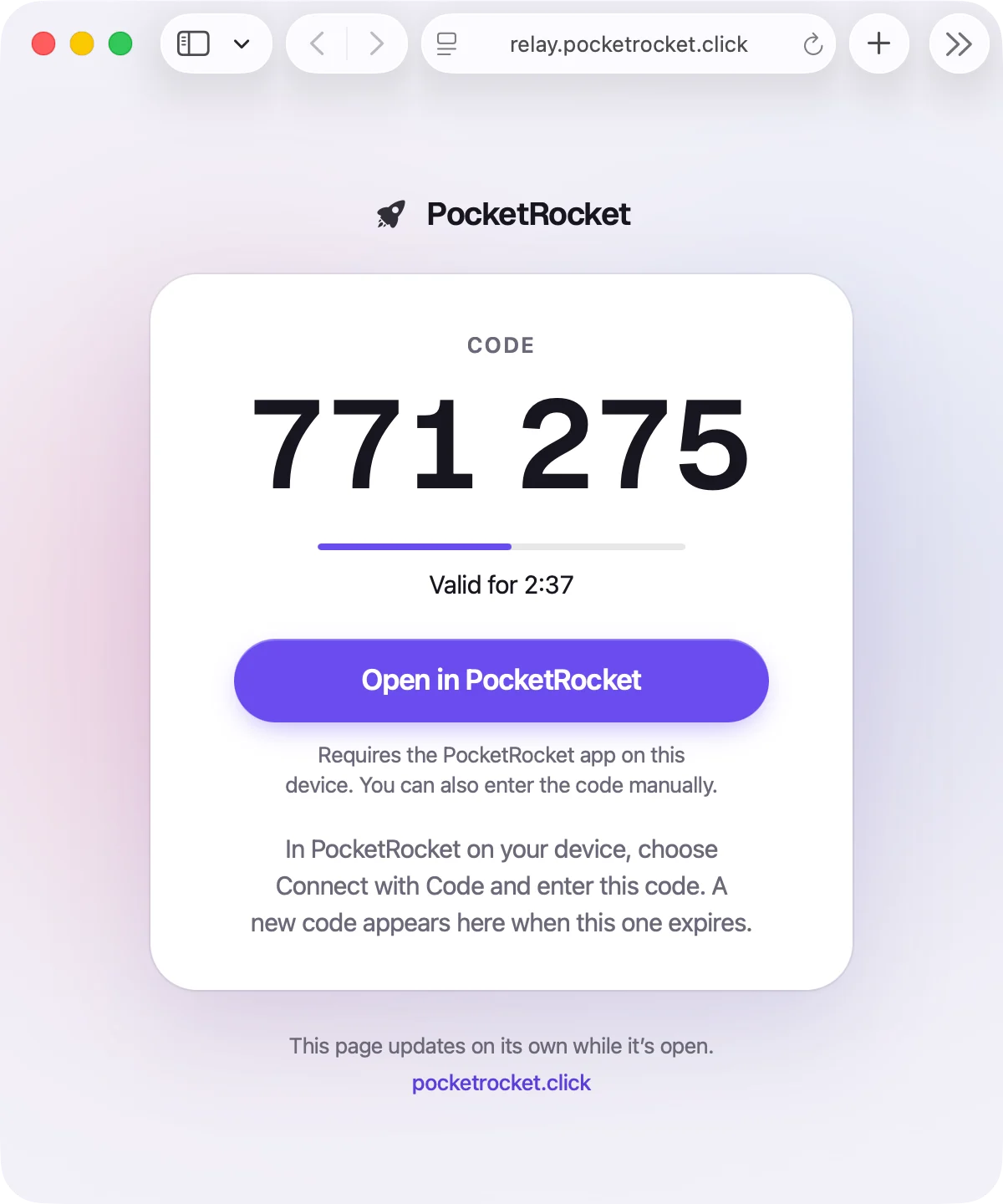
Her bağlantı için yeni bir kod
Bağlantı, Mac’iniz için güncel bir kod gösteren bir sayfa açar. Her kod yalnızca bir kez işe yarar (kullanıldıktan sonra yenisi belirir) ve beş dakika sonra geçerliliğini yitirir. Bu kod “Share Screen…” içindeki koddan ayrıdır ve ikisi aynı anda çalışır. Sayfayı geçiş sunucumuz (relay) sunar, ancak kodu yalnızca tarayıcınız çözebilir. PocketRocket uygulaması olan bir aygıtta kodun altındaki “PocketRocket’ta Aç” düğmesine dokunarak onunla bağlanabilirsiniz; kodu yazmanız gerekmez.
Her seferinde sizin onayınız
Varsayılan olarak bağlantıdan alınan bir kod tek bir bağlantı sağlar; bu bağlantı, siz Mac’te “Allow” düğmesine tıklayana kadar bekler. Reddederseniz ya da 60 saniye yanıtsız bırakırsanız o kod harcanmış olur. Bağlantı bittiğinde aygıt unutulur. Bağlantı üzerinden yapılan her eşleştirme Mac’te ayrıca bir bildirim gösterir.
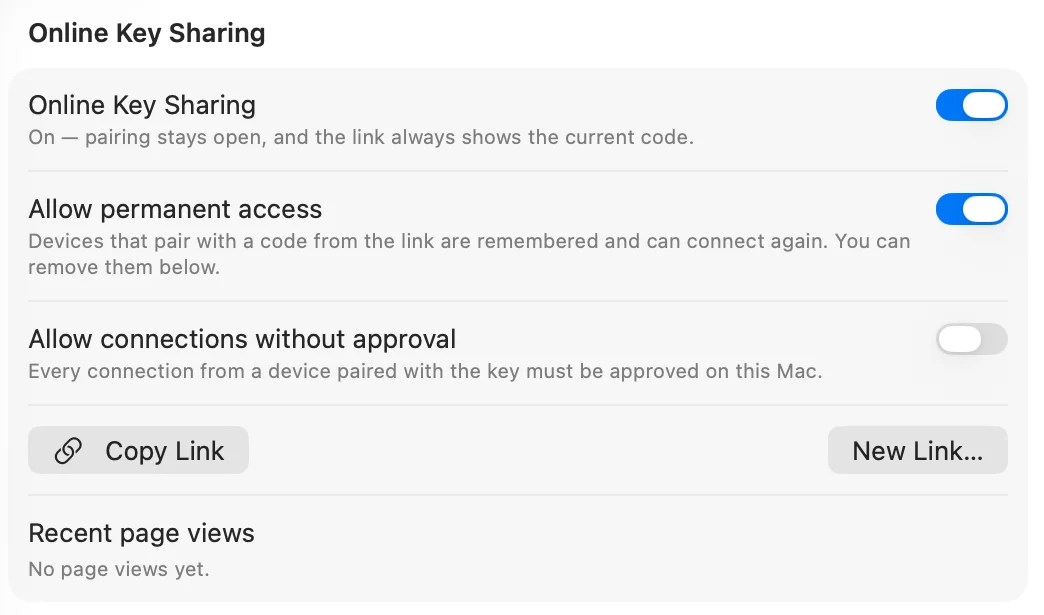
İsterseniz kalıcı erişim
“Online Key Sharing” bölümünde “Allow permanent access” seçeneğini açın; bağlantıdan alınan bir kodla eşleşen aygıtlar hatırlanır ve yeniden bağlanabilir. Bağlantıları yine onayınızı bekler; yalnızca ayrıca “Allow connections without approval” seçeneğini de açarsanız beklemez. Mac önce sizi uyarır, çünkü o zaman bağlantıya sahip herkes bir aygıt eşleştirip Mac’in denetimini ele geçirebilir.
İstediğiniz an yeni bağlantı
“New Link…” eski bağlantıyı ve güncel kodu hemen durdurur, “Recent page views” ise sayfanın ne zaman açıldığını gösterir. Kalıcı olarak eşleşmiş bir aygıtı kaldırmak bağlantıyı durdurmaz; “Remove and Create New Link” seçeneğini seçin, yoksa bağlantıya hâlâ sahip olan herkes yeni bir kod alabilir. “Online Key Sharing” kapalıyken sayfa kod göstermez ve anahtarla eşleştirilmiş aygıtlar yeniden onayınıza ihtiyaç duyar.
“Online Key Sharing” anahtarı, “Copy Link” ve “New Link…” “Settings” › “Paired Devices” içindedir; Mac tam bağlantıyı da sayfadaki kodu da göstermez. Bir konuk bağlıyken “Online Key Sharing” yalnızca kapatılabilir ya da daha sıkı hâle getirilebilir ve konuğun oradaki tıklamalarının hiçbir etkisi olmaz.
Kimsenin kulak misafiri olamayacağı bir kod.
Kod, ağdan hiç geçmeden kendini kanıtlar.
Kod hiçbir yere gitmez
İki aygıt da CPace adlı, parola ile kimliği doğrulanan bir anahtar değişimi yürütür. Her deneme en fazla tek bir tahmindir ve kodlar çevrimdışı denenemez.
Üç deneme, beş dakika
Üç hatalı deneme kodu geçersiz kılar ve her kodun süresi beş dakika sonra dolar. Bir ağdan bir dakika içinde üç hatalı kod gelirse, kodla bağlanma orada bir dakika duraklatılır.
Sunucumuz kodu öğrenmez
PocketRocket sunucusu yalnızca koddan Argon2id ile türetilen bir değeri görür ve her ağdan yapılan denemeleri sınırlar.
Uçtan uca şifreli
Oturum, kendi Mac bilgisayarlarınıza yapılan bağlantılar gibi ChaCha20‑Poly1305 ile uçtan uca şifrelenir.
İşe yaradığı anlar.
Aile
Annenize babanıza bir ayarda, yola çıkmadan yardım edin.
İş
Bir iş arkadaşınız sorunu kendi Mac’inde size gösterir, siz de düzeltirsiniz.
Ortak Mac
Bir ekip arkadaşınıza proje süresince stüdyodaki Mac’e erişim verin; proje bitince erişimi geri alın.
Başlamadan önce.
Mac’iniz evde kalsın. Her yere sizinle gelsin.
PocketRocket Host’u yükleyin
Erişmek istediğiniz Mac’e. Menü çubuğunda çalışır.
PocketRocket uygulamasını indirin
iPhone, iPad, Apple Vision Pro veya başka bir Mac’e.
Mac’inize dokunun
Aynı Apple Hesabı ile giriş yapın; Mac’iniz kendiliğinden görünür.
PocketRocket Host, macOS 26.1 veya sonraki bir sürümün yüklü olduğu Apple çipli bir Mac gerektirir. PocketRocket uygulaması çok yakında App Store’da.