Поділіться екраном свого Mac за допомогою коду
Допоможіть комусь.
Одним кодом.
Поділіться екраном Mac з людиною поза вашим обліковим записом Apple — на одне з’єднання або назавжди.
На Mac потрібен PocketRocket Host і macOS 26.1 або новішої версії. Обом пристроям потрібне з’єднання з інтернетом.


Чи потрібен код, щоб підключитися до Mac? — До своїх — ні.
До чужого — так.
Ваші комп’ютери Mac з’являються самі: пристрої, на яких виконано вхід у той самий обліковий запис Apple, знаходять їх через iCloud. Щоб підключитися до чужого Mac, його власник ділиться екраном і повідомляє вам шестизначний код.
Ваші комп’ютери Mac
Той самий обліковий запис Apple, пошук через iCloud. Нічого не треба вводити.
Чужий Mac
Його власник вибирає «Share Screen…» у PocketRocket Host і диктує вам код.
Як це працює
Три кроки. Приблизно хвилина.
На Mac: «Share Screen…»
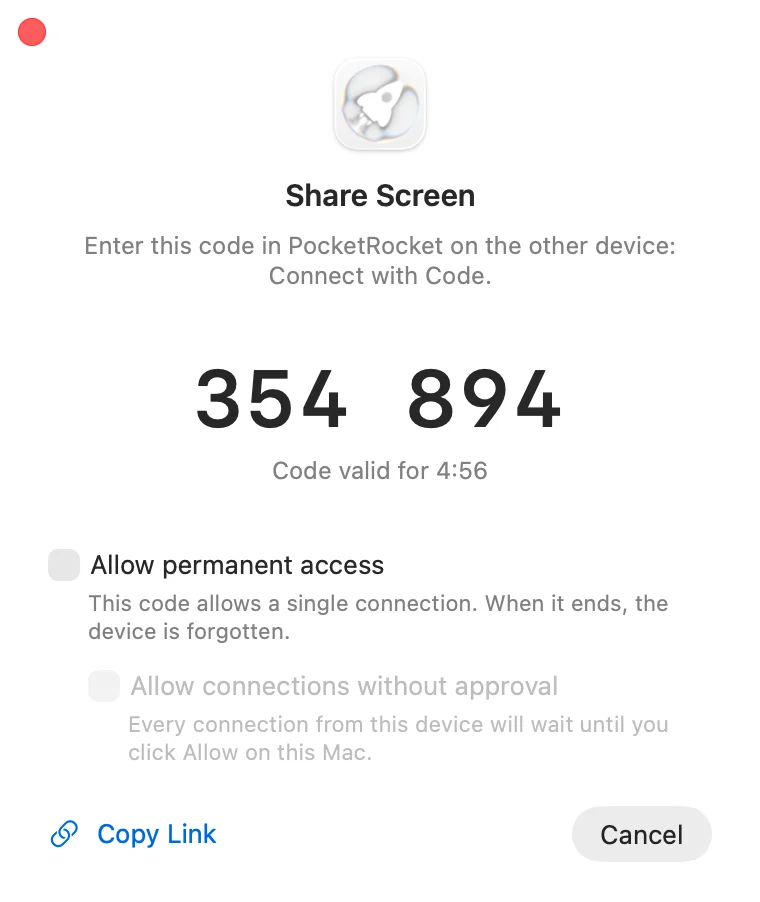
Власник клацає ракету на смузі меню й вибирає «Share Screen…». З’являється шестизначний код. Він дійсний п’ять хвилин, а коли його строк мине, з’явиться новий.
На вашому пристрої: «Підключитися за кодом»
У PocketRocket торкніть + і введіть код — або вставте його. Це працює на iPhone, iPad, Apple Vision Pro і Mac.
Порівняйте ключ пристрою
Обидва екрани показують той самий короткий ключ пристрою. Якщо ключі збігаються, ви підключилися до потрібного Mac.
Device key: 7KQ2-M9XD
Раз — або назавжди.
Кожен код спершу дає одноразове з’єднання. Позначте «Allow permanent access», якщо пристрій має підключатися знову.
Одноразове з’єднання
Для швидкої допомоги.
- Одне з’єднання. Якщо воно обірветься, його можна відновити протягом 10 хвилин.
- Воно завершується, коли інша людина від’єднується, коли хтось користується мишею чи клавіатурою самого Mac або коли Mac замикається, — не пізніше ніж через 12 годин.
- На жодному з пристроїв нічого не зберігається.
Постійний доступ
Для родини й вашої команди.
- Mac з’являється в розділі «Надані мені» на кожному пристрої, на якому виконано вхід в обліковий запис Apple іншої людини.
- Для повторного підключення новий код не потрібен.
- Кожне з’єднання чекає на ваше схвалення на Mac, якщо ви не позначите «Allow connections without approval».
- Доступ ви відкликаєте в розділі «Settings» › «Paired Devices»; інша людина теж може видалити Mac зі своєї бібліотеки.
Ваші Mac
Надані мені

Останнє слово — за власником Mac.
Пристрій, з яким ви ділитеся екраном, бачить екран Mac і може ним керувати, — тож діліться ним лише з тими, кому довіряєте. Ось що залишає контроль за вами.
Схвалення кожного з’єднання
За постійного доступу кожне з’єднання чекає на вас: Mac показує, хто хоче підключитися, і кнопки «Allow» та «Deny». Якщо ніхто не відповість протягом 60 секунд, з’єднання буде відхилено. Ті самі кнопки є у сповіщенні на Mac. Одноразовий код із «Share Screen…» підключає один раз, без запиту.
Відкличте доступ будь-коли
Видаліть пристрій або цілий обліковий запис iCloud у розділі «Settings» › «Paired Devices». Поточний сеанс одразу завершиться.
Торкніться миші, щоб завершити
Якщо скористатися мишею чи клавіатурою самого Mac, одноразове з’єднання одразу завершиться.
Дещо залишається за вами
За одноразового доступу інша людина не може відімкнути Mac у вікні входу в систему. За постійного доступу вона може скористатися автоматичним входом, лише якщо знає пароль Mac, — і спершу потрібне ваше схвалення, якщо ви не ввімкнули «Allow connections without approval». Вікна схвалення ніхто не може клацнути віддалено.
Під час з’єднання власні дисплеї Mac вимкнені або затулені, тож на самому Mac сеансу не видно.
Online Key Sharing. Надішліть посилання, а не код.
Для того, хто підключається часто, або для Mac, про який ви дбаєте. Замість того щоб щоразу диктувати код, надішліть таємне посилання: сторінка за ним завжди показує свіжий код.
Вмикається в PocketRocket Host
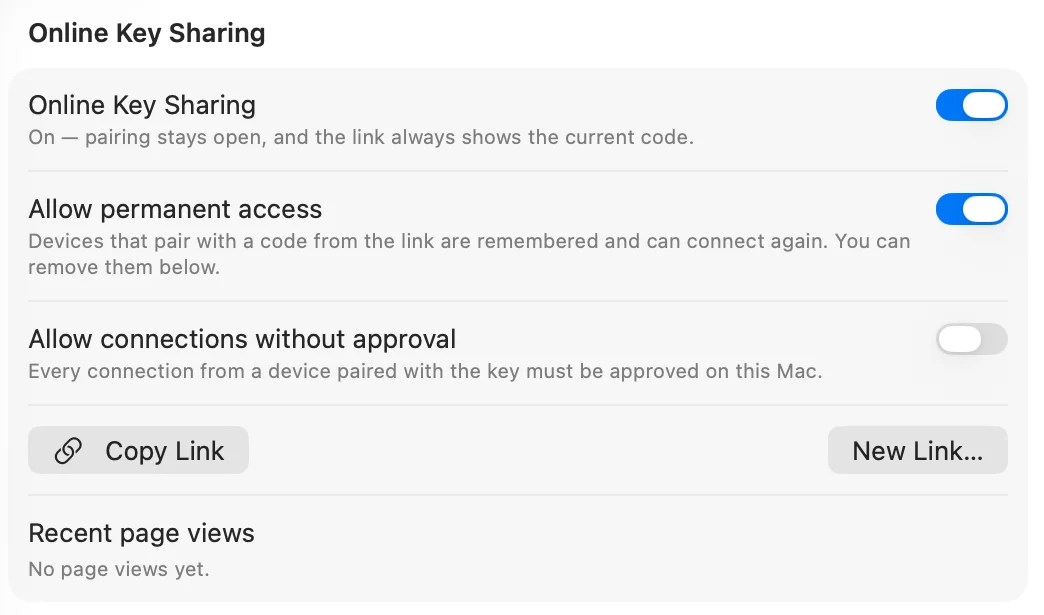
У PocketRocket Host відкрийте «Settings» › «Paired Devices» і ввімкніть «Online Key Sharing» — на Mac або віддалено зі своїх пристроїв. Якщо дозволено з’єднання без схвалення, Mac спершу попросить підтвердження.
«Copy Link» просто в «Share Screen…»
«Share Screen…» має власний код і власні прапорці; поки «Online Key Sharing» увімкнено, там є також «Copy Link». Така сама кнопка є в «Settings», але Mac ніколи не показує повного посилання. Скопійоване посилання залишається на цьому Mac — через Універсальний буфер обміну воно не потрапляє на інші ваші пристрої — і зникає з буфера приблизно за дві хвилини або щойно підключається гість.
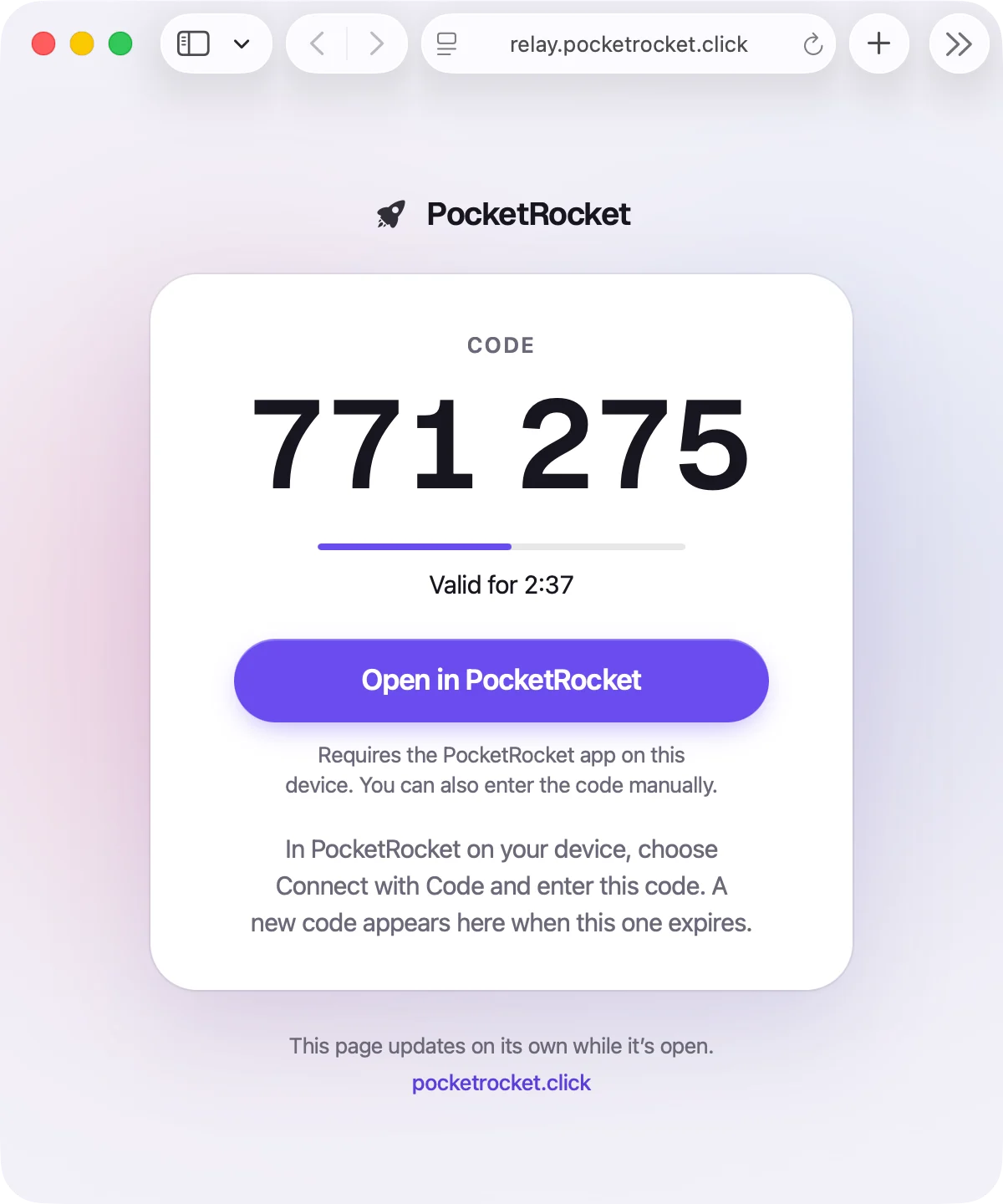
Новий код для кожного з’єднання
Посилання відкриває сторінку з чинним кодом для вашого Mac. Кожен код спрацьовує один раз — після використання з’являється новий — і спливає за п’ять хвилин. Він окремий від коду в «Share Screen…», і обидва діють одночасно. Сторінку подає наш ретранслятор, але розшифрувати код може лише ваш браузер. На пристрої з PocketRocket досить торкнутися «Відкрити в PocketRocket» під кодом, щоб підключитися з ним, — вводити код не потрібно.
Ваша згода — щоразу
Типово код із посилання дає одне з’єднання, яке чекає, доки ви не клацнете «Allow» на Mac. Якщо ви відхилите його або не відповісте протягом 60 секунд, цей код витрачено. Коли з’єднання завершується, пристрій забувається. Кожне сполучення через посилання також показує сповіщення на Mac.
Постійний доступ — якщо захочете
Увімкніть «Allow permanent access» у розділі «Online Key Sharing», і пристрої, що сполучаються за кодом із посилання, запам’ятовуватимуться й зможуть підключатися знову. Їхні з’єднання, як і раніше, чекатимуть вашої згоди — якщо ви не ввімкнете ще й «Allow connections without approval». Mac спершу попередить вас, адже тоді будь-хто, хто має посилання, може сполучити пристрій і перебрати керування Mac.
Нове посилання будь-коли
«New Link…» одразу зупиняє старе посилання й чинний код, а «Recent page views» показують, коли сторінку відкривали. Видалення пристрою, що сполучився назавжди, не зупиняє посилання — виберіть «Remove and Create New Link», інакше кожен, хто його досі має, може отримати новий код. Поки «Online Key Sharing» вимкнено, сторінка не показує коду, а пристрої, сполучені за допомогою ключа, знову потребують вашої згоди.
Перемикач «Online Key Sharing», «Copy Link» і «New Link…» є в «Settings» › «Paired Devices»; Mac не показує ні повного посилання, ні коду зі сторінки. Поки підключений гість, «Online Key Sharing» можна лише вимкнути або зробити суворішим, а клацання гостя там не мають жодного ефекту.
Код, який ніхто не підслухає.
Код підтверджує себе, ніколи не передаючись мережею.
Код нікуди не передається
Обидва пристрої виконують CPace — узгодження ключів з автентифікацією за паролем. Кожна спроба — щонайбільше одне вгадування, а перевіряти коди офлайн неможливо.
Три спроби, п’ять хвилин
Три хибні спроби анулюють код, а кожен код стає недійсним через п’ять хвилин. Якщо з однієї мережі протягом хвилини надійдуть три хибні коди, з’єднання за кодом там призупиняється на хвилину.
Наш сервер не дізнається коду
Сервер PocketRocket бачить лише значення, виведене з коду за допомогою Argon2id, і обмежує кількість спроб із кожної мережі.
Наскрізне шифрування
Сеанс захищено наскрізним шифруванням ChaCha20‑Poly1305 — так само, як з’єднання з вашими комп’ютерами Mac.
Коли це стане в пригоді.
Родина
Допоможіть батькам із налаштуванням, не їдучи до них.
Робота
Колега показує вам проблему на своєму Mac, а ви її виправляєте.
Спільний Mac
Дайте колезі з команди доступ до Mac у студії на час проєкту — і відкличте його, коли проєкт завершиться.
Перш ніж почати.
Mac лишається вдома. А з вами — всюди.
Інсталюйте PocketRocket Host
На Mac, до якого ви хочете підключатися. Його місце — на смузі меню.
Завантажте додаток PocketRocket
На iPhone, iPad, Apple Vision Pro або інший Mac.
Торкніть свій Mac
Використовуйте той самий обліковий запис Apple — і ваш Mac з’явиться сам.
Для PocketRocket Host потрібен Mac із чипом Apple і macOS 26.1 або новішої версії. Додаток PocketRocket незабаром з’явиться в App Store.