Compartilhe a tela do seu Mac com um código
Ajude alguém.
Com um só código.
Compartilhe a tela de um Mac com alguém de fora da sua Conta Apple — por uma conexão ou para sempre.
O Mac precisa do PocketRocket Host no macOS 26.1 ou posterior. Os dois dispositivos precisam de conexão com a internet.


Preciso de um código para me conectar a um Mac? — Seus computadores Mac — não.
Os de outra pessoa — sim.
Os seus computadores Mac aparecem sozinhos: os dispositivos com a sessão iniciada na mesma Conta Apple os encontram pelo iCloud. Para acessar o Mac de outra pessoa, o dono dele compartilha a tela e passa para você um código de seis dígitos.
Seus computadores Mac
Mesma Conta Apple, encontrados pelo iCloud. Nada para digitar.
O Mac de outra pessoa
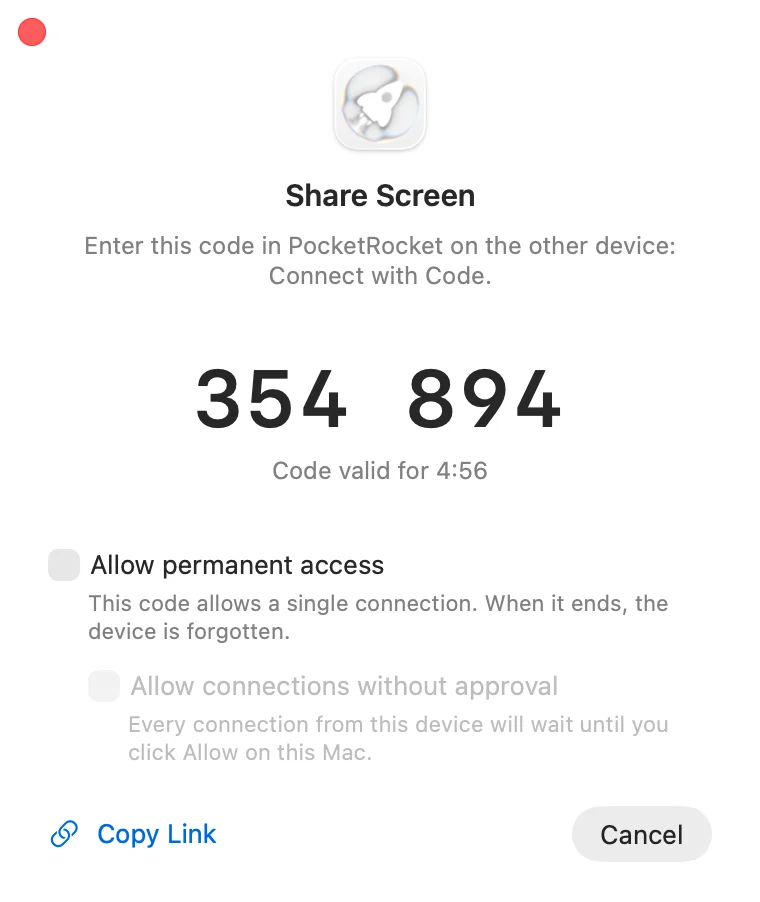
O dono escolhe “Share Screen…” no PocketRocket Host e lê o código para você.
Como funciona
Três passos. Cerca de um minuto.
No Mac: Share Screen…
O dono clica no foguete na barra de menus e escolhe “Share Screen…”. Aparece um código de seis dígitos. Ele vale por cinco minutos e, quando expira, aparece um novo.
No seu dispositivo: Conectar com Código
No app PocketRocket, toque em + e digite o código — ou cole. Funciona no iPhone, iPad, Apple Vision Pro e Mac.
Compare a chave do dispositivo
As duas telas mostram a mesma chave curta do dispositivo. Se forem iguais, você está conectado ao Mac certo.
Device key: 7KQ2-M9XD
Uma vez ou para sempre.
Todo código começa como uma conexão de uso único. Marque “Allow permanent access” quando o dispositivo precisar voltar.
Conexão de uso único
Para uma ajuda rápida.
- Uma conexão. Se ela cair, pode ser retomada em até 10 minutos.
- Ela termina quando a outra pessoa se desconecta, quando alguém usa o mouse ou o teclado do próprio Mac ou quando o Mac é bloqueado — depois de 12 horas, no máximo.
- Nada fica salvo em nenhum dos dois dispositivos.
Acesso permanente
Para a família e a sua equipe.
- O Mac aparece em “Compartilhados Comigo” em todos os dispositivos com a sessão iniciada na Conta Apple da outra pessoa.
- Para se conectar de novo, não é preciso um novo código.
- Toda conexão espera a sua aprovação no Mac, a menos que você marque “Allow connections without approval”.
- Você remove o acesso em “Settings › Paired Devices”; a outra pessoa também pode remover o Mac da biblioteca dela.
Seus Macs
Compartilhados Comigo

A última palavra é do dono do Mac.
O dispositivo com o qual você compartilha a tela vê a tela do Mac e pode controlá-lo — por isso, compartilhe só com pessoas em quem você confia. Com estes recursos, o controle continua com você.
Aprove cada conexão
Com acesso permanente, toda conexão espera por você: o Mac mostra quem quer se conectar, com “Allow” e “Deny”. Se ninguém responder em 60 segundos, a conexão é negada. Os mesmos botões aparecem na notificação no Mac. Um código de uso único de “Share Screen…” conecta uma vez, sem perguntar.
Revogue o acesso quando quiser
Remova um dispositivo ou uma conta do iCloud inteira em “Settings › Paired Devices”. Uma sessão em andamento termina na hora.
Toque no mouse para encerrar
Usar o mouse ou o teclado do próprio Mac encerra na hora uma conexão de uso único.
Algumas coisas continuam sendo suas
Com acesso único, a outra pessoa não consegue desbloquear o Mac na janela de início de sessão. Com acesso permanente, ela só pode usar o início de sessão automático se souber a senha do Mac — e a sua aprovação vem primeiro, a menos que você tenha permitido conexões sem aprovação. Ninguém consegue clicar nas janelas de aprovação remotamente.
Durante uma conexão, as telas do próprio Mac ficam desligadas ou cobertas, então a sessão não aparece no Mac em si.
Online Key Sharing: envie um link, não um código.
Para quem se conecta com frequência, ou para um Mac de que você cuida. Em vez de ditar um código toda vez, envie um link secreto: a página por trás dele sempre mostra um código novo.
Ativado no PocketRocket Host
No PocketRocket Host, abra “Settings › Paired Devices” e ative “Online Key Sharing”, no Mac ou remotamente a partir dos seus próprios dispositivos. Se as conexões sem aprovação estiverem permitidas, o Mac pede que você confirme antes.
“Copy Link”, direto em “Share Screen…”
“Share Screen…” tem o próprio código e as próprias caixas de seleção; enquanto “Online Key Sharing” está ativado, também tem “Copy Link”. O mesmo botão está em “Settings”, mas o Mac nunca mostra o link completo. O link copiado fica neste Mac (não chega aos seus outros dispositivos pela Área de Transferência Universal) e sai da área de transferência depois de cerca de dois minutos ou assim que um convidado se conecta.
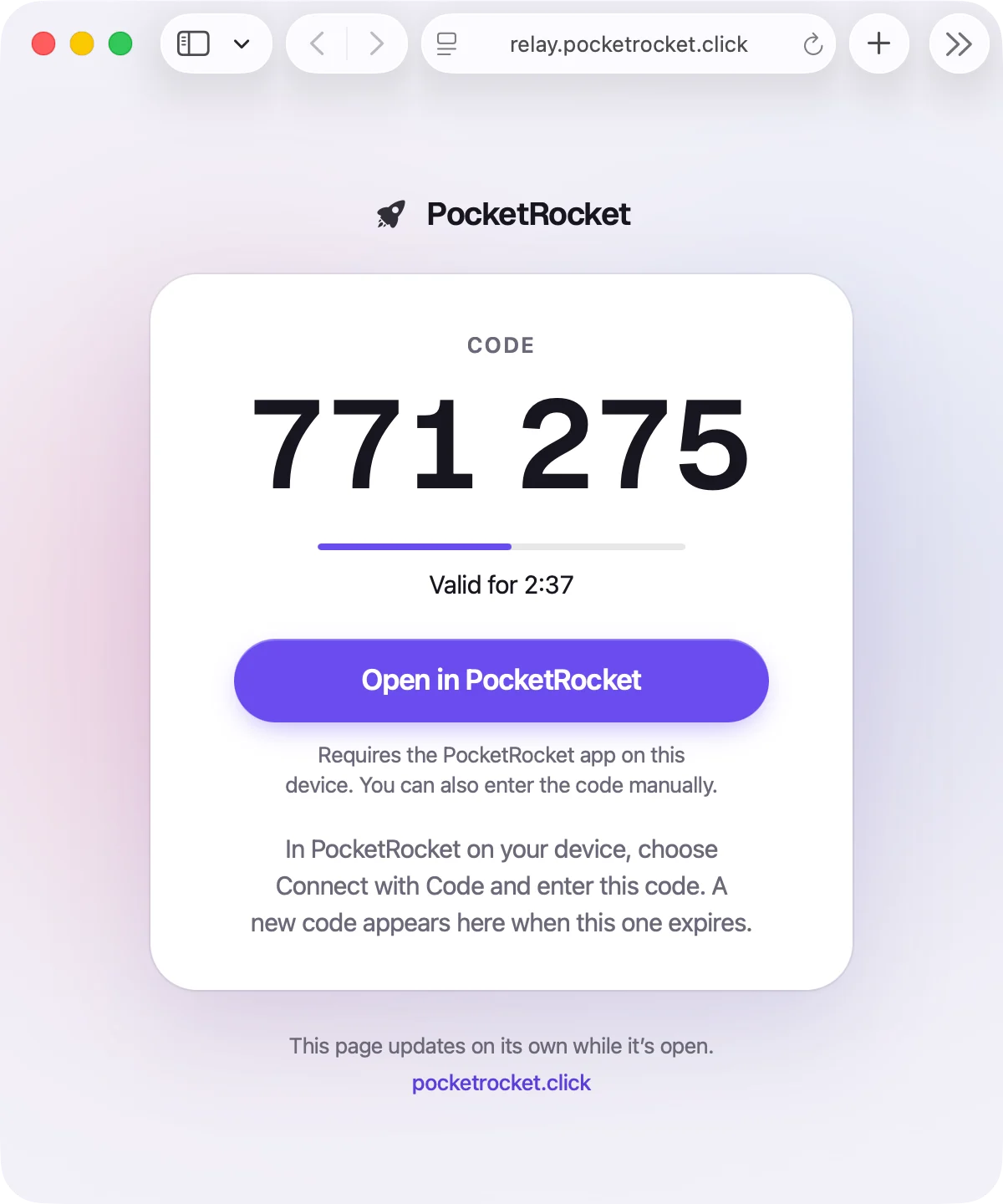
Um código novo a cada conexão
O link abre uma página com um código atual do seu Mac. Cada código vale uma vez só (um novo aparece depois que ele é usado) e expira após cinco minutos. Ele é separado do código de “Share Screen…”, e os dois funcionam ao mesmo tempo. A página vem do nosso relay, mas só o seu navegador consegue descriptografar o código. Em um dispositivo com o app PocketRocket, basta tocar em “Abrir no PocketRocket” abaixo do código para se conectar com ele, sem digitar o código.
A sua aprovação, sempre
Por padrão, um código do link dá uma única conexão, que espera até você clicar em “Allow” no Mac. Se você negar, ou deixar sem resposta por 60 segundos, esse código é descartado. Quando a conexão termina, o dispositivo é esquecido. Cada emparelhamento pelo link também mostra uma notificação no Mac.
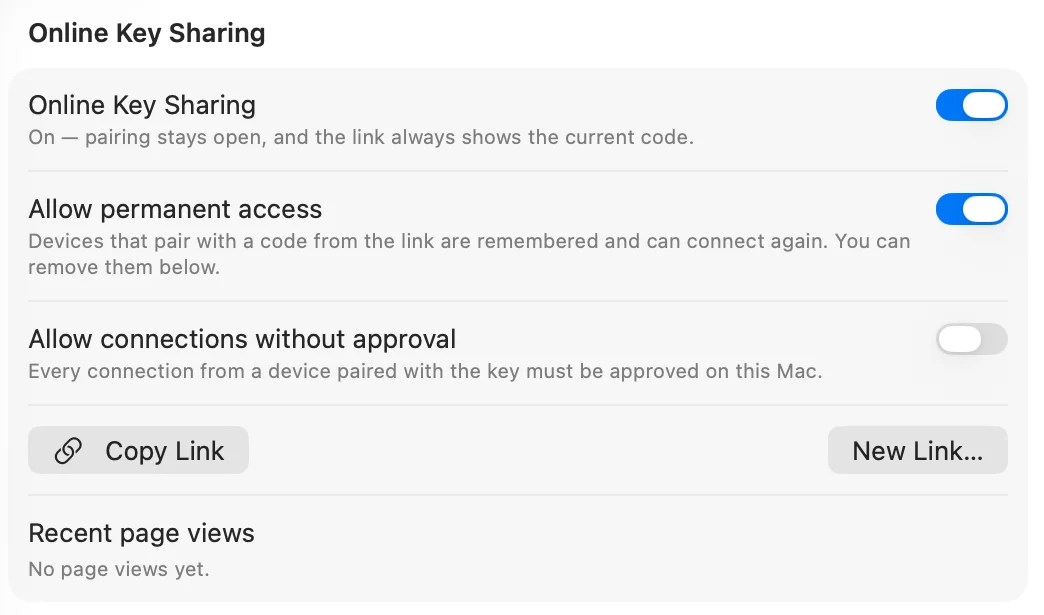
Acesso permanente, se você quiser
Ative “Allow permanent access” na seção “Online Key Sharing”, e os dispositivos que se emparelham com um código do link são lembrados e podem se conectar de novo. As conexões deles continuam esperando a sua aprovação, a menos que você ative também “Allow connections without approval”. O Mac avisa você antes, porque aí qualquer pessoa que tenha o link pode emparelhar um dispositivo e assumir o controle do Mac.
Um novo link a qualquer momento
“New Link…” interrompe na hora o link antigo e o código atual, e “Recent page views” mostra quando a página foi aberta. Remover um dispositivo que se emparelhou de forma permanente não interrompe o link — escolha “Remove and Create New Link”, senão quem ainda tiver o link pode obter um novo código. Enquanto “Online Key Sharing” está desativado, a página não mostra código, e os dispositivos emparelhados com a chave voltam a precisar da sua aprovação.
“Online Key Sharing”, “Copy Link” e “New Link…” ficam em “Settings › Paired Devices”; o Mac não mostra o link completo nem o código da página. Enquanto um convidado está conectado, “Online Key Sharing” só pode ser desativado ou tornado mais restrito, e os cliques do convidado não têm efeito algum.
Um código que ninguém consegue escutar.
O código se comprova sem nunca passar pela rede.
O código nunca viaja
Os dois dispositivos executam o CPace, uma troca de chaves autenticada por senha. Cada tentativa vale, no máximo, um palpite, e os códigos não podem ser testados offline.
Três tentativas, cinco minutos
Três tentativas erradas invalidam o código, e todo código expira depois de cinco minutos. Se três códigos errados vierem de uma mesma rede em um minuto, a conexão por código fica pausada ali por um minuto.
Nosso servidor não fica sabendo o código
O servidor do PocketRocket só vê um valor derivado do código com Argon2id e limita as tentativas de cada rede.
Criptografia de ponta a ponta
A sessão tem criptografia de ponta a ponta com ChaCha20‑Poly1305, como as conexões com os seus computadores Mac.
Quando vem a calhar.
Família
Ajude seus pais com um ajuste sem precisar ir até lá.
Trabalho
Um colega mostra o problema no Mac dele, e você resolve.
Mac compartilhado
Dê a alguém da equipe acesso ao Mac do estúdio durante um projeto — e revogue quando ele terminar.
Antes de começar.
Deixe o Mac em casa. E leve com você para onde for.
Instale o PocketRocket Host
No Mac que você quer acessar. Ele fica na barra de menus.
Obtenha o app PocketRocket
No iPhone, iPad, Apple Vision Pro ou em outro Mac.
Toque no seu Mac
Use a mesma Conta Apple e o seu Mac aparece sozinho.
O PocketRocket Host precisa de um Mac com chip da Apple e macOS 26.1 ou posterior. O app PocketRocket chega em breve à App Store.