Den Bildschirm deines Mac per Code freigeben
Hilf jemandem.
Mit einem Code.
Teile den Bildschirm eines Mac mit jemandem außerhalb deines Apple Account – für eine Verbindung oder dauerhaft.
Auf dem Mac muss PocketRocket Host unter macOS 26.1 oder neuer laufen. Beide Geräte brauchen eine Internetverbindung.


Brauche ich einen Code, um mich mit einem Mac zu verbinden? — Für deine Mac Computer – nein.
Für fremde – ja.
Deine eigenen Mac Computer erscheinen von selbst: Geräte, die mit demselben Apple Account angemeldet sind, finden sie über iCloud. Um dich mit dem Mac einer anderen Person zu verbinden, gibt diese ihren Bildschirm frei und nennt dir einen sechsstelligen Code.
Deine Mac Computer
Derselbe Apple Account, gefunden über iCloud. Nichts einzutippen.
Der Mac einer anderen Person
Wer ihn besitzt, wählt in PocketRocket Host „Bildschirm freigeben…“ und nennt dir den Code.
So funktioniert’s
Drei Schritte. Etwa eine Minute.
Auf dem Mac: Bildschirm freigeben…
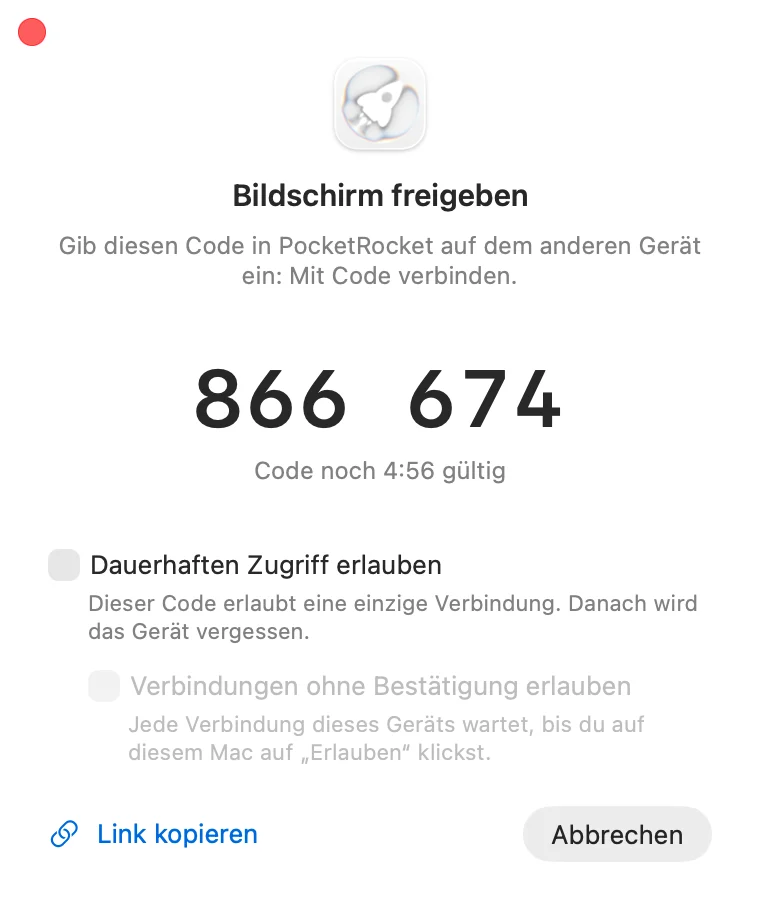
Wer den Mac besitzt, klickt in der Menüleiste auf die Rakete und wählt „Bildschirm freigeben…“. Ein sechsstelliger Code erscheint. Er ist fünf Minuten gültig, danach erscheint ein neuer.
Auf deinem Gerät: Mit Code verbinden
Tippe in der PocketRocket App auf + und gib den Code ein – oder setze ihn ein. Das funktioniert auf iPhone, iPad, Apple Vision Pro und Mac.
Geräteschlüssel vergleichen
Beide Bildschirme zeigen denselben kurzen Geräteschlüssel. Stimmt er überein, bist du mit dem richtigen Mac verbunden.
Geräteschlüssel: 7KQ2-M9XD
Einmal. Oder dauerhaft.
Jeder Code ist zunächst eine einmalige Verbindung. Aktiviere „Dauerhaften Zugriff erlauben“, wenn das Gerät wiederkommen soll.
Einmalige Verbindung
Für schnelle Hilfe.
- Eine Verbindung. Bricht sie ab, lässt sie sich innerhalb von 10 Minuten fortsetzen.
- Sie endet, wenn die andere Person die Verbindung trennt, wenn jemand Maus oder Tastatur direkt am Mac benutzt oder wenn sich der Mac sperrt – spätestens nach 12 Stunden.
- Auf keinem der beiden Geräte wird etwas gespeichert.
Dauerhafter Zugriff
Für Familie und dein eigenes Team.
- Der Mac erscheint unter „Mit Ihnen geteilt“ auf jedem Gerät, das mit dem Apple Account der anderen Person angemeldet ist.
- Für eine erneute Verbindung ist kein neuer Code nötig.
- Jede Verbindung wartet auf deine Zustimmung am Mac, es sei denn, du aktivierst „Verbindungen ohne Bestätigung erlauben“.
- Du entziehst den Zugriff unter Einstellungen › Gekoppelte Geräte; auch die andere Person kann den Mac aus ihrer Bibliothek entfernen.
Deine Macs
Mit mir geteilt

Das letzte Wort hat, wem der Mac gehört.
Das Gerät, für das du freigibst, sieht den Bildschirm des Mac und kann ihn steuern – gib ihn also nur für Menschen frei, denen du vertraust. Damit behältst du die Kontrolle.
Jede Verbindung bestätigen
Bei dauerhaftem Zugriff wartet jede Verbindung auf dich: Der Mac zeigt, wer sich verbinden möchte, mit „Erlauben“ und „Ablehnen“. Antwortet niemand innerhalb von 60 Sekunden, wird die Verbindung abgelehnt. Dieselben Tasten gibt es in der Mitteilung auf dem Mac. Ein Einmalcode aus „Bildschirm freigeben…“ verbindet einmal, ohne Nachfrage.
Zugriff jederzeit entziehen
Entferne ein Gerät oder einen ganzen iCloud-Account unter Einstellungen › Gekoppelte Geräte. Eine laufende Sitzung endet umgehend.
Maus berühren, um zu beenden
Wer Maus oder Tastatur direkt am Mac benutzt, beendet eine einmalige Verbindung umgehend.
Manches bleibt bei dir
Bei einmaligem Zugriff kann die andere Person den Mac nicht im Anmeldefenster entsperren. Bei dauerhaftem Zugriff kann sie die automatische Anmeldung nur nutzen, wenn sie das Passwort des Mac kennt – und deine Zustimmung kommt zuerst, es sei denn, du hast Verbindungen ohne Bestätigung erlaubt. Die Bestätigungsfenster kann niemand aus der Ferne anklicken.
Während einer Verbindung sind die Bildschirme des Mac ausgeschaltet oder abgedeckt – die Sitzung ist am Mac selbst also nicht zu sehen.
Online-Schlüsselfreigabe. Ein Link statt eines Codes.
Für jemanden, der sich oft verbindet, oder für einen Mac, den du betreust. Statt jedes Mal einen Code vorzulesen, schickst du einen geheimen Link: Die Seite dahinter zeigt immer einen frischen Code.
In PocketRocket Host eingeschaltet
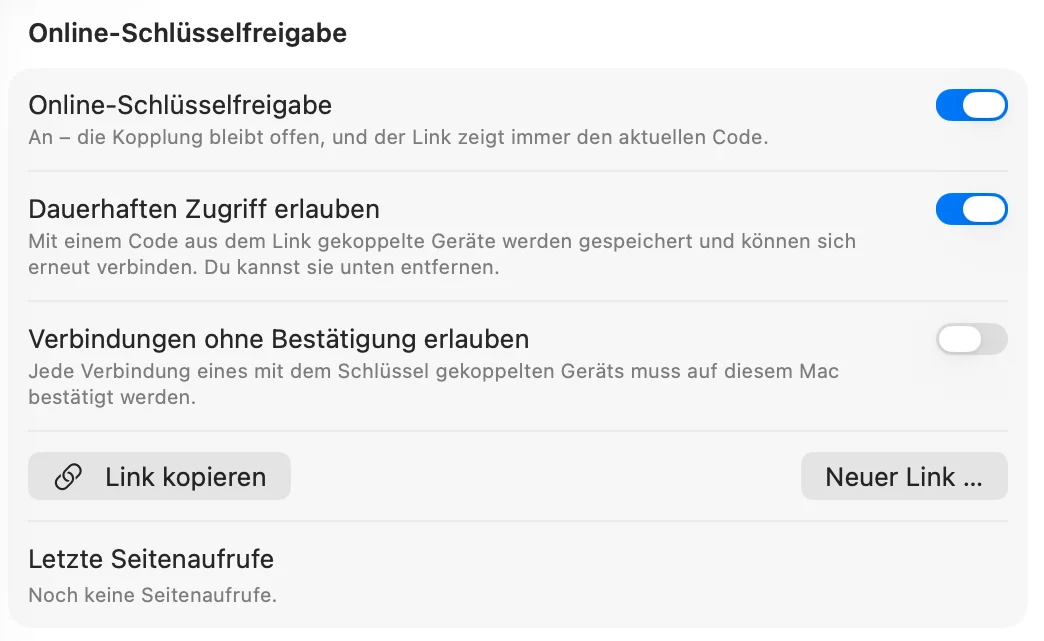
Öffne in PocketRocket Host Einstellungen › Gekoppelte Geräte und schalte die Online-Schlüsselfreigabe ein – am Mac oder aus der Ferne von deinen eigenen Geräten. Sind Verbindungen ohne Bestätigung erlaubt, bittet dich der Mac zuerst um eine Bestätigung.
„Link kopieren“ – direkt in „Bildschirm freigeben…“
„Bildschirm freigeben…“ hat einen eigenen Code und eigene Ankreuzfelder; solange die Online-Schlüsselfreigabe eingeschaltet ist, gibt es dort auch „Link kopieren“. Dieselbe Taste gibt es in den Einstellungen, aber der Mac zeigt den vollständigen Link nie. Der kopierte Link bleibt auf diesem Mac – er gelangt nicht über die Universelle Zwischenablage auf deine anderen Geräte – und verschwindet nach etwa zwei Minuten aus der Zwischenablage oder sobald sich ein Gast verbindet.
Für jede Verbindung ein neuer Code
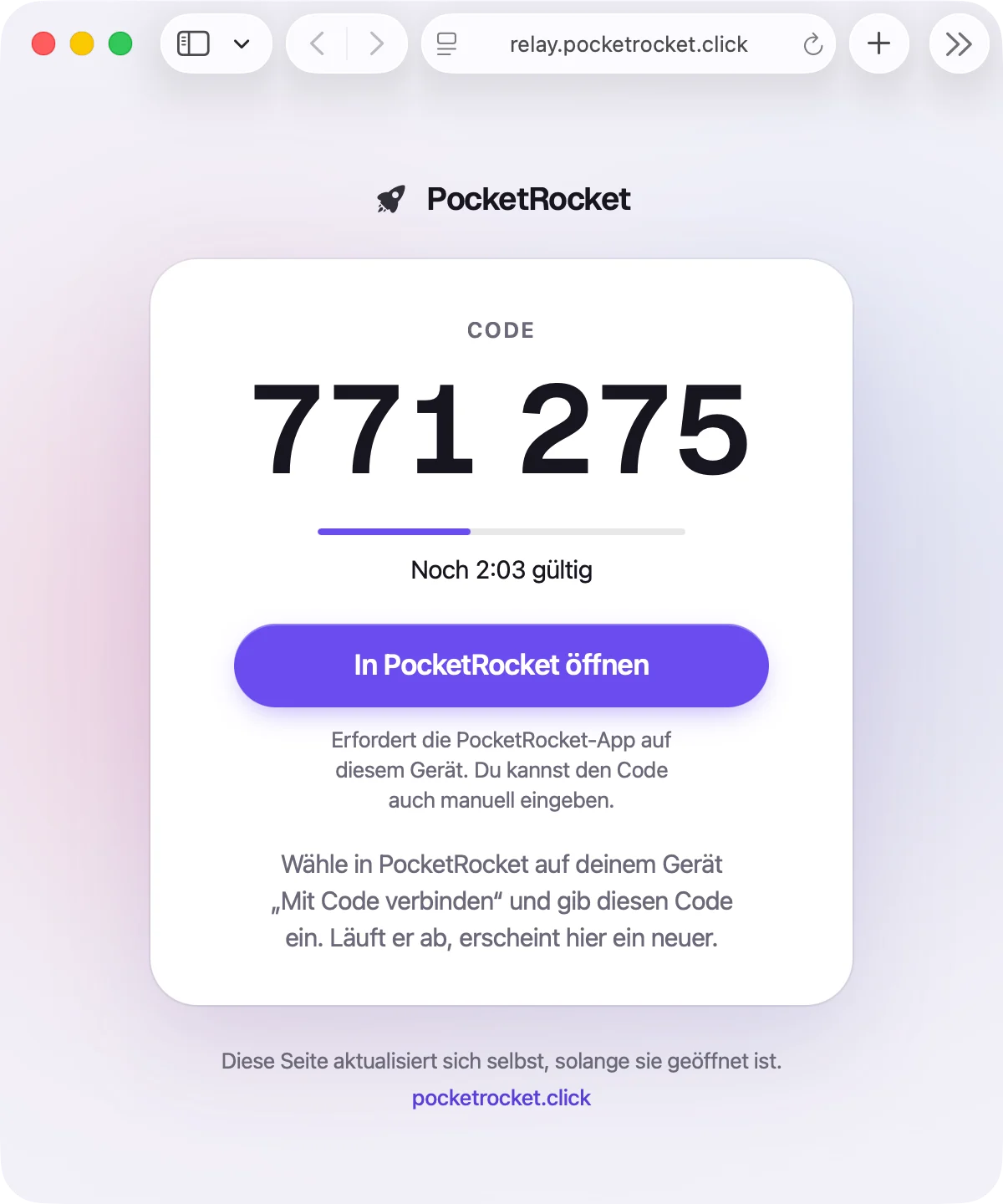
Der Link öffnet eine Seite mit einem aktuellen Code für deinen Mac. Jeder Code gilt nur einmal – nach der Benutzung erscheint ein neuer – und läuft nach fünf Minuten ab. Er ist unabhängig vom Code in „Bildschirm freigeben…“, und beide funktionieren gleichzeitig. Die Seite kommt von unserem Relay, aber nur dein Browser kann den Code entschlüsseln. Auf einem Gerät mit der PocketRocket-App verbindet ein Klick auf „In PocketRocket öffnen“ unter dem Code das Gerät damit, ohne dass du den Code eingibst.
Deine Zustimmung, jedes Mal
Standardmäßig ergibt ein Code vom Link eine einzelne Verbindung, die wartet, bis du am Mac auf „Erlauben“ klickst. Lehnst du sie ab oder bleibt sie 60 Sekunden unbeantwortet, ist dieser Code verbraucht. Wenn die Verbindung endet, wird das Gerät vergessen. Jede Kopplung über den Link zeigt außerdem eine Mitteilung auf dem Mac.
Dauerhafter Zugriff, wenn du willst
Schalte im Bereich „Online-Schlüsselfreigabe“ die Option „Dauerhaften Zugriff erlauben“ ein, dann werden Geräte, die sich mit einem Code vom Link koppeln, gemerkt und können sich erneut verbinden. Ihre Verbindungen warten weiterhin auf deine Zustimmung – es sei denn, du schaltest auch „Verbindungen ohne Bestätigung erlauben“ ein. Der Mac warnt dich zuvor, denn dann kann jeder, der den Link hat, ein Gerät koppeln und die Kontrolle über den Mac übernehmen.
Jederzeit ein neuer Link
„Neuer Link …“ stoppt den alten Link und den aktuellen Code sofort, und „Letzte Seitenaufrufe“ zeigen, wann die Seite geöffnet wurde. Das Entfernen eines dauerhaft gekoppelten Geräts stoppt den Link nicht – wähle „Entfernen und neuen Link erstellen“, sonst kann sich jeder, der den Link noch hat, einen neuen Code holen. Solange die Online-Schlüsselfreigabe ausgeschaltet ist, zeigt die Seite keinen Code, und mit dem Schlüssel gekoppelte Geräte brauchen wieder deine Zustimmung.
Der Schalter für die Online-Schlüsselfreigabe, „Link kopieren“ und „Neuer Link …“ befinden sich unter „Einstellungen › Gekoppelte Geräte“; der Mac zeigt weder den vollständigen Link noch den Code von der Seite. Solange ein Gast verbunden ist, lässt sich die Online-Schlüsselfreigabe nur ausschalten oder verschärfen, und Klicks des Gasts haben dort keine Wirkung.
Ein Code, den niemand mithören kann.
Der Code weist sich aus, ohne jemals übers Netzwerk zu gehen.
Der Code geht nirgendwohin
Beide Geräte führen CPace aus, eine passwortauthentifizierte Schlüsselvereinbarung. Jeder Versuch ist höchstens ein Rateversuch, und Codes lassen sich nicht offline testen.
Drei Versuche, fünf Minuten
Drei Fehlversuche machen den Code ungültig, und jeder Code läuft nach fünf Minuten ab. Kommen innerhalb einer Minute drei falsche Codes aus einem Netzwerk, wird das Verbinden per Code dort für eine Minute angehalten.
Unser Server erfährt den Code nicht
Der Server von PocketRocket sieht nur einen mit Argon2id aus dem Code abgeleiteten Wert und begrenzt die Versuche aus jedem Netzwerk.
Ende-zu-Ende-verschlüsselt
Die Sitzung ist mit ChaCha20‑Poly1305 Ende-zu-Ende-verschlüsselt – wie die Verbindungen zu deinen eigenen Mac Computern.
Wann es praktisch ist.
Familie
Hilf deinen Eltern bei einer Einstellung, ohne hinzufahren.
Arbeit
Jemand aus dem Team zeigt dir das Problem auf seinem Mac, und du behebst es.
Gemeinsamer Mac
Gib jemandem aus dem Team für ein Projekt Zugriff auf den Mac im Studio – und entzieh ihn wieder, wenn das Projekt endet.
Bevor du loslegst.
Lass deinen Mac zu Hause. Und nimm ihn überallhin mit.
PocketRocket Host installieren
Auf dem Mac, auf den du zugreifen willst. Die App wohnt in der Menüleiste.
Die PocketRocket App laden
Auf iPhone, iPad, Apple Vision Pro oder einem anderen Mac.
Auf deinen Mac tippen
Nutze denselben Apple Account, und dein Mac erscheint von selbst.
PocketRocket Host benötigt einen Mac mit Apple Chip und macOS 26.1 oder neuer. Die PocketRocket App kommt bald in den App Store.