Widżety, Siri i Skróty
Twój Mac.
Jedno dotknięcie.
Połącz się z widżetu, przełącznika, przez Siri, Spotlight albo link — i od razu zobacz, który komputer Mac jest gotowy.
W PocketRocket na iPhonie, iPadzie, komputerze Mac i Apple Vision Pro. Część funkcji działa tylko na niektórych urządzeniach — szczegóły w tabeli niżej.




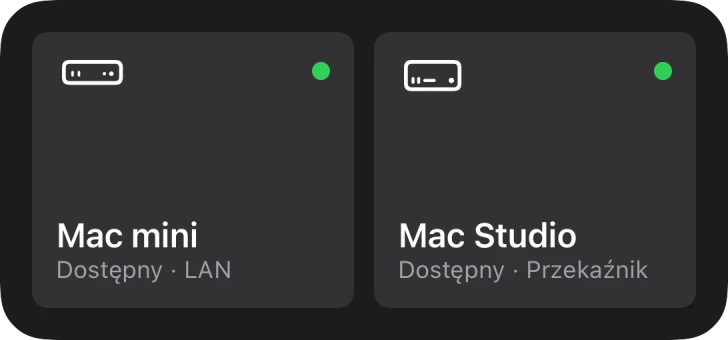
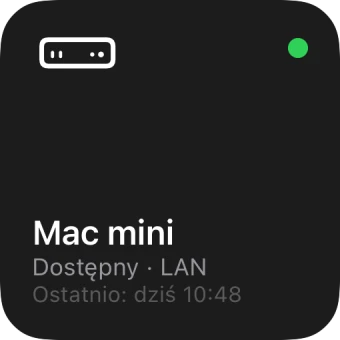
Czy muszę otwierać PocketRocket, żeby połączyć się z komputerem Mac? — Już nie.
Widżety pokazują, który komputer Mac jest gotowy, a dotknięcie łączy. Przełączniki, Siri, Skróty, Spotlight i linki też prowadzą prosto do komputera Mac — PocketRocket otwiera się już w trakcie łączenia.
Widżety
Zobacz, który Mac jest gotowy. Dotknij, by połączyć.
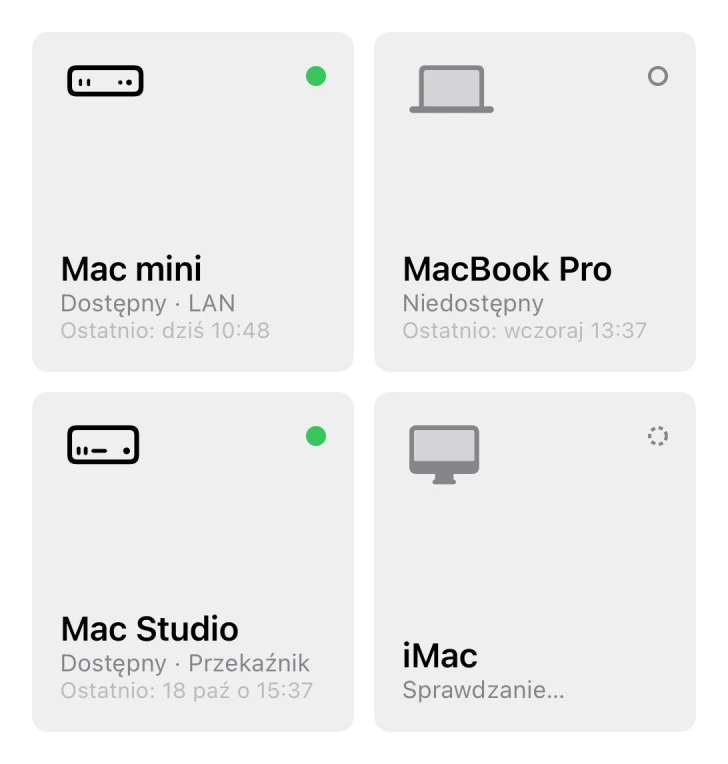
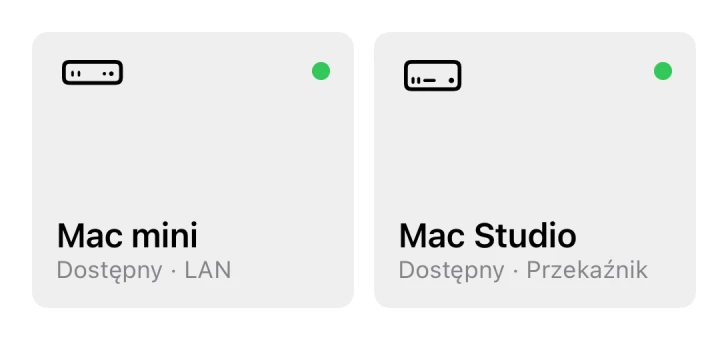
Widżety pokazują komputery Mac z Twojej książki adresowej i ich stan: dostępny i przez jaką drogę, niedostępny albo w trakcie sprawdzania.
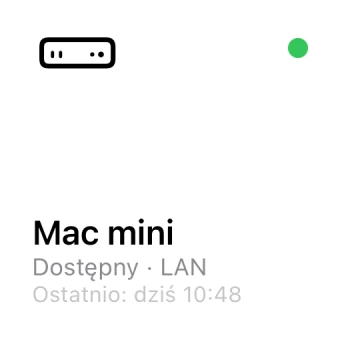
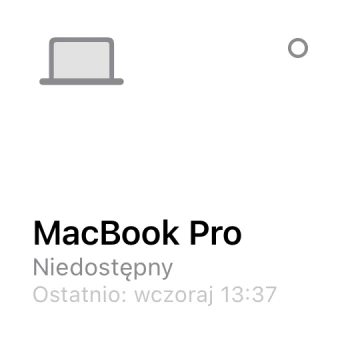
- Mac
- Jeden komputer Mac, jego stan i ostatnie połączenie.
- Dwa Maki
- Dwa komputery Mac obok siebie.
- Cztery Maki
- Cztery komputery Mac — w widżecie średnim albo dużym.
Stan od razu widać
Dostępny — i przez jaką drogę: sieć lokalną, VPN, internet albo przekaźnik. Stan rozpoznasz po kształcie, nie tylko po kolorze.
Ty wybierasz komputery
W edycji widżetu wybierz komputer Mac dla każdego miejsca. Puste miejsca wypełnią się tymi, z których korzystałeś ostatnio.
Tak świeże jak aplikacja
Widżety same nie łączą się z siecią. Pokazują to, co PocketRocket sprawdził ostatnio — a gdy to starsze niż 15 minut, mówią o tym wprost.
Na każdym ekranie
Na iPhonie i iPadzie, na biurku i w centrum powiadomień komputera Mac oraz na Apple Vision Pro. W stylu jasnym, ciemnym i barwionym.
Ekran blokady
Rzut oka bez odblokowywania.
Na iPhonie i iPadzie dodaj widżet Mac do ekranu blokady: jako wiersz nad zegarem, kółko albo prostokąt z nazwą i stanem.
Jak każdy widżet ekranu blokady widać go bez odblokowania. Pokazuje nazwę i stan komputera Mac — nigdy jego ekran.
Przełączniki
Jedno naciśnięcie. Skądkolwiek.
Dodaj przełącznik Połącz z Makiem do centrum sterowania, ekranu blokady albo przycisku Czynności. Każdy przełącznik pamięta swój komputer Mac, więc możesz dodać osobny dla każdego.
- Połącz z Makiem
- Otwiera PocketRocket już w trakcie łączenia. Na iPhonie, iPadzie i komputerze Mac.
- Rozłącz
- Kończy sesję bez otwierania aplikacji. Na iPhonie i iPadzie.
- Przycisk Czynności
- Na iPhonie z przyciskiem Czynności wybierz Połącz z Makiem w Ustawieniach › Przycisk Czynności — potem przytrzymaj go, żeby się połączyć.
Siri i Skróty
Po prostu powiedz. Albo zostaw to skrótowi.
PocketRocket dodaje trzy czynności do aplikacji Skróty. Działają z Siri od razu — bez konfiguracji.

Czy Mac jest dostępny?
Sprawdza, czy komputer Mac jest teraz osiągalny, i odpowiada tak albo nie — bez otwierania aplikacji.
Połącz z Makiem
Otwiera PocketRocket i łączy z wybranym komputerem Mac.
Rozłącz
Kończy sesję z jednym komputerem Mac — albo wszystkie sesje — bez otwierania aplikacji.
Połącz tylko wtedy, gdy Mac jest gotowy
Czy Mac jest dostępny? odpowiada tak albo nie, więc skrót może połączyć, gdy komputer jest gotowy — i dać znać, gdy nie jest.
Powiedz na przykład
Połącz z Mac mini w PocketRocket
Czy mój komputer jest dostępny w PocketRocket
Rozłącz PocketRocket
Czy Mac mini jest dostępny?Połącz z Mac miniSpotlight i szybkie czynności
Wpisz nazwę. Albo przytrzymaj ikonę.
Spotlight
Wyszukaj nazwę komputera Mac i dotknij wyniku, żeby się połączyć. Lista Twoich komputerów jest indeksowana tylko na Twoim urządzeniu.
- Mac miniOstatnio: dziś 10:48
- MacBook ProOstatnio: wczoraj 12:00
- MacBook AirOstatnio: 8 paź o 12:08
- Mac StudioOstatnio: 5 paź o 12:08

Szybkie czynności
Przytrzymaj ikonę PocketRocket, żeby zobaczyć do czterech komputerów Mac, z którymi ostatnio łączyłeś się z tego iPhone’a albo iPada.
Na komputerze Mac
Prosto z paska menu.
PocketRocket na komputer Mac ma własną ikonę w pasku menu — ekran z rakietą, żeby łatwo odróżnić ją od rakiety PocketRocket Host. Pokazuje Twoje komputery Mac, ich stan i ostatnie połączenie.
- Pasek menu
- Wybierz komputer, żeby się połączyć, albo otwórz bibliotekę lub Połącz kodem. Niepotrzebna? Wyłącz ją w Ustawieniach › Pasek menu.
- Dock
- Kliknij ikonę PocketRocket w Docku z klawiszem Control: cztery ostatnio używane komputery Mac i nowe okno.

Powiadomienia
Odpowiedz prosto z powiadomienia.
W PocketRocket
Gdy inne urządzenie przejmie Twoją sesję albo ktoś zacznie korzystać z komputera, powiadomienie ma przycisk Połącz ponownie. Gdy Mac jest już otwarty w innym oknie: Pokaż okno. Gdy wznowienie się nie udało: Spróbuj ponownie.
 PocketRocket Host„iPad Pro” chce się połączyć.Urządzenie zobaczy ekran tego Maca i będzie mogło nim sterować.ZezwólOdrzuć
W PocketRocket Host
Brakujące uprawnienie otwiera właściwe miejsce w Ustawieniach systemowych. Zainstaluj… albo Zaktualizuj… dla mikrofonu, Włącz… dla kamery. A gdy ktoś prosi o połączenie: Zezwól albo Odrzuć.
Gdy ktoś jest połączony zdalnie, prośba przychodzi bez przycisków — decyduje tylko osoba przy komputerze.
Linki
Każdy Mac ma własny link.
Wybierz Kopiuj link przy komputerze w bibliotece PocketRocket i wklej go tam, gdzie dotknięcie ma prowadzić prosto do niego: w notatce, wydarzeniu w kalendarzu, skrócie albo programie do uruchamiania na komputerze Mac.
pocketrocket://connect/Mac%20Studio| Link | Co robi |
|---|---|
pocketrocket://connect/nazwa | Łączy z komputerem Mac o tej nazwie z Twojej książki adresowej. |
pocketrocket://connect?id=identyfikator | Łączy z jednym konkretnym komputerem. Tej postaci używają widżety, Spotlight i pasek menu — działa także po zmianie nazwy. |
pocketrocket://library | Otwiera bibliotekę PocketRocket. |
pocketrocket://code | Otwiera Połącz kodem, gotowe na sześciocyfrowy kod. |
Jak dopasowywana jest nazwa
- Wielkość liter, akcenty i cudzysłowy nie mają znaczenia, a - i _ liczą się jak spacje: mac-studio znajdzie Mac Studio.
- PocketRocket łączy tylko wtedy, gdy pasuje dokładnie jeden komputer. Dwa o tej samej nazwie albo żaden? Otworzy się biblioteka z wyjaśnieniem — i podobnymi nazwami, jeśli są.
- Zmieniłeś nazwę komputera? Linki ze starą nazwą przestają działać — skopiuj nowy.
- Spacje i znaki specjalne są kodowane jak w każdym adresie internetowym: Mac Studio to Mac%20Studio.
Bezpieczne w dotknięciu
- Link tylko otwiera PocketRocket i łączy z komputerem, który i tak możesz dotknąć w aplikacji — Twoim albo udostępnionym Ci na stałe.
- Nigdy nie zawiera hasła ani kodu i nie może zmienić ustawień ani sparować urządzenia.
- Gdy Mac jest używany na innym urządzeniu, PocketRocket zapyta przed przejęciem.
- Kilka dotknięć tego samego linku pod rząd daje jedno połączenie.
Na iPadzie i komputerze Mac link do innego komputera otwiera się w nowym oknie. iPhone pokazuje jeden komputer naraz, więc link do innego najpierw kończy bieżącą sesję.
Dostępność
Co działa gdzie
| Funkcja | iPhone | iPad | Mac | Apple Vision Pro |
|---|---|---|---|---|
| Widżety | Dostępne | Dostępne | Dostępne | Dostępne |
| Widżety ekranu blokady | Dostępne | Dostępne | Niedostępne | Niedostępne |
| Przełącznik Połącz z Makiem | Dostępne | Dostępne | Dostępne | Niedostępne |
| Przełącznik Rozłącz | Dostępne | Dostępne | Niedostępne | Niedostępne |
| Siri i Skróty | Dostępne | Dostępne | Dostępne | Dostępne |
| Spotlight | Dostępne | Dostępne | Dostępne | Dostępne |
| Szybkie czynności | Dostępne | Dostępne | Niedostępne | Niedostępne |
| Pasek menu i menu Docka | Niedostępne | Niedostępne | Dostępne | Niedostępne |
| Przyciski w powiadomieniach | Dostępne | Dostępne | Dostępne | Dostępne |
| Linki pocketrocket:// | Dostępne | Dostępne | Dostępne | Dostępne |
Zanim zaczniesz.
Na których urządzeniach są widżety, przełączniki i Siri PocketRocket?
Widżety, Siri, Skróty, Spotlight i linki działają na iPhonie, iPadzie, komputerze Mac i Apple Vision Pro. Widżety ekranu blokady i szybkie czynności są na iPhonie i iPadzie. Przełącznik Połącz w centrum sterowania jest na iPhonie, iPadzie i komputerze Mac, a pasek menu i menu Docka — na komputerze Mac.
Dlaczego widżet PocketRocket mówi, że komputera nie sprawdzono?
Widżety same nie łączą się z siecią — pokazują to, co PocketRocket ostatnio ustalił o każdym komputerze Mac. Gdy to starsze niż 15 minut, widżet pokazuje Nie sprawdzono. Otwórz PocketRocket, a sprawdzi ponownie.
Widżety odświeżają się, gdy zmieni się stan komputera, i mniej więcej co 30 minut.
Czy ktoś może wejść do mojego komputera Mac przez link PocketRocket?
Nie. Link pocketrocket:// tylko otwiera PocketRocket na urządzeniu, na którym go dotknięto, i łączy z komputerem, który już jest w książce adresowej tego urządzenia. Nigdy nie zawiera hasła ani kodu.
Komputer Mac trafia do książki adresowej tylko przez Twoje konto Apple albo gdy jego właściciel da Ci stały dostęp. Gdy Mac jest używany na innym urządzeniu, PocketRocket zapyta przed przejęciem.
Co się dzieje z linkiem, gdy komputer Mac dostanie nową nazwę?
Linki ze starą nazwą przestają działać: PocketRocket otwiera bibliotekę i podpowiada podobne nazwy. Po zmianie nazwy skopiuj link ponownie. Widżety, Spotlight, przełączniki i pasek menu działają dalej — nie opierają się na nazwie.
Czy ktoś zobaczy moje komputery Mac na ekranie blokady?
Tylko jeśli dodasz tam widżet PocketRocket. Jak każdy widżet ekranu blokady widać go bez odblokowania: pokazuje nazwę i stan komputera Mac — nigdy jego ekran.
Twój Mac zostaje w domu. I jedzie z Tobą.
Zainstaluj PocketRocket Host
Na komputerze Mac, z którym chcesz się łączyć. Mieszka w pasku menu.
Pobierz aplikację PocketRocket
Na iPhone’a, iPada, Apple Vision Pro lub inny komputer Mac.
Stuknij swój komputer Mac
Użyj tego samego konta Apple, a Twój komputer Mac pojawi się sam.
PocketRocket Host wymaga komputera Mac z czipem Apple i macOS 26.1 lub nowszego. Aplikacja PocketRocket już wkrótce w App Store.