Widget’lar, Siri ve Kısayollar
Mac’iniz.
Tek dokunuş uzakta.
Bir widget’tan, denetimden, Siri’den, Spotlight’tan ya da bağlantıdan bağlanın; hangi Mac’in hazır olduğunu tek bakışta görün.
iPhone, iPad, Mac ve Apple Vision Pro için PocketRocket’ta bulunur. Bazı özellikler yalnızca belirli aygıtlarda vardır; aşağıdaki tabloya bakın.




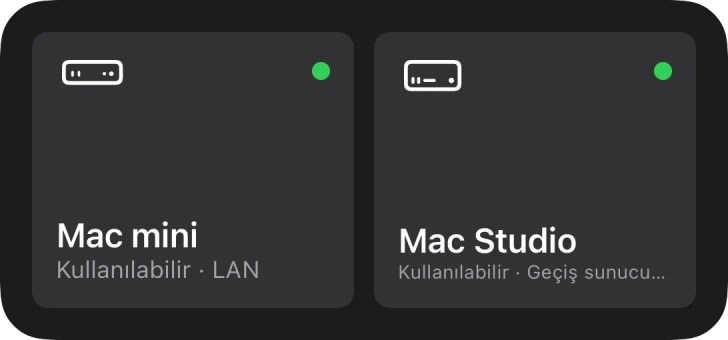
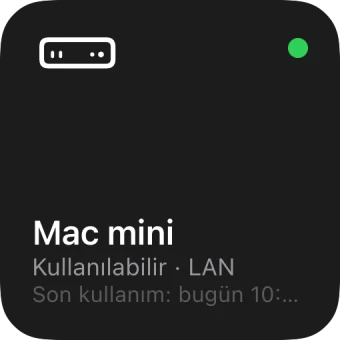
Mac’ime bağlanmak için PocketRocket’ı açmam gerekiyor mu? — Artık gerekmiyor.
Widget’lar hangi Mac’in hazır olduğunu gösterir, bir dokunuş bağlar. Denetimler, Siri, Kısayollar, Spotlight ve bağlantılar da sizi doğrudan Mac’inize götürür; PocketRocket zaten bağlanır halde açılır.
Widget’lar
Hangi Mac’in hazır olduğunu görün. Bağlanmak için dokunun.
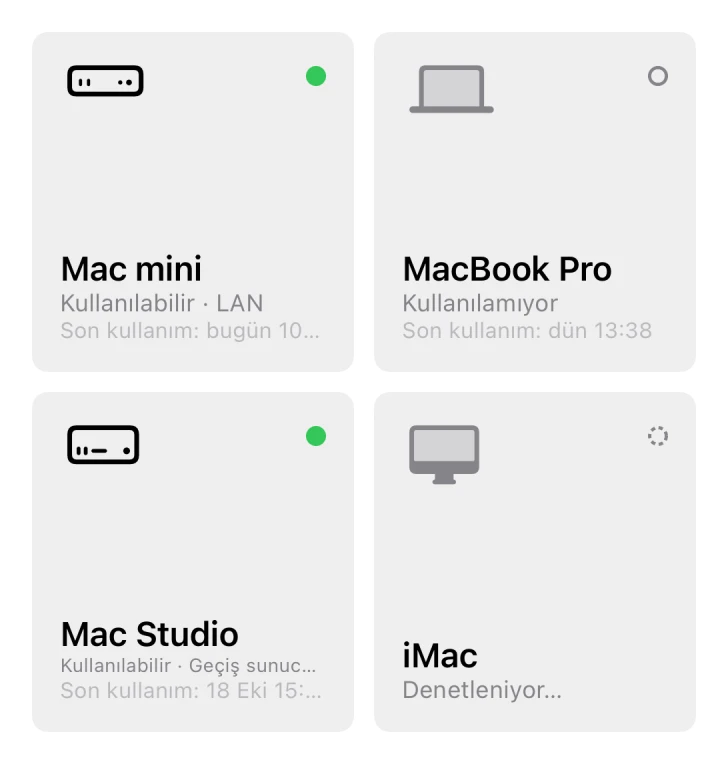
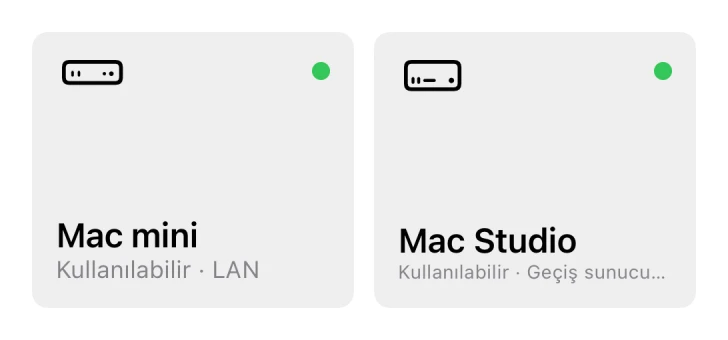
Widget’lar, listenizdeki Mac bilgisayarlarını durumlarıyla gösterir: kullanılabilir ve hangi yoldan, kullanılamıyor ya da hâlâ denetleniyor.
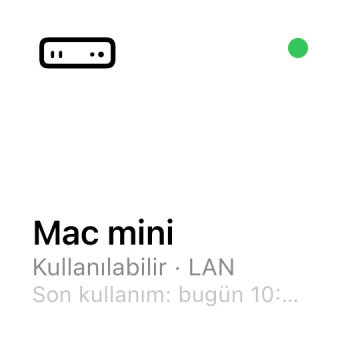
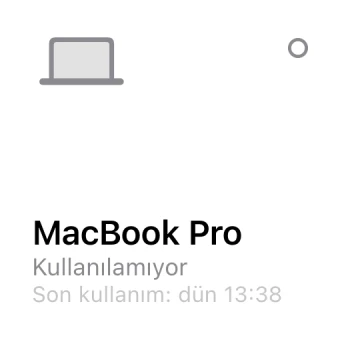
- Mac
- Bir Mac, durumu ve en son ne zaman bağlandığınız.
- İki Mac
- Yan yana iki Mac bilgisayarı.
- Dört Mac
- Orta ya da büyük bir widget’ta dört Mac bilgisayarı.
Tek bakışta durum
Kullanılabilir; kullanacağı yolla birlikte: yerel ağ, VPN, internet ya da relay. Durum yalnızca renkle değil, şekille de gösterilir.
Mac’i siz seçersiniz
Her yer için Mac’i seçmek üzere widget’ı düzenleyin. Boş yerler en son kullandıklarınızla dolar.
Uygulama kadar güncel
Widget’lar kendiliğinden çevrimiçi olmaz. PocketRocket’ın en son öğrendiğini gösterir; bu bilgi 15 dakikadan eskiyse bunu belirtirler.
Her ekranda
iPhone ve iPad’de, Mac’inizin masaüstünde ve Bildirim Merkezi’nde, ayrıca Apple Vision Pro’da. Açık, koyu ve renk tonlu stillerde.
Kilit Ekranı
Kilidi açmadan bir bakış.
iPhone ve iPad’de Mac widget’ını Kilit Ekranı’na ekleyin: saatin üstünde bir satır, bir daire ya da ad ve durumu gösteren bir dikdörtgen olarak.
Her Kilit Ekranı widget’ı gibi, kilit açılmadan görülebilir. Mac’in adını ve durumunu gösterir; ekranını asla göstermez.
Denetimler
Tek basış. Her yerden.
Mac’e Bağlan denetimini Denetim Merkezi’ne, Kilit Ekranı’na ya da Eylem Düğmesi’ne ekleyin. Her denetim kendi Mac’ini tutar; kullandığınız her Mac için bir tane ekleyebilirsiniz.
- Mac’e Bağlan
- PocketRocket’ı zaten bağlanır halde açar. iPhone, iPad ve Mac’te.
- Bağlantıyı Kes
- Uygulamayı açmadan oturumu sonlandırır. iPhone ve iPad’de.
- Eylem Düğmesi
- Eylem Düğmesi olan bir iPhone’da Ayarlar › Eylem Düğmesi’nden Mac’e Bağlan seçeneğini seçin; ardından bağlanmak için düğmeye basılı tutun.
Siri ve Kısayollar
Sadece sorun. Ya da bir kısayol yapsın.
PocketRocket, Kısayollar uygulamasına üç eylem ekler. Siri ile hemen çalışırlar; kurulacak bir şey yoktur.

Mac Kullanılabilir mi?
Bir Mac’e şu anda ulaşılıp ulaşılamadığını denetler ve uygulamayı açmadan evet ya da hayır yanıtı verir.
Mac’e Bağlan
PocketRocket’ı açar ve seçtiğiniz Mac’e bağlanır.
Bağlantıyı Kes
Uygulamayı açmadan bir Mac’le olan oturumu ya da tüm oturumları sonlandırır.
Yalnızca Mac hazırken bağlanın
“Mac Kullanılabilir mi?” evet ya da hayır yanıtı verir; böylece bir kısayol Mac hazırken bağlanabilir, hazır değilse size haber verebilir.
Şunu söylemeyi deneyin
PocketRocket ile Mac mini bilgisayarına bağlan
PocketRocket uygulamasında bilgisayarım kullanılabilir mi
PocketRocket bağlantısını kes
Mac mini kullanılabilir mi?Mac mini ile bağlantı kurSpotlight ve hızlı eylemler
Bir ad yazın. Ya da basılı tutun.
Spotlight
Mac’inizin adını arayın ve bağlanmak için sonuca dokunun. Mac bilgisayarlarınızın listesi yalnızca aygıtınızda dizinlenir.
- Mac miniSon kullanım: bugün 10:48
- MacBook ProSon kullanım: dün 12:00
- MacBook AirSon kullanım: 8 Eki 12:08
- Mac StudioSon kullanım: 5 Eki 12:08

Hızlı eylemler
Bu iPhone ya da iPad’den yakın zamanda bağlandığınız en çok dört Mac bilgisayarını görmek için PocketRocket simgesine basılı tutun.
Mac’te
Doğrudan menü çubuğunda.
Mac için PocketRocket menü çubuğuna kendi simgesini koyar: üzerinde roket olan bir ekran; böylece PocketRocket Host’un roketinden ayırt edebilirsiniz. Mac bilgisayarlarınızı durumlarıyla ve en son ne zaman bağlandığınızla listeler.
- Menü çubuğu
- Bağlanmak için bir Mac seçin ya da kitaplığı veya “Kodla Bağlan” seçeneğini açın. İstemiyor musunuz? “Ayarlar › Menü Çubuğu” bölümünden kapatın.
- Dock
- Dock’taki PocketRocket simgesine Control tuşuyla tıklayarak en son kullandığınız dört Mac bilgisayarını ve yeni bir pencere seçeneğini görün.

Bildirimler
Doğrudan bildirimde yanıtlayın.
PocketRocket’ta
Başka bir aygıt oturumunuzu devraldığında ya da biri Mac’i kullanmaya başladığında bildirim “Yeniden Bağlan” seçeneğini sunar. Mac zaten başka bir pencerede açıksa “Pencereyi Göster”. Oturum sürdürülemediyse “Yeniden Dene”.
 PocketRocket Host“iPad Pro” wants to connect.The device will see this Mac’s screen and can control it.AllowDeny
PocketRocket Host’ta
Eksik bir izin, Sistem Ayarları’nda doğru yeri açar. Mikrofon için “Install…” ya da “Update…”, kamera için “Enable…”. Biri bağlanmak istediğinde de “Allow” veya “Deny”.
Biri uzaktan bağlıyken istek düğmesiz gelir; yalnızca Mac’in başındaki kişi karar verebilir.
Bağlantılar
Her Mac’in kendi bağlantısı var.
PocketRocket kitaplığında bir Mac için “Bağlantıyı Kopyala” seçin ve bağlantıyı, bir dokunuşun sizi oraya götürmesini istediğiniz yere koyun: bir not, bir takvim etkinliği, bir kısayol ya da Mac’inizdeki bir başlatıcı.
pocketrocket://connect/Mac%20Studio| Bağlantı | Ne yapar |
|---|---|
pocketrocket://connect/ad | Listenizde bu ada sahip Mac’e bağlanır. |
pocketrocket://connect?id=tanımlayıcı | Belirli bir Mac’e bağlanır. Widget’lar, Spotlight ve menü çubuğu bu biçimi kullanır; ad değişse de çalışmaya devam eder. |
pocketrocket://library | PocketRocket kitaplığını açar. |
pocketrocket://code | Altı haneli bir koda hazır şekilde “Kodla Bağlan” ekranını açar. |
Ad nasıl eşleştirilir
- Büyük harfler, aksanlar ve tırnak işaretleri önemli değildir; - ya da _ boşluk sayılır: mac-studio, Mac Studio’yu bulur.
- PocketRocket yalnızca tam olarak bir Mac eşleştiğinde bağlanır. Aynı adı taşıyan iki Mac ya da hiç eşleşme yoksa kitaplık açılır ve nedenini söyler; varsa benzer adları da gösterir.
- Bir Mac’in adını mı değiştirdiniz? Eski adı taşıyan bağlantılar çalışmaz olur; yenisini kopyalayın.
- Boşluklar ve özel karakterler her web adresinde olduğu gibi kodlanır: Mac Studio, Mac%20Studio olur.
Dokunması güvenli
- Bir bağlantı yalnızca PocketRocket’ı açar ve uygulamada zaten dokunabileceğiniz bir Mac’e bağlanır: kendinizinkine ya da sizinle kalıcı olarak paylaşılana.
- Hiçbir zaman parola ya da kod içermez; ayarları değiştiremez, aygıt eşleştiremez.
- Mac başka bir aygıtta kullanımdaysa PocketRocket devralmadan önce sorar.
- Aynı bağlantıya art arda birkaç kez dokunmak yalnızca bir kez bağlanır.
iPad ve Mac’te başka bir Mac’in bağlantısı yeni bir pencerede açılır. iPhone aynı anda tek bir Mac gösterir; bu yüzden farklı bir Mac’in bağlantısı önce mevcut oturumu sonlandırır.
Kullanılabilirlik
Ne nerede çalışır
| Özellik | iPhone | iPad | Mac | Apple Vision Pro |
|---|---|---|---|---|
| Widget’lar | Kullanılabilir | Kullanılabilir | Kullanılabilir | Kullanılabilir |
| Kilit Ekranı widget’ları | Kullanılabilir | Kullanılabilir | Kullanılamaz | Kullanılamaz |
| Mac’e Bağlan denetimi | Kullanılabilir | Kullanılabilir | Kullanılabilir | Kullanılamaz |
| Bağlantıyı Kes denetimi | Kullanılabilir | Kullanılabilir | Kullanılamaz | Kullanılamaz |
| Siri ve Kısayollar | Kullanılabilir | Kullanılabilir | Kullanılabilir | Kullanılabilir |
| Spotlight | Kullanılabilir | Kullanılabilir | Kullanılabilir | Kullanılabilir |
| Hızlı eylemler | Kullanılabilir | Kullanılabilir | Kullanılamaz | Kullanılamaz |
| Menü çubuğu ve Dock menüsü | Kullanılamaz | Kullanılamaz | Kullanılabilir | Kullanılamaz |
| Bildirim düğmeleri | Kullanılabilir | Kullanılabilir | Kullanılabilir | Kullanılabilir |
| pocketrocket:// bağlantıları | Kullanılabilir | Kullanılabilir | Kullanılabilir | Kullanılabilir |
Başlamadan önce.
PocketRocket widget’ları, denetimleri ve Siri hangi aygıtlarda var?
Widget’lar, Siri, Kısayollar, Spotlight ve bağlantılar iPhone, iPad, Mac ve Apple Vision Pro’da çalışır. Kilit Ekranı widget’ları ve hızlı eylemler iPhone ile iPad’dedir. Denetim Merkezi’ndeki “Mac’e Bağlan” denetimi iPhone, iPad ve Mac’te; menü çubuğu ile Dock menüsü Mac’tedir.
PocketRocket widget’ı neden bir Mac’in denetlenmediğini söylüyor?
Widget’lar kendiliğinden çevrimiçi olmaz; PocketRocket’ın her Mac hakkında en son öğrendiğini gösterir. Bu bilgi 15 dakikadan eskiyse widget “Denetlenmedi” der. PocketRocket’ı açın, yeniden denetler.
Widget’lar, bir Mac’in durumu değiştiğinde ve yaklaşık her 30 dakikada bir yenilenir.
Biri bir PocketRocket bağlantısıyla Mac’ime girebilir mi?
Hayır. pocketrocket:// bağlantısı yalnızca dokunulduğu aygıtta PocketRocket’ı açar ve o aygıtın listesinde zaten bulunan bir Mac’e bağlanır. Bağlantı hiçbir zaman parola ya da kod içermez.
Bir Mac bu listeye yalnızca Apple Hesabınız üzerinden ya da sahibi size kalıcı erişim verdiğinde girer. Mac başka bir aygıtta kullanımdaysa PocketRocket devralmadan önce sorar.
Bir Mac’in adı değişince bağlantıya ne olur?
Eski adı taşıyan bağlantılar çalışmaz olur: PocketRocket kitaplığı açar ve benzer adlar önerir. Adı değiştirdikten sonra bağlantıyı yeniden kopyalayın. Widget’lar, Spotlight, denetimler ve menü çubuğu çalışmaya devam eder; ada bağlı değildir.
Başkaları Mac bilgisayarlarımı Kilit Ekranı’nda görebilir mi?
Yalnızca PocketRocket widget’ını oraya eklerseniz. Her Kilit Ekranı widget’ı gibi, kilit açılmadan görülebilir: bir Mac’in adını ve durumunu gösterir; ekranını asla göstermez.
Mac’iniz evde kalsın. Her yere sizinle gelsin.
PocketRocket Host’u yükleyin
Erişmek istediğiniz Mac’e. Menü çubuğunda çalışır.
PocketRocket uygulamasını indirin
iPhone, iPad, Apple Vision Pro veya başka bir Mac’e.
Mac’inize dokunun
Aynı Apple Hesabı ile giriş yapın; Mac’iniz kendiliğinden görünür.
PocketRocket Host, macOS 26.1 veya sonraki bir sürümün yüklü olduğu Apple çipli bir Mac gerektirir. PocketRocket uygulaması çok yakında App Store’da.