Widgets, Siri und Kurzbefehle
Dein Mac.
Einen Tipp entfernt.
Verbinde dich per Widget, Steuerelement, Siri, Spotlight oder Link – und sieh auf einen Blick, welcher Mac bereit ist.
Verfügbar in PocketRocket für iPhone, iPad, Mac und Apple Vision Pro. Einige Funktionen gibt es nur auf bestimmten Geräten – siehe die Tabelle unten.




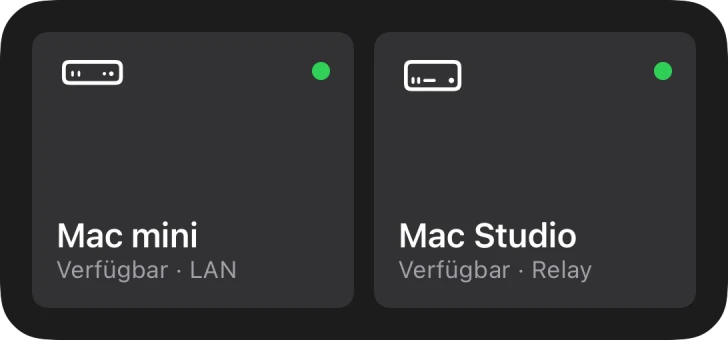
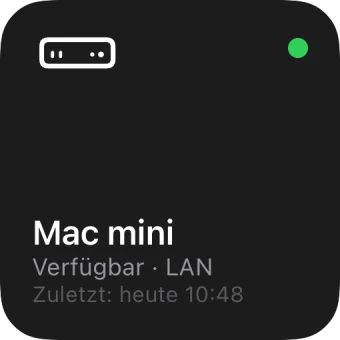
Muss ich PocketRocket öffnen, um mich mit meinem Mac zu verbinden? — Nicht mehr.
Widgets zeigen, welcher Mac bereit ist, und ein Tipp verbindet. Auch Steuerelemente, Siri, Kurzbefehle, Spotlight und Links führen dich direkt zu deinem Mac – PocketRocket öffnet sich schon beim Verbinden.
Widgets
Sieh, welcher Mac bereit ist. Tippen verbindet.
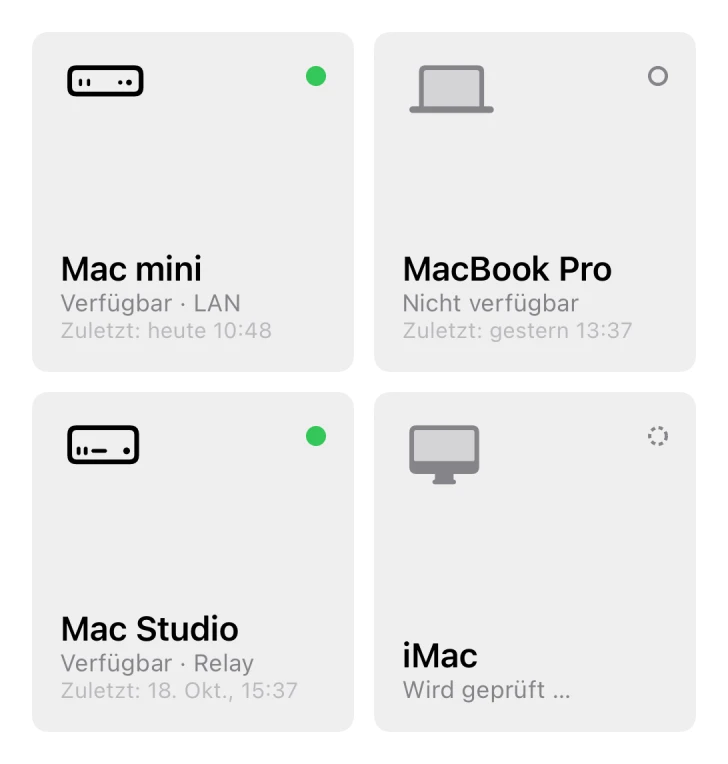
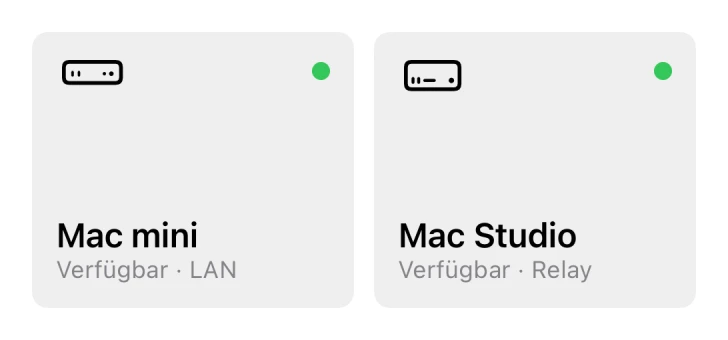
Widgets zeigen die Mac Computer aus deinem Adressbuch mit ihrem Status: verfügbar und über welchen Weg, nicht verfügbar oder noch in Prüfung.
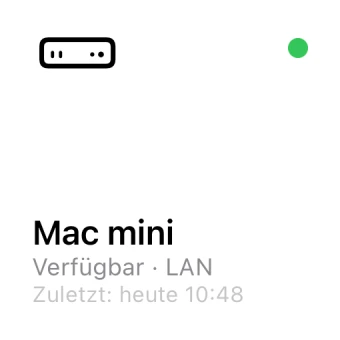
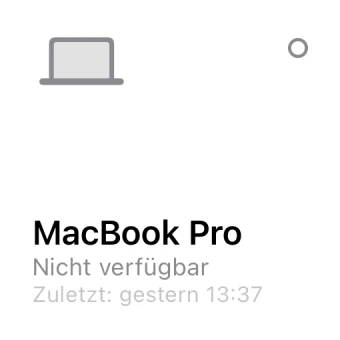
- Mac
- Ein Mac, sein Status und wann du dich zuletzt verbunden hast.
- Zwei Macs
- Zwei Mac Computer nebeneinander.
- Vier Macs
- Vier Mac Computer, im mittleren oder großen Widget.
Der Status auf einen Blick
Verfügbar, mit dem Weg, den die Verbindung nähme: lokales Netzwerk, VPN, Internet oder Relay. Der Status wird durch Form und durch Farbe gezeigt.
Du wählst den Mac
Bearbeite ein Widget, um für jeden Platz den Mac zu wählen. Leere Plätze füllen sich mit den zuletzt verwendeten.
So aktuell wie die App
Widgets gehen nicht von selbst online. Sie zeigen, was PocketRocket zuletzt herausgefunden hat – und sagen es, sobald das älter als 15 Minuten ist.
Auf jedem Bildschirm
Auf iPhone und iPad, auf dem Schreibtisch und in der Mitteilungszentrale deines Mac sowie auf Apple Vision Pro. In hellem, dunklem und getöntem Stil.
Sperrbildschirm
Ein Blick, ohne zu entsperren.
Platziere auf iPhone und iPad das Mac-Widget auf dem Sperrbildschirm: als Zeile über der Uhr, als Kreis oder als Rechteck mit Name und Status.
Wie jedes Widget auf dem Sperrbildschirm ist es auch ohne Entsperren sichtbar. Es zeigt Name und Status des Mac – nie seinen Bildschirm.
Steuerelemente
Ein Druck. Von überall.
Füge Mit Mac verbinden dem Kontrollzentrum, dem Sperrbildschirm oder der Aktionstaste hinzu. Jedes Steuerelement behält seinen eigenen Mac, sodass du für jeden Mac, den du nutzt, eines hinzufügen kannst.
- Mit Mac verbinden
- Öffnet PocketRocket schon beim Verbinden. Auf iPhone, iPad und Mac.
- Trennen
- Beendet die Sitzung, ohne die App zu öffnen. Auf iPhone und iPad.
- Aktionstaste
- Wähle auf dem iPhone mit Aktionstaste unter Einstellungen › Aktionstaste die Aktion Mit Mac verbinden – dann gedrückt halten, um dich zu verbinden.
Siri und Kurzbefehle
Einfach fragen. Oder einen Kurzbefehl erledigen lassen.
PocketRocket fügt der App „Kurzbefehle“ drei Aktionen hinzu. Mit Siri funktionieren sie sofort – ohne Einrichtung.

Ist der Mac verfügbar?
Prüft, ob ein Mac gerade erreichbar ist, und antwortet mit Ja oder Nein, ohne die App zu öffnen.
Mit Mac verbinden
Öffnet PocketRocket und verbindet dich mit dem Mac, den du wählst.
Trennen
Beendet die Sitzung mit einem Mac – oder alle Sitzungen – ohne die App zu öffnen.
Nur verbinden, wenn der Mac bereit ist
„Ist der Mac verfügbar?“ antwortet mit Ja oder Nein, sodass ein Kurzbefehl sich verbinden kann, sobald der Mac bereit ist – und dir Bescheid gibt, wenn nicht.
Sag zum Beispiel
Mit Mac mini in PocketRocket verbinden
Ist mein Computer in PocketRocket verfügbar
PocketRocket trennen
Ist Mac mini verfügbar?Mit Mac mini verbindenSpotlight und Schnellaktionen
Name eintippen. Oder gedrückt halten.
Spotlight
Such nach dem Namen deines Mac und tippe auf das Ergebnis, um dich zu verbinden. Die Liste deiner Mac Computer wird nur auf deinem Gerät indexiert.
- Mac miniZuletzt: heute 10:48
- MacBook ProZuletzt: gestern 12:00
- MacBook AirZuletzt: 8. Okt. um 12:08
- Mac StudioZuletzt: 5. Okt. um 12:08

Schnellaktionen
Halte das PocketRocket-Symbol gedrückt, um bis zu vier Mac Computer zu sehen, mit denen du dich zuletzt von diesem iPhone oder iPad aus verbunden hast.
Auf dem Mac
Direkt in der Menüleiste.
PocketRocket für Mac legt ein eigenes Symbol in die Menüleiste – ein Bildschirm mit einer Rakete, damit du es von der Rakete von PocketRocket Host unterscheiden kannst. Es listet deine Mac Computer mit ihrem Status und dem Zeitpunkt der letzten Verbindung.
- Menüleiste
- Wähle einen Mac zum Verbinden oder öffne die Bibliothek oder „Mit Code verbinden“. Brauchst du es nicht? Schalte es unter „Einstellungen › Menüleiste“ aus.
- Dock
- Klicke bei gedrückter Control-Taste auf das PocketRocket-Symbol im Dock, um die vier zuletzt verwendeten Mac Computer und ein neues Fenster zu sehen.

Mitteilungen
Antworte direkt in der Mitteilung.
In PocketRocket
Wenn ein anderes Gerät deine Sitzung übernimmt oder jemand den Mac zu benutzen beginnt, bietet die Mitteilung „Erneut verbinden“ an. Ist der Mac schon in einem anderen Fenster geöffnet: „Fenster zeigen“. Hat das Fortsetzen nicht geklappt: „Erneut versuchen“.
 PocketRocket Host„iPad Pro“ möchte sich verbinden.Das Gerät sieht den Bildschirm dieses Macs und kann ihn steuern.ErlaubenAblehnen
In PocketRocket Host
Eine fehlende Berechtigung öffnet die passende Stelle in den Systemeinstellungen. „Installieren…“ oder „Aktualisieren…“ für das Mikrofon, „Aktivieren…“ für die Kamera. Und wenn jemand sich verbinden möchte: „Erlauben“ oder „Ablehnen“.
Solange jemand aus der Ferne verbunden ist, kommt die Anfrage ohne Tasten – nur wer am Mac sitzt, kann entscheiden.
Links
Jeder Mac hat seinen eigenen Link.
Wähle in der PocketRocket-Bibliothek bei einem Mac „Link kopieren“ und füge den Link dort ein, wo ein Tipp dich zu ihm führen soll: in eine Notiz, einen Kalendertermin, einen Kurzbefehl oder einen Starter auf deinem Mac.
pocketrocket://connect/Mac%20Studio| Link | Was er tut |
|---|---|
pocketrocket://connect/name | Verbindet mit dem Mac mit diesem Namen in deinem Adressbuch. |
pocketrocket://connect?id=kennung | Verbindet mit einem ganz bestimmten Mac. Widgets, Spotlight und die Menüleiste nutzen diese Form – sie funktioniert nach einer Umbenennung weiter. |
pocketrocket://library | Öffnet die PocketRocket-Bibliothek. |
pocketrocket://code | Öffnet „Mit Code verbinden“, bereit für einen sechsstelligen Code. |
Wie der Name abgeglichen wird
- Groß- und Kleinschreibung, Akzente und Anführungszeichen spielen keine Rolle, und - oder _ zählen als Leerzeichen: mac-studio findet Mac Studio.
- PocketRocket verbindet nur, wenn genau ein Mac passt. Zwei mit demselben Namen oder keiner? Dann öffnet sich die Bibliothek und nennt den Grund – mit ähnlichen Namen, falls es welche gibt.
- Hast du einen Mac umbenannt? Links mit dem alten Namen funktionieren nicht mehr – kopiere einen neuen.
- Leerzeichen und Sonderzeichen werden wie in jeder Webadresse codiert: Aus Mac Studio wird Mac%20Studio.
Sicher zum Antippen
- Ein Link öffnet nur PocketRocket und verbindet mit einem Mac, den du in der App ohnehin antippen könntest – deinen eigenen oder einem, der dauerhaft mit dir geteilt wurde.
- Er enthält nie ein Passwort oder einen Code und kann weder Einstellungen ändern noch ein Gerät koppeln.
- Wird der Mac auf einem anderen Gerät verwendet, fragt PocketRocket, bevor es übernimmt.
- Wer mehrmals hintereinander denselben Link antippt, verbindet sich nur einmal.
Auf iPad und Mac öffnet ein Link zu einem anderen Mac ein neues Fenster. Das iPhone zeigt jeweils einen Mac, deshalb beendet ein Link zu einem anderen Mac zuerst die aktuelle Sitzung.
Verfügbarkeit
Was wo funktioniert
| Funktion | iPhone | iPad | Mac | Apple Vision Pro |
|---|---|---|---|---|
| Widgets | Verfügbar | Verfügbar | Verfügbar | Verfügbar |
| Widgets auf dem Sperrbildschirm | Verfügbar | Verfügbar | Nicht verfügbar | Nicht verfügbar |
| Steuerelement Mit Mac verbinden | Verfügbar | Verfügbar | Verfügbar | Nicht verfügbar |
| Steuerelement Trennen | Verfügbar | Verfügbar | Nicht verfügbar | Nicht verfügbar |
| Siri und Kurzbefehle | Verfügbar | Verfügbar | Verfügbar | Verfügbar |
| Spotlight | Verfügbar | Verfügbar | Verfügbar | Verfügbar |
| Schnellaktionen | Verfügbar | Verfügbar | Nicht verfügbar | Nicht verfügbar |
| Menüleiste und Dock-Menü | Nicht verfügbar | Nicht verfügbar | Verfügbar | Nicht verfügbar |
| Tasten in Mitteilungen | Verfügbar | Verfügbar | Verfügbar | Verfügbar |
| pocketrocket://-Links | Verfügbar | Verfügbar | Verfügbar | Verfügbar |
Bevor du loslegst.
Auf welchen Geräten gibt es PocketRocket-Widgets, -Steuerelemente und Siri?
Widgets, Siri, Kurzbefehle, Spotlight und Links funktionieren auf iPhone, iPad, Mac und Apple Vision Pro. Widgets auf dem Sperrbildschirm und Schnellaktionen gibt es auf iPhone und iPad. „Mit Mac verbinden“ im Kontrollzentrum gibt es auf iPhone, iPad und Mac, die Menüleiste und das Dock-Menü auf dem Mac.
Warum sagt das PocketRocket-Widget, dass ein Mac nicht geprüft wurde?
Widgets gehen nicht von selbst online – sie zeigen, was PocketRocket zuletzt über jeden Mac herausgefunden hat. Ist das älter als 15 Minuten, zeigt das Widget „Nicht geprüft“. Öffne PocketRocket, dann wird neu geprüft.
Widgets werden aktualisiert, wenn sich der Status eines Mac ändert, und etwa alle 30 Minuten.
Kann jemand mit einem PocketRocket-Link in meinen Mac gelangen?
Nein. Ein pocketrocket://-Link öffnet nur PocketRocket auf dem Gerät, auf dem er angetippt wird, und verbindet mit einem Mac, der schon im Adressbuch dieses Geräts steht. Er enthält nie ein Passwort oder einen Code.
Ein Mac erscheint im Adressbuch nur über deinen Apple Account oder wenn sein Besitzer dir dauerhaften Zugriff gibt. Wird der Mac auf einem anderen Gerät verwendet, fragt PocketRocket, bevor es übernimmt.
Was passiert mit einem Link, wenn ein Mac einen neuen Namen bekommt?
Links mit dem alten Namen funktionieren nicht mehr: PocketRocket öffnet die Bibliothek und schlägt ähnliche Namen vor. Kopiere den Link nach dem Umbenennen erneut. Widgets, Spotlight, Steuerelemente und die Menüleiste funktionieren weiter – sie hängen nicht vom Namen ab.
Können andere meine Mac Computer auf dem Sperrbildschirm sehen?
Nur wenn du das PocketRocket-Widget dort hinzufügst. Wie jedes Widget auf dem Sperrbildschirm ist es auch ohne Entsperren sichtbar: Es zeigt Name und Status eines Mac – nie seinen Bildschirm.
Lass deinen Mac zu Hause. Und nimm ihn überallhin mit.
PocketRocket Host installieren
Auf dem Mac, auf den du zugreifen willst. Die App wohnt in der Menüleiste.
Die PocketRocket App laden
Auf iPhone, iPad, Apple Vision Pro oder einem anderen Mac.
Auf deinen Mac tippen
Nutze denselben Apple Account, und dein Mac erscheint von selbst.
PocketRocket Host benötigt einen Mac mit Apple Chip und macOS 26.1 oder neuer. Die PocketRocket App kommt bald in den App Store.