위젯, Siri, 단축어
나의 Mac.
한 번의 탭으로.




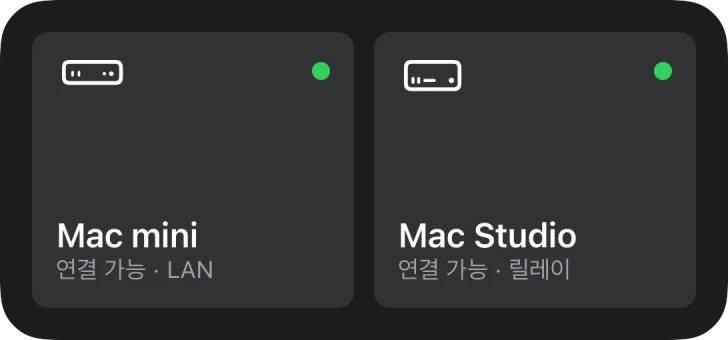
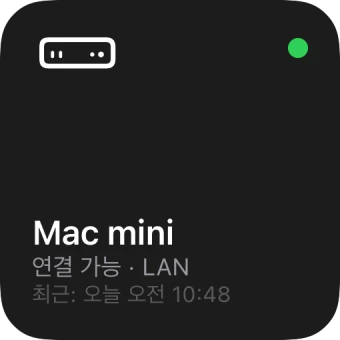
Mac에 연결하려면 매번 PocketRocket을 열어야 하나요? — 이제 그럴 필요 없습니다.
위젯에서 어떤 Mac이 준비되었는지 확인하고, 탭하면 연결됩니다. 제어, Siri, 단축어, Spotlight, 링크로도 곧바로 Mac에 연결할 수 있습니다. PocketRocket은 이미 연결을 시작한 상태로 열립니다.
위젯
준비된 Mac을 확인하고, 탭해서 연결하세요.
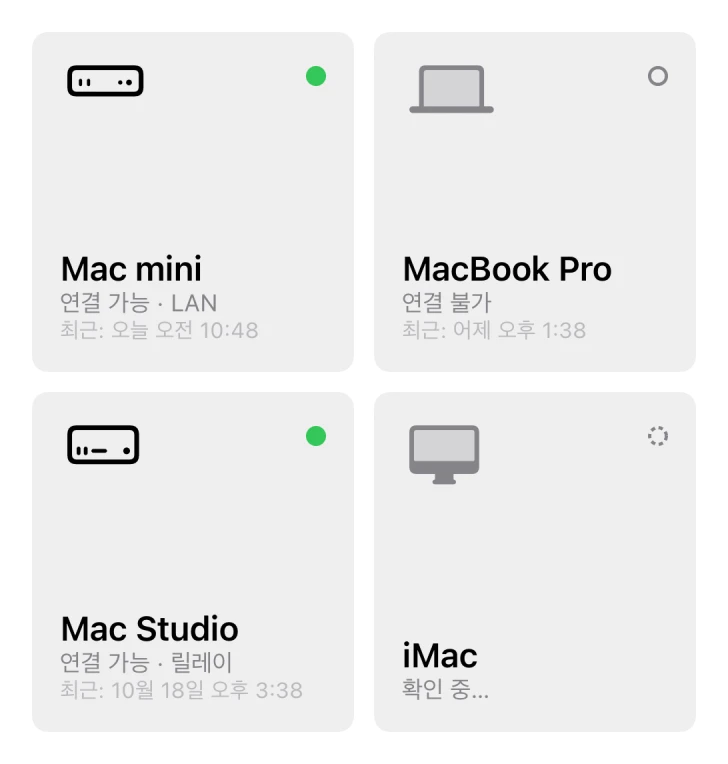
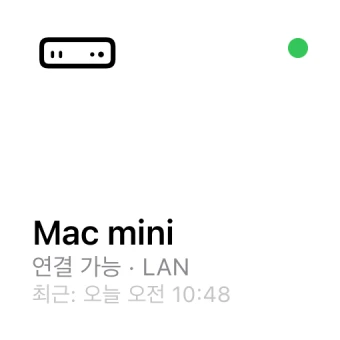
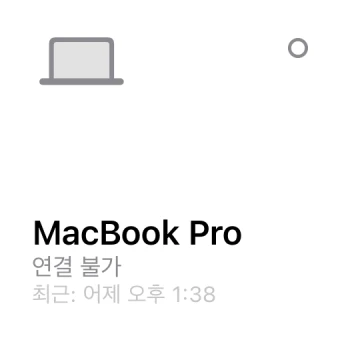
위젯에는 주소록에 있는 Mac 컴퓨터가 상태와 함께 표시됩니다. 사용 가능(경로 포함), 사용 불가, 확인 중 중 하나입니다.
- Mac
- Mac 한 대, 상태, 마지막으로 연결한 시간.
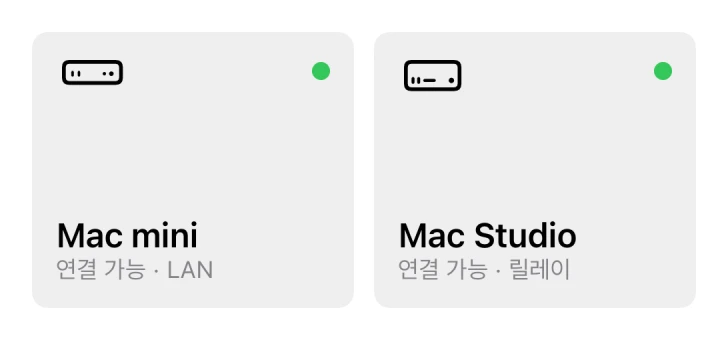
- Mac 2대
- Mac 컴퓨터 두 대를 나란히.
- Mac 4대
- Mac 컴퓨터 네 대. 중간 또는 큰 위젯에서.
상태를 한눈에
사용 가능 여부와 사용될 경로(로컬 네트워크, VPN, 인터넷, 릴레이)를 표시합니다. 상태는 색상뿐 아니라 모양으로도 구분됩니다.
Mac은 직접 선택
위젯을 편집해 칸마다 Mac을 고를 수 있습니다. 비어 있는 칸은 최근에 사용한 Mac으로 채워집니다.
앱만큼 최신
위젯은 스스로 온라인에 연결하지 않습니다. PocketRocket이 마지막으로 확인한 내용을 보여 주며, 15분이 넘으면 그 사실을 알려 줍니다.
모든 화면에서
iPhone과 iPad, Mac의 데스크톱과 알림 센터, Apple Vision Pro에서 사용할 수 있습니다. 라이트, 다크, 틴트 스타일을 지원합니다.
잠금 화면
잠금 해제 없이, 한눈에.
iPhone과 iPad에서는 Mac 위젯을 잠금 화면에 둘 수 있습니다. 시계 위의 한 줄, 원형, 이름과 상태가 담긴 직사각형 중에서 고르세요.
다른 잠금 화면 위젯과 마찬가지로 잠금을 해제하지 않고도 볼 수 있습니다. Mac의 이름과 상태만 표시되며, 화면은 절대 표시되지 않습니다.
제어
한 번 눌러서, 어디서든.
제어 센터, 잠금 화면 또는 동작 버튼에 Mac에 연결를 추가하세요. 제어마다 자신의 Mac이 지정되므로, 사용하는 Mac마다 하나씩 추가할 수 있습니다.
- Mac에 연결
- 이미 연결을 시작한 상태로 PocketRocket을 엽니다. iPhone, iPad, Mac에서 사용할 수 있습니다.
- 연결 해제
- 앱을 열지 않고 세션을 종료합니다. iPhone과 iPad에서 사용할 수 있습니다.
- 동작 버튼
- 동작 버튼이 있는 iPhone에서는 ‘설정’ › ‘동작 버튼’에서 Mac에 연결를 선택하세요. 그다음 길게 누르면 연결됩니다.
Siri와 단축어
말만 하세요. 아니면 단축어에 맡기세요.
PocketRocket은 단축어 앱에 세 가지 동작을 추가합니다. 설정 없이 바로 Siri와 함께 사용할 수 있습니다.

Mac에 연결할 수 있나요?
Mac에 지금 연결할 수 있는지 확인하고, 앱을 열지 않고 예 또는 아니요로 알려 줍니다.
Mac에 연결
PocketRocket을 열고 선택한 Mac에 연결합니다.
연결 해제
앱을 열지 않고 Mac 한 대와의 세션 또는 모든 세션을 종료합니다.
Mac이 준비되었을 때만 연결
‘Mac에 연결할 수 있나요?’는 예 또는 아니요로 답하므로, 단축어가 Mac이 준비되었을 때 연결하고 그렇지 않을 때는 알려 줄 수 있습니다.
이렇게 말해 보세요
PocketRocket에서 Mac mini에 연결
PocketRocket에서 내 컴퓨터 연결 가능 여부 확인
PocketRocket 연결 해제
Mac mini에 연결할 수 있나요?Mac mini에 연결Spotlight와 빠른 동작
이름을 입력하세요. 또는 길게 누르세요.
Spotlight
Mac의 이름을 검색하고 결과를 탭하면 연결됩니다. Mac 컴퓨터 목록은 사용자의 기기에서만 색인됩니다.
- Mac mini최근: 오늘 오전 10:48
- MacBook Pro최근: 어제 오후 12:00
- MacBook Air최근: 10월 8일 오후 12:08
- Mac Studio최근: 10월 5일 오후 12:08

빠른 동작
PocketRocket 아이콘을 길게 누르면 이 iPhone 또는 iPad에서 최근에 연결한 Mac 컴퓨터를 최대 네 대까지 볼 수 있습니다.
Mac에서
메뉴 막대에서 바로.
Mac용 PocketRocket은 메뉴 막대에 자체 아이콘을 표시합니다. 로켓이 있는 화면 모양이라 PocketRocket Host의 로켓과 구분됩니다. 메뉴에는 Mac 컴퓨터가 상태, 마지막으로 연결한 시간과 함께 나열됩니다.
- 메뉴 막대
- Mac을 선택해 연결하거나 보관함 또는 ‘코드로 연결’을 열 수 있습니다. 필요 없다면 ‘설정’ › ‘메뉴 막대’에서 끌 수 있습니다.
- Dock
- Dock의 PocketRocket 아이콘을 Control 키를 누른 채 클릭하면 최근에 사용한 Mac 컴퓨터 네 대와 새로운 윈도우 항목이 나타납니다.

알림
알림에서 바로 응답하세요.
PocketRocket에서
다른 기기가 세션을 넘겨받았거나 누군가 Mac을 사용하기 시작하면, 알림에 ‘다시 연결’이 표시됩니다. Mac이 이미 다른 윈도우에 열려 있으면 ‘윈도우 보기’, 재개하지 못했으면 ‘다시 시도’가 표시됩니다.
 PocketRocket Host“iPad Pro” wants to connect.The device will see this Mac’s screen and can control it.AllowDeny
PocketRocket Host에서
허용되지 않은 권한이 있으면 시스템 설정의 알맞은 위치가 열립니다. 마이크에는 Install… 또는 Update…, 카메라에는 Enable…이 표시됩니다. 누군가 연결을 요청하면 Allow 또는 Deny가 표시됩니다.
누군가 원격으로 연결되어 있는 동안에는 버튼이 없는 요청이 도착합니다. Mac 앞에 있는 사람만 결정할 수 있습니다.
링크
Mac마다 고유한 링크가 있습니다.
PocketRocket 보관함에서 Mac의 ‘링크 복사’를 선택하고, 탭 한 번으로 Mac에 연결하고 싶은 곳에 링크를 두세요. 메모, 캘린더 일정, 단축어, Mac의 런처 등 어디든 좋습니다.
pocketrocket://connect/Mac%20Studio| 링크 | 동작 |
|---|---|
pocketrocket://connect/이름 | 주소록에서 이 이름을 가진 Mac에 연결합니다. |
pocketrocket://connect?id=식별자 | 특정한 Mac 한 대에 연결합니다. 위젯, Spotlight, 메뉴 막대가 이 형식을 사용하므로 이름을 바꿔도 계속 동작합니다. |
pocketrocket://library | PocketRocket 보관함을 엽니다. |
pocketrocket://code | 여섯 자리 코드를 입력할 수 있는 상태로 ‘코드로 연결’을 엽니다. |
이름을 찾는 방식
- 대소문자, 악센트, 따옴표는 구분하지 않으며, -와 _는 공백으로 취급됩니다. mac-studio로 Mac Studio를 찾습니다.
- PocketRocket은 일치하는 Mac이 정확히 한 대일 때만 연결합니다. 이름이 같은 Mac이 두 대이거나 하나도 없다면 보관함이 열려 이유를 알려 줍니다. 비슷한 이름이 있으면 함께 보여 줍니다.
- Mac의 이름을 바꿨나요? 이전 이름의 링크는 더 이상 동작하지 않습니다. 새 링크를 복사하세요.
- 공백과 특수 문자는 일반 웹 주소처럼 인코딩됩니다. Mac Studio는 Mac%20Studio가 됩니다.
안심하고 탭하세요
- 링크는 PocketRocket을 열고, 앱에서 이미 탭할 수 있는 Mac에 연결할 뿐입니다. 본인의 Mac이거나 영구적으로 공유받은 Mac이어야 합니다.
- 링크에는 암호나 코드가 들어 있지 않으며, 설정을 바꾸거나 기기를 페어링할 수도 없습니다.
- Mac이 다른 기기에서 사용 중이면 PocketRocket이 넘겨받기 전에 먼저 묻습니다.
- 같은 링크를 연달아 여러 번 탭해도 연결은 한 번만 이루어집니다.
iPad와 Mac에서는 다른 Mac으로 가는 링크가 새로운 윈도우에서 열립니다. iPhone은 한 번에 Mac 한 대만 표시하므로, 다른 Mac으로 가는 링크는 현재 세션을 먼저 종료합니다.
사용 가능 여부
어디서 무엇이 되나요
| 기능 | iPhone | iPad | Mac | Apple Vision Pro |
|---|---|---|---|---|
| 위젯 | 사용 가능 | 사용 가능 | 사용 가능 | 사용 가능 |
| 잠금 화면 위젯 | 사용 가능 | 사용 가능 | 사용 불가 | 사용 불가 |
| Mac에 연결 제어 | 사용 가능 | 사용 가능 | 사용 가능 | 사용 불가 |
| 연결 해제 제어 | 사용 가능 | 사용 가능 | 사용 불가 | 사용 불가 |
| Siri와 단축어 | 사용 가능 | 사용 가능 | 사용 가능 | 사용 가능 |
| Spotlight | 사용 가능 | 사용 가능 | 사용 가능 | 사용 가능 |
| 빠른 동작 | 사용 가능 | 사용 가능 | 사용 불가 | 사용 불가 |
| 메뉴 막대와 Dock 메뉴 | 사용 불가 | 사용 불가 | 사용 가능 | 사용 불가 |
| 알림 버튼 | 사용 가능 | 사용 가능 | 사용 가능 | 사용 가능 |
| pocketrocket:// 링크 | 사용 가능 | 사용 가능 | 사용 가능 | 사용 가능 |
시작하기 전에.
어떤 기기에서 PocketRocket 위젯, 제어, Siri를 사용할 수 있나요?
위젯, Siri, 단축어, Spotlight, 링크는 iPhone, iPad, Mac, Apple Vision Pro에서 동작합니다. 잠금 화면 위젯과 빠른 동작은 iPhone과 iPad에서, 제어 센터의 ‘Mac에 연결’은 iPhone, iPad, Mac에서, 메뉴 막대와 Dock 메뉴는 Mac에서 사용할 수 있습니다.
PocketRocket 위젯에 Mac이 ‘확인 안 됨’으로 표시되는 이유는 무엇인가요?
위젯은 스스로 온라인에 연결하지 않고, PocketRocket이 각 Mac에 대해 마지막으로 확인한 내용을 보여 줍니다. 그 내용이 15분이 넘으면 위젯에 ‘확인 안 됨’으로 표시됩니다. PocketRocket을 열면 다시 확인합니다.
위젯은 Mac의 상태가 바뀔 때와 약 30분마다 새로 고쳐집니다.
PocketRocket 링크로 다른 사람이 내 Mac에 들어올 수 있나요?
아니요. pocketrocket:// 링크는 탭한 기기에서 PocketRocket을 열고, 그 기기의 주소록에 이미 있는 Mac에 연결할 뿐입니다. 암호나 코드는 들어 있지 않습니다.
Mac은 사용자의 Apple 계정을 통해서만, 또는 소유자가 영구적인 액세스를 부여한 경우에만 주소록에 나타납니다. Mac이 다른 기기에서 사용 중이면 PocketRocket이 넘겨받기 전에 먼저 묻습니다.
Mac의 이름을 바꾸면 링크는 어떻게 되나요?
이전 이름의 링크는 더 이상 동작하지 않습니다. PocketRocket이 보관함을 열고 비슷한 이름을 제안합니다. 이름을 바꾼 뒤에는 링크를 다시 복사하세요. 위젯, Spotlight, 제어, 메뉴 막대는 이름에 의존하지 않으므로 계속 동작합니다.
잠금 화면에서 다른 사람이 내 Mac 컴퓨터를 볼 수 있나요?
PocketRocket 위젯을 잠금 화면에 추가한 경우에만 볼 수 있습니다. 다른 잠금 화면 위젯과 마찬가지로 잠금을 해제하지 않고도 볼 수 있으며, Mac의 이름과 상태만 표시되고 화면은 절대 표시되지 않습니다.
Mac은 집에 두세요. 그리고 어디든 데려가세요.
PocketRocket Host 설치하기
접속하려는 Mac에 설치합니다. 메뉴 막대에서 실행됩니다.
PocketRocket 앱 받기
iPhone, iPad, Apple Vision Pro 또는 다른 Mac에서.
Mac 탭하기
동일한 Apple 계정을 사용하면 Mac이 알아서 나타납니다.
PocketRocket Host를 사용하려면 Apple Silicon이 탑재된 Mac과 macOS 26.1 이후 버전이 필요합니다. PocketRocket 앱은 App Store에 출시될 예정입니다.