Widget, Siri e Comandi rapidi
Il tuo Mac.
A un tocco di distanza.
Connettiti da un widget, un controllo, Siri, Spotlight o un link – e vedi a colpo d’occhio quale Mac è pronto.
Disponibile in PocketRocket per iPhone, iPad, Mac e Apple Vision Pro. Alcune funzioni sono presenti solo su certi dispositivi – vedi la tabella qui sotto.




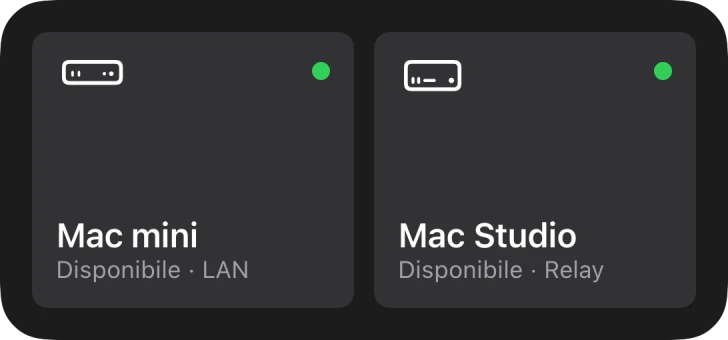
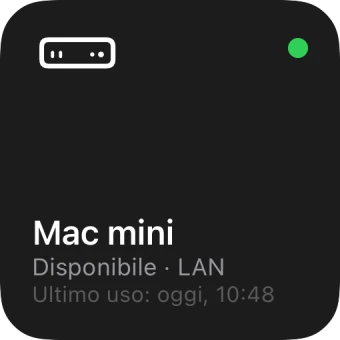
Devo aprire PocketRocket per connettermi al mio Mac? — Non più.
I widget mostrano quale Mac è pronto, e un tocco lo collega. Anche i controlli, Siri, i Comandi rapidi, Spotlight e i link ti portano dritto al tuo Mac – PocketRocket si apre già in connessione.
Widget
Vedi quale Mac è pronto. Tocca per connetterti.
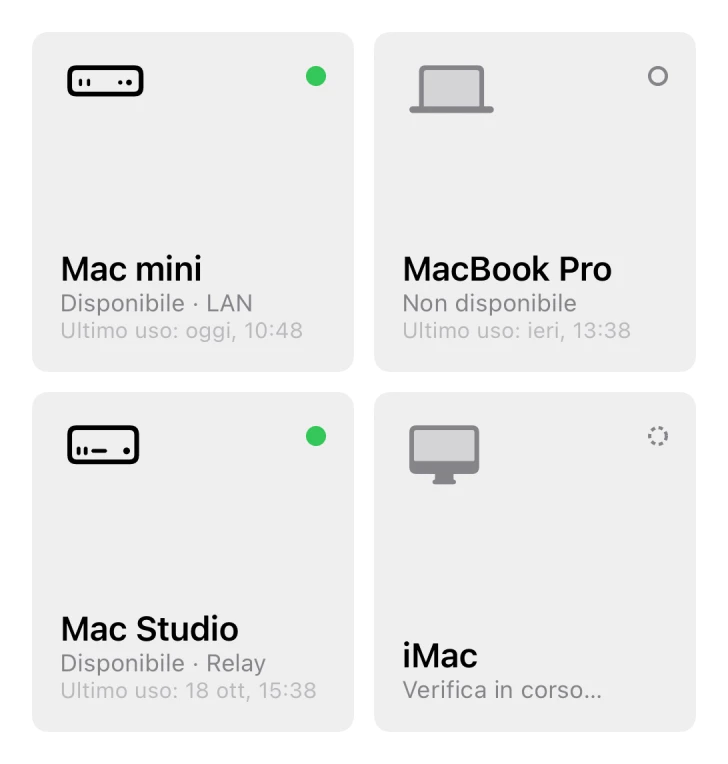
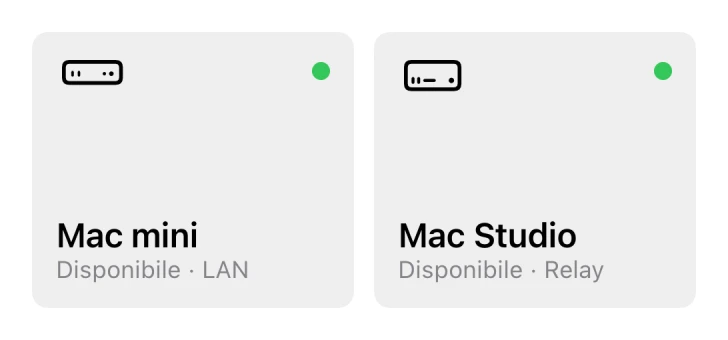
I widget mostrano i computer Mac della tua rubrica con il loro stato: disponibile e attraverso quale percorso, non disponibile oppure ancora in verifica.
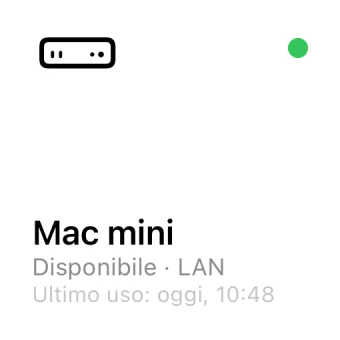
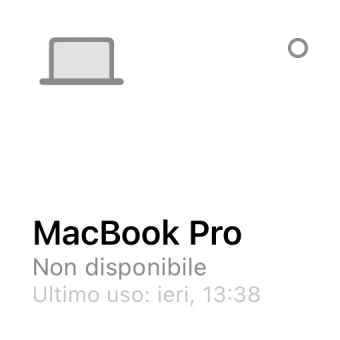
- Mac
- Un Mac, il suo stato e quando ti sei connesso l’ultima volta.
- Due Mac
- Due computer Mac affiancati.
- Quattro Mac
- Quattro computer Mac, in un widget medio o grande.
Lo stato a colpo d’occhio
Disponibile, con il percorso che userebbe: rete locale, VPN, internet o relay. Lo stato è indicato sia dalla forma sia dal colore.
Scegli tu il Mac
Modifica un widget per scegliere il Mac di ogni posizione. Le posizioni vuote si riempiono con quelli usati più di recente.
Aggiornati come l’app
I widget non vanno online da soli. Mostrano ciò che PocketRocket ha rilevato per ultimo – e lo segnalano quando risale a più di 15 minuti fa.
Su ogni schermo
Su iPhone e iPad, sulla scrivania e nel Centro Notifiche del tuo Mac, e su Apple Vision Pro. Negli stili chiaro, scuro e colorato.
Schermata di blocco
Un’occhiata, senza sbloccare.
Su iPhone e iPad, metti il widget del Mac nella schermata di blocco: come una riga sopra l’orologio, un cerchio o un rettangolo con nome e stato.
Come ogni widget della schermata di blocco, si vede senza sbloccare. Mostra il nome e lo stato del Mac – mai il suo schermo.
Controlli
Una pressione. Da ovunque.
Aggiungi Connetti al Mac al Centro di Controllo, alla schermata di blocco o al tasto Azione. Ogni controllo mantiene il proprio Mac, così puoi aggiungerne uno per ogni Mac che usi.
- Connetti al Mac
- Apre PocketRocket già in connessione. Su iPhone, iPad e Mac.
- Disconnetti
- Termina la sessione senza aprire l’app. Su iPhone e iPad.
- Tasto Azione
- Su iPhone con tasto Azione, scegli Connetti al Mac in Impostazioni › Tasto Azione – poi tieni premuto per connetterti.
Siri e Comandi rapidi
Chiedi e basta. Oppure lascia fare a un comando.
PocketRocket aggiunge tre azioni all’app Comandi rapidi. Funzionano subito con Siri – senza niente da configurare.

Il Mac è disponibile?
Verifica se un Mac è raggiungibile in questo momento e risponde sì o no, senza aprire l’app.
Connetti al Mac
Apre PocketRocket e si connette al Mac che scegli.
Disconnetti
Termina la sessione con un Mac – o tutte le sessioni – senza aprire l’app.
Connettiti solo quando il Mac è pronto
“Il Mac è disponibile?” risponde sì o no, così un comando può connettersi quando il Mac è pronto – e avvisarti quando non lo è.
Prova a dire
Connetti a Mac mini con PocketRocket
Il mio computer è disponibile in PocketRocket
Disconnetti PocketRocket
Mac mini è disponibile?Connetti a Mac miniSpotlight e azioni rapide
Scrivi un nome. Oppure tieni premuto.
Spotlight
Cerca il nome del tuo Mac e tocca il risultato per connetterti. L’elenco dei tuoi computer Mac viene indicizzato solo sul tuo dispositivo.
- Mac miniUltimo uso: oggi 10:48
- MacBook ProUltimo uso: ieri 12:00
- MacBook AirUltimo uso: 8 ott, 12:08
- Mac StudioUltimo uso: 5 ott, 12:08

Azioni rapide
Tieni premuta l’icona di PocketRocket per vedere fino a quattro computer Mac a cui ti sei connesso di recente da questo iPhone o iPad.
Sul Mac
Direttamente nella barra dei menu.
PocketRocket per Mac mette una propria icona nella barra dei menu – uno schermo con un razzo, per distinguerla dal razzo di PocketRocket Host. Elenca i tuoi computer Mac con il loro stato e quando ti sei connesso l’ultima volta.
- Barra dei menu
- Scegli un Mac a cui connetterti, oppure apri la libreria o “Connetti con codice”. Non ti serve? Disattivala in “Impostazioni › Barra dei menu”.
- Dock
- Fai clic tenendo premuto Control sull’icona di PocketRocket nel Dock per vedere i quattro computer Mac usati più di recente e una nuova finestra.

Notifiche
Rispondi direttamente nella notifica.
In PocketRocket
Quando un altro dispositivo prende il controllo della tua sessione, o qualcuno inizia a usare il Mac, la notifica propone “Riconnetti”. Se il Mac è già aperto in un’altra finestra: “Mostra finestra”. Se la ripresa non è riuscita: “Riprova”.
 PocketRocket Host“iPad Pro” wants to connect.The device will see this Mac’s screen and can control it.AllowDeny
In PocketRocket Host
Un’autorizzazione mancante apre il punto giusto in Impostazioni di Sistema. “Install…” o “Update…” per il microfono, “Enable…” per la fotocamera. E quando qualcuno chiede di connettersi: “Allow” o “Deny”.
Mentre qualcuno è connesso da remoto, la richiesta arriva senza pulsanti – solo una persona davanti al Mac può decidere.
Link
Ogni Mac ha il suo link.
Scegli “Copia link” su un Mac nella libreria di PocketRocket e metti il link dove un tocco deve portarti a quel Mac: una nota, un evento del calendario, un comando rapido o un launcher sul tuo Mac.
pocketrocket://connect/Mac%20Studio| Link | Cosa fa |
|---|---|
pocketrocket://connect/nome | Si connette al Mac con questo nome nella tua rubrica. |
pocketrocket://connect?id=identificatore | Si connette a un Mac preciso. Widget, Spotlight e la barra dei menu usano questa forma – continua a funzionare dopo una ridenominazione. |
pocketrocket://library | Apre la libreria di PocketRocket. |
pocketrocket://code | Apre “Connetti con codice”, pronto per un codice di sei cifre. |
Come viene confrontato il nome
- Maiuscole, accenti e virgolette non contano, e - o _ valgono come spazi: mac-studio trova Mac Studio.
- PocketRocket si connette solo se corrisponde esattamente un Mac. Due con lo stesso nome, o nessuno? Si apre la libreria e ne spiega il motivo – con nomi simili, se ce ne sono.
- Hai rinominato un Mac? I link con il vecchio nome smettono di funzionare – copiane uno nuovo.
- Spazi e caratteri speciali vengono codificati come in qualsiasi indirizzo web: Mac Studio diventa Mac%20Studio.
Sicuro da toccare
- Un link apre solo PocketRocket e si connette a un Mac che potresti già toccare nell’app – il tuo, oppure uno condiviso con te in modo permanente.
- Non contiene mai una password o un codice e non può modificare le impostazioni né abbinare un dispositivo.
- Se il Mac è in uso su un altro dispositivo, PocketRocket chiede prima di prenderne il controllo.
- Toccare più volte di seguito lo stesso link produce una sola connessione.
Su iPad e Mac, un link a un altro Mac si apre in una nuova finestra. iPhone mostra un Mac alla volta, quindi un link a un altro Mac termina prima la sessione in corso.
Disponibilità
Cosa funziona dove
| Funzione | iPhone | iPad | Mac | Apple Vision Pro |
|---|---|---|---|---|
| Widget | Disponibile | Disponibile | Disponibile | Disponibile |
| Widget nella schermata di blocco | Disponibile | Disponibile | Non disponibile | Non disponibile |
| Controllo Connetti al Mac | Disponibile | Disponibile | Disponibile | Non disponibile |
| Controllo Disconnetti | Disponibile | Disponibile | Non disponibile | Non disponibile |
| Siri e Comandi rapidi | Disponibile | Disponibile | Disponibile | Disponibile |
| Spotlight | Disponibile | Disponibile | Disponibile | Disponibile |
| Azioni rapide | Disponibile | Disponibile | Non disponibile | Non disponibile |
| Barra dei menu e menu del Dock | Non disponibile | Non disponibile | Disponibile | Non disponibile |
| Pulsanti delle notifiche | Disponibile | Disponibile | Disponibile | Disponibile |
| Link pocketrocket:// | Disponibile | Disponibile | Disponibile | Disponibile |
Prima di iniziare.
Su quali dispositivi ci sono widget, controlli e Siri di PocketRocket?
Widget, Siri, Comandi rapidi, Spotlight e link funzionano su iPhone, iPad, Mac e Apple Vision Pro. I widget nella schermata di blocco e le azioni rapide sono su iPhone e iPad. “Connetti al Mac” nel Centro di Controllo è su iPhone, iPad e Mac, mentre la barra dei menu e il menu del Dock sono sul Mac.
Perché il widget di PocketRocket dice che un Mac non è stato verificato?
I widget non vanno online da soli: mostrano ciò che PocketRocket ha rilevato per ultimo su ogni Mac. Quando risale a più di 15 minuti fa, il widget mostra “Non verificato”. Apri PocketRocket e la verifica riparte.
I widget si aggiornano quando cambia lo stato di un Mac e circa ogni 30 minuti.
Qualcuno può usare un link di PocketRocket per entrare nel mio Mac?
No. Un link pocketrocket:// apre solo PocketRocket sul dispositivo in cui viene toccato e si connette a un Mac che è già nella rubrica di quel dispositivo. Non contiene mai una password o un codice.
Un Mac compare nella rubrica solo tramite il tuo Apple Account, oppure quando il suo proprietario ti dà accesso permanente. Se il Mac è in uso su un altro dispositivo, PocketRocket chiede prima di prenderne il controllo.
Cosa succede a un link quando un Mac cambia nome?
I link con il vecchio nome smettono di funzionare: PocketRocket apre la libreria e suggerisce nomi simili. Copia di nuovo il link dopo la ridenominazione. Widget, Spotlight, controlli e barra dei menu continuano a funzionare, perché non dipendono dal nome.
Gli altri possono vedere i miei computer Mac nella schermata di blocco?
Solo se aggiungi lì il widget di PocketRocket. Come ogni widget della schermata di blocco, si vede senza sbloccare: mostra il nome e lo stato di un Mac, mai il suo schermo.
Lascia il Mac a casa. Portalo ovunque.
Installa PocketRocket Host
Sul Mac a cui vuoi accedere. Vive nella barra dei menu.
Scarica l’app PocketRocket
Su iPhone, iPad, Apple Vision Pro o su un altro Mac.
Tocca il tuo Mac
Usa lo stesso Apple Account e il tuo Mac comparirà da solo.
PocketRocket Host richiede un Mac con chip Apple e macOS 26.1 o versioni successive. L’app PocketRocket arriverà presto su App Store.