Widgets, Siri et Raccourcis
Votre Mac.
À portée d’un toucher.
Connectez-vous depuis un widget, un contrôle, Siri, Spotlight ou un lien – et voyez d’un coup d’œil quel Mac est prêt.
Disponible dans PocketRocket pour iPhone, iPad, Mac et Apple Vision Pro. Certaines fonctionnalités ne sont disponibles que sur certains appareils – voir le tableau ci-dessous.




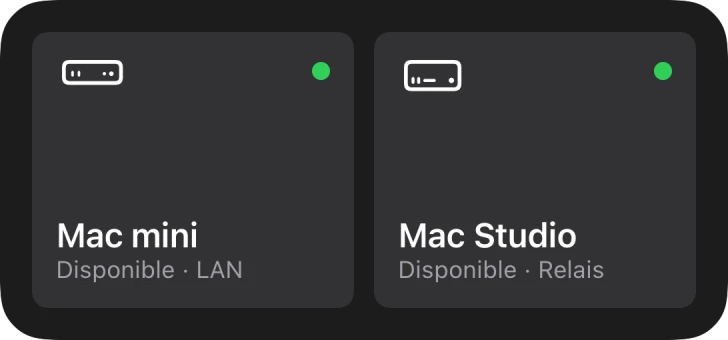
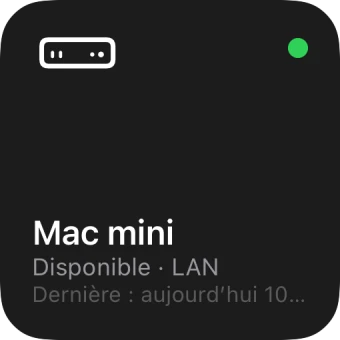
Dois-je ouvrir PocketRocket pour me connecter à mon Mac ? — Plus maintenant.
Les widgets indiquent quel Mac est prêt, et un toucher suffit pour se connecter. Les contrôles, Siri, Raccourcis, Spotlight et les liens vous mènent aussi directement à votre Mac – PocketRocket s’ouvre déjà en cours de connexion.
Widgets
Voyez quel Mac est prêt. Touchez pour vous connecter.
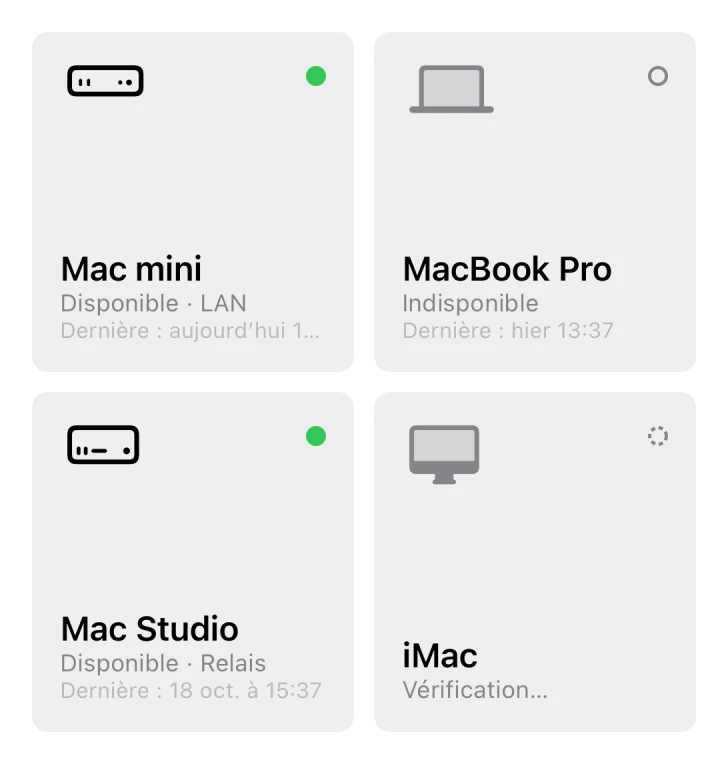
Les widgets affichent les ordinateurs Mac de votre carnet d’adresses avec leur état : disponible et par quel chemin, indisponible, ou en cours de vérification.
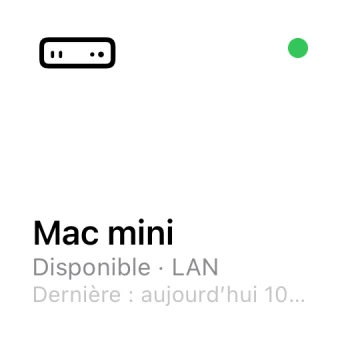
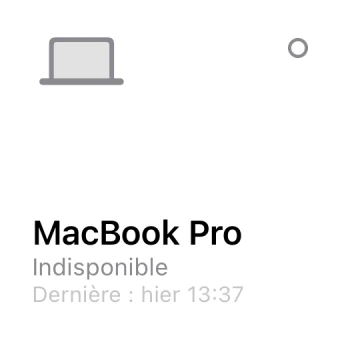
- Mac
- Un Mac, son état et la date de votre dernière connexion.
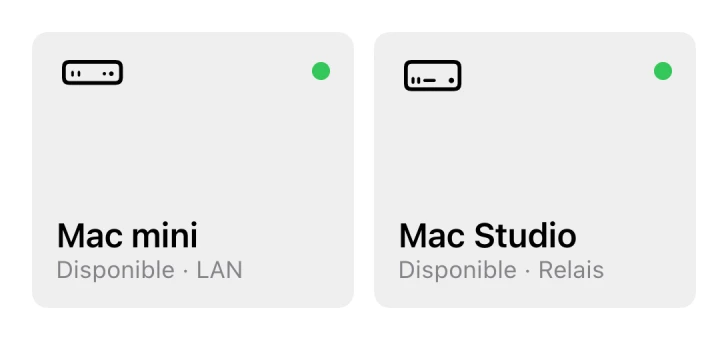
- Deux Mac
- Deux ordinateurs Mac côte à côte.
- Quatre Mac
- Quatre ordinateurs Mac, dans un widget moyen ou grand.
L’état d’un coup d’œil
Disponible, avec le chemin qui serait emprunté : réseau local, VPN, Internet ou relais. L’état est indiqué par une forme autant que par une couleur.
Vous choisissez le Mac
Modifiez un widget pour choisir le Mac de chaque emplacement. Les emplacements vides se remplissent avec les plus récemment utilisés.
Aussi à jour que l’app
Les widgets ne se connectent pas à Internet d’eux-mêmes. Ils affichent ce que PocketRocket a constaté en dernier – et le signalent dès que cela date de plus de 15 minutes.
Sur tous les écrans
Sur iPhone et iPad, sur le bureau et dans le centre de notifications de votre Mac, et sur Apple Vision Pro. Aux styles clair, sombre et teinté.
Écran verrouillé
Un coup d’œil, sans déverrouiller.
Sur iPhone et iPad, placez le widget Mac sur l’écran verrouillé : sous forme de ligne au-dessus de l’horloge, de cercle ou de rectangle avec le nom et l’état.
Comme tout widget de l’écran verrouillé, il est visible sans déverrouiller. Il affiche le nom et l’état du Mac – jamais son écran.
Contrôles
Une pression. De partout.
Ajoutez Se connecter au Mac au centre de contrôle, à l’écran verrouillé ou au bouton Action. Chaque contrôle garde son propre Mac : vous pouvez en ajouter un pour chaque Mac que vous utilisez.
- Se connecter au Mac
- Ouvre PocketRocket déjà en cours de connexion. Sur iPhone, iPad et Mac.
- Déconnecter
- Met fin à la session sans ouvrir l’app. Sur iPhone et iPad.
- Bouton Action
- Sur un iPhone doté du bouton Action, choisissez Se connecter au Mac dans Réglages › Bouton Action, puis maintenez-le enfoncé pour vous connecter.
Siri et Raccourcis
Demandez simplement. Ou laissez un raccourci s’en charger.
PocketRocket ajoute trois actions à l’app Raccourcis. Elles fonctionnent tout de suite avec Siri – rien à configurer.

Le Mac est-il disponible ?
Vérifie si un Mac est joignable à l’instant et répond oui ou non, sans ouvrir l’app.
Se connecter au Mac
Ouvre PocketRocket et vous connecte au Mac que vous choisissez.
Déconnecter
Met fin à la session avec un Mac – ou à toutes les sessions – sans ouvrir l’app.
Se connecter uniquement quand le Mac est prêt
« Le Mac est-il disponible ? » répond oui ou non, ce qui permet à un raccourci de se connecter quand le Mac est prêt – et de vous prévenir quand il ne l’est pas.
Essayez de dire
Me connecter à Mac mini avec PocketRocket
Mon ordinateur est-il disponible dans PocketRocket
Déconnecter PocketRocket
Mac mini est-il disponible ?Se connecter à Mac miniSpotlight et actions rapides
Saisissez un nom. Ou maintenez le doigt appuyé.
Spotlight
Recherchez le nom de votre Mac et touchez le résultat pour vous connecter. La liste de vos ordinateurs Mac est indexée uniquement sur votre appareil.
- Mac miniDernière : aujourd’hui 10:48
- MacBook ProDernière : hier 12:00
- MacBook AirDernière : 8 oct. à 12:08
- Mac StudioDernière : 5 oct. à 12:08

Actions rapides
Maintenez le doigt appuyé sur l’icône PocketRocket pour voir jusqu’à quatre ordinateurs Mac auxquels vous vous êtes récemment connecté depuis cet iPhone ou cet iPad.
Sur le Mac
Directement dans la barre des menus.
PocketRocket pour Mac place sa propre icône dans la barre des menus – un écran avec une fusée, pour la distinguer de la fusée de PocketRocket Host. Elle liste vos ordinateurs Mac avec leur état et la date de votre dernière connexion.
- Barre des menus
- Choisissez un Mac pour vous connecter, ou ouvrez la bibliothèque ou « Se connecter avec un code… ». Vous n’en avez pas besoin ? Désactivez-la dans « Réglages › Barre des menus ».
- Dock
- Cliquez sur l’icône PocketRocket du Dock en maintenant la touche Contrôle enfoncée pour voir les quatre ordinateurs Mac utilisés le plus récemment, et une nouvelle fenêtre.

Notifications
Répondez directement dans la notification.
Dans PocketRocket
Quand un autre appareil reprend votre session, ou que quelqu’un commence à utiliser le Mac, la notification propose « Se reconnecter ». Si le Mac est déjà ouvert dans une autre fenêtre : « Afficher la fenêtre ». Si la reprise n’a pas fonctionné : « Réessayer ».
 PocketRocket Host« iPad Pro » souhaite se connecter.L’appareil verra l’écran de ce Mac et pourra le contrôler.AutoriserRefuser
Dans PocketRocket Host
Une autorisation manquante ouvre le bon réglage dans Réglages Système. « Installer… » ou « Mettre à jour… » pour le micro, « Activer… » pour la caméra. Et quand quelqu’un demande à se connecter : « Autoriser » ou « Refuser ».
Tant qu’une personne est connectée à distance, la demande arrive sans boutons – seule une personne devant le Mac peut décider.
Liens
Chaque Mac a son propre lien.
Choisissez « Copier le lien » sur un Mac dans la bibliothèque PocketRocket et placez le lien là où un toucher doit vous y mener : une note, un événement du calendrier, un raccourci ou un lanceur sur votre Mac.
pocketrocket://connect/Mac%20Studio| Lien | Ce qu’il fait |
|---|---|
pocketrocket://connect/nom | Se connecte au Mac portant ce nom dans votre carnet d’adresses. |
pocketrocket://connect?id=identifiant | Se connecte à un Mac précis. Les widgets, Spotlight et la barre des menus utilisent cette forme – elle continue de fonctionner après un renommage. |
pocketrocket://library | Ouvre la bibliothèque PocketRocket. |
pocketrocket://code | Ouvre « Se connecter avec un code… », prêt pour un code à six chiffres. |
Comment le nom est comparé
- Les majuscules, les accents et les guillemets n’ont pas d’importance, et - ou _ comptent comme des espaces : mac-studio trouve Mac Studio.
- PocketRocket se connecte uniquement si un seul Mac correspond. Deux Mac du même nom, ou aucun ? La bibliothèque s’ouvre et explique pourquoi – avec des noms proches, s’il y en a.
- Vous avez renommé un Mac ? Les liens portant l’ancien nom ne fonctionnent plus – copiez-en un nouveau.
- Les espaces et les caractères spéciaux sont encodés comme dans toute adresse web : Mac Studio devient Mac%20Studio.
Sans risque à toucher
- Un lien ouvre uniquement PocketRocket et se connecte à un Mac que vous pourriez déjà toucher dans l’app – le vôtre, ou un Mac partagé avec vous de façon permanente.
- Il ne contient jamais de mot de passe ni de code, et il ne peut ni modifier de réglages ni jumeler un appareil.
- Si le Mac est utilisé sur un autre appareil, PocketRocket demande avant de prendre le relais.
- Toucher plusieurs fois de suite le même lien ne déclenche qu’une seule connexion.
Sur iPad et Mac, un lien vers un autre Mac s’ouvre dans une nouvelle fenêtre. L’iPhone affiche un Mac à la fois : un lien vers un autre Mac met donc d’abord fin à la session en cours.
Disponibilité
Ce qui fonctionne où
| Fonctionnalité | iPhone | iPad | Mac | Apple Vision Pro |
|---|---|---|---|---|
| Widgets | Disponible | Disponible | Disponible | Disponible |
| Widgets de l’écran verrouillé | Disponible | Disponible | Indisponible | Indisponible |
| Contrôle Se connecter au Mac | Disponible | Disponible | Disponible | Indisponible |
| Contrôle Déconnecter | Disponible | Disponible | Indisponible | Indisponible |
| Siri et Raccourcis | Disponible | Disponible | Disponible | Disponible |
| Spotlight | Disponible | Disponible | Disponible | Disponible |
| Actions rapides | Disponible | Disponible | Indisponible | Indisponible |
| Barre des menus et menu du Dock | Indisponible | Indisponible | Disponible | Indisponible |
| Boutons des notifications | Disponible | Disponible | Disponible | Disponible |
| Liens pocketrocket:// | Disponible | Disponible | Disponible | Disponible |
Avant de commencer.
Sur quels appareils trouve-t-on les widgets, les contrôles et Siri de PocketRocket ?
Les widgets, Siri, Raccourcis, Spotlight et les liens fonctionnent sur iPhone, iPad, Mac et Apple Vision Pro. Les widgets de l’écran verrouillé et les actions rapides sont sur iPhone et iPad. « Se connecter au Mac » dans le centre de contrôle est sur iPhone, iPad et Mac, et la barre des menus et le menu du Dock sont sur le Mac.
Pourquoi le widget PocketRocket indique-t-il qu’un Mac n’a pas été vérifié ?
Les widgets ne se connectent pas à Internet d’eux-mêmes : ils affichent ce que PocketRocket a constaté en dernier pour chaque Mac. Quand cela date de plus de 15 minutes, le widget affiche « Non vérifié ». Ouvrez PocketRocket pour relancer la vérification.
Les widgets se mettent à jour quand l’état d’un Mac change, et environ toutes les 30 minutes.
Quelqu’un peut-il utiliser un lien PocketRocket pour accéder à mon Mac ?
Non. Un lien pocketrocket:// ouvre uniquement PocketRocket sur l’appareil où il est touché et se connecte à un Mac déjà présent dans le carnet d’adresses de cet appareil. Il ne contient jamais de mot de passe ni de code.
Un Mac n’apparaît dans le carnet d’adresses que via votre compte Apple, ou lorsque son propriétaire vous donne un accès permanent. Si le Mac est utilisé sur un autre appareil, PocketRocket demande avant de prendre le relais.
Que devient un lien quand un Mac change de nom ?
Les liens portant l’ancien nom ne fonctionnent plus : PocketRocket ouvre la bibliothèque et propose des noms proches. Copiez de nouveau le lien après le renommage. Les widgets, Spotlight, les contrôles et la barre des menus continuent de fonctionner : ils ne reposent pas sur le nom.
Mes ordinateurs Mac sont-ils visibles par d’autres sur l’écran verrouillé ?
Seulement si vous y ajoutez le widget PocketRocket. Comme tout widget de l’écran verrouillé, il est visible sans déverrouiller : il affiche le nom et l’état d’un Mac – jamais son écran.
Votre Mac reste à la maison. Et vous suit partout.
Installez PocketRocket Host
Sur le Mac auquel vous voulez accéder. Il vit dans la barre des menus.
Obtenez l’app PocketRocket
Sur l’iPhone, l’iPad, Apple Vision Pro ou un autre Mac.
Touchez votre Mac
Utilisez le même compte Apple, et votre Mac apparaît de lui-même.
PocketRocket Host nécessite un Mac avec puce Apple et macOS 26.1 ou version ultérieure. L’app PocketRocket arrive bientôt sur l’App Store.