Widgets, Siri e Atalhos
Seu Mac.
A um toque.
Conecte-se por um widget, um controle, a Siri, o Spotlight ou um link — e veja de relance qual Mac está pronto.
Disponível no PocketRocket para iPhone, iPad, Mac e Apple Vision Pro. Alguns recursos existem só em certos dispositivos — veja a tabela abaixo.




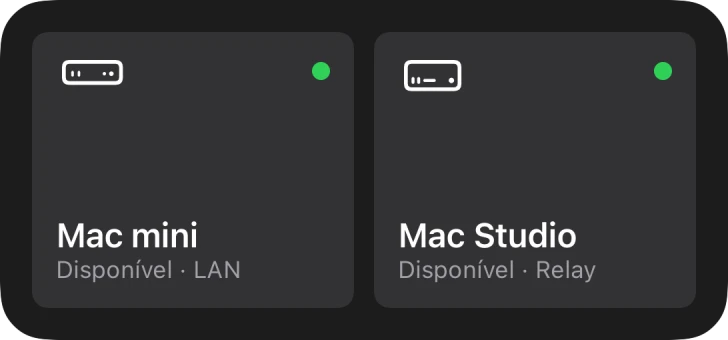
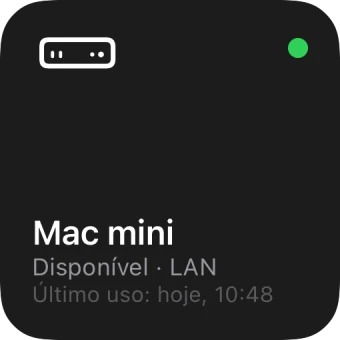
Preciso abrir o PocketRocket para me conectar ao meu Mac? — Não mais.
Os widgets mostram qual Mac está pronto, e um toque conecta. Controles, Siri, Atalhos, Spotlight e links também levam direto ao seu Mac — o PocketRocket abre já conectando.
Widgets
Veja qual Mac está pronto. Toque para conectar.
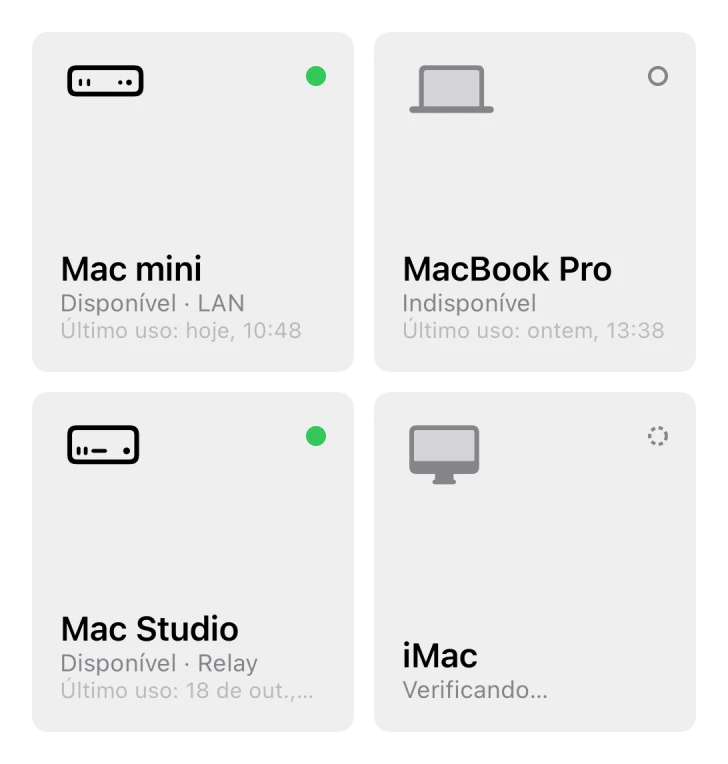
Os widgets mostram os computadores Mac da sua lista com o status de cada um: disponível e por qual caminho, indisponível ou ainda em verificação.
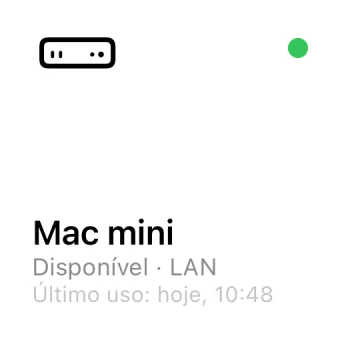
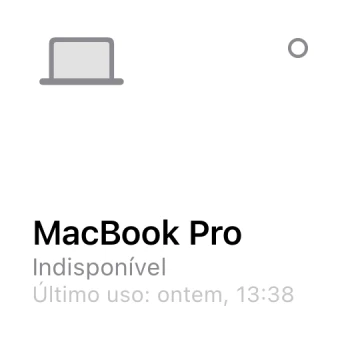
- Mac
- Um Mac, o status dele e quando você se conectou pela última vez.
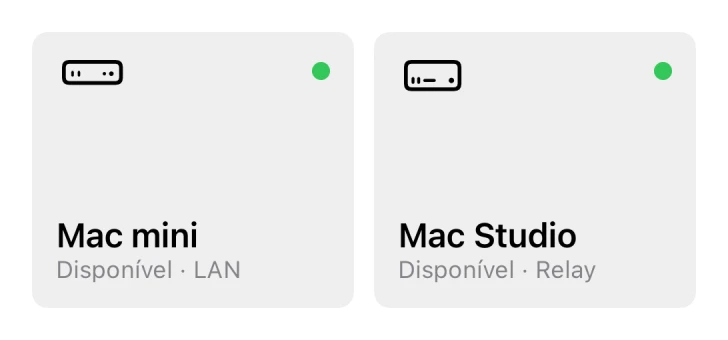
- Dois Macs
- Dois computadores Mac lado a lado.
- Quatro Macs
- Quatro computadores Mac, em um widget médio ou grande.
Status de relance
Disponível, com o caminho que seria usado: rede local, VPN, internet ou relay. O status é indicado pela forma e também pela cor.
Você escolhe o Mac
Edite um widget para escolher o Mac de cada posição. As posições vazias são preenchidas com os que você usou mais recentemente.
Tão atual quanto o app
Os widgets não ficam on-line por conta própria. Eles mostram o que o PocketRocket descobriu por último — e, quando isso passa de 15 minutos, avisam.
Em todas as telas
No iPhone e no iPad, na mesa e na Central de Notificações do Mac e no Apple Vision Pro. Nos estilos claro, escuro e colorido.
Tela de Bloqueio
Uma olhada, sem desbloquear.
No iPhone e no iPad, coloque o widget do Mac na Tela de Bloqueio: como uma linha acima do relógio, um círculo ou um retângulo com o nome e o status.
Como qualquer widget da Tela de Bloqueio, ele pode ser visto sem desbloquear. Mostra o nome e o status do Mac — nunca a tela dele.
Controles
Um toque. De qualquer lugar.
Adicione Conectar ao Mac à Central de Controle, à Tela de Bloqueio ou ao Botão de Ação. Cada controle guarda o seu próprio Mac, então você pode adicionar um para cada Mac que usa.
- Conectar ao Mac
- Abre o PocketRocket já conectando. No iPhone, no iPad e no Mac.
- Desconectar
- Encerra a sessão sem abrir o app. No iPhone e no iPad.
- Botão de Ação
- No iPhone com Botão de Ação, escolha Conectar ao Mac em Ajustes › Botão de Ação — depois, mantenha o botão pressionado para conectar.
Siri e Atalhos
É só pedir. Ou deixe um atalho fazer.
O PocketRocket adiciona três ações ao app Atalhos. Elas funcionam com a Siri de imediato — sem nada para configurar.

O Mac Está Disponível?
Verifica se um Mac pode ser alcançado agora e responde sim ou não, sem abrir o app.
Conectar ao Mac
Abre o PocketRocket e conecta ao Mac que você escolher.
Desconectar
Encerra a sessão com um Mac — ou todas as sessões — sem abrir o app.
Conecte só quando o Mac estiver pronto
“O Mac Está Disponível?” responde sim ou não, para que um atalho se conecte quando o Mac estiver pronto — e avise quando não estiver.
Experimente dizer
Conectar a Mac mini com o PocketRocket
O meu computador está disponível no PocketRocket
Desconectar o PocketRocket
O Mac mini está disponível?Conectar a Mac miniSpotlight e ações rápidas
Digite um nome. Ou mantenha pressionado.
Spotlight
Busque o nome do seu Mac e toque no resultado para conectar. A lista dos seus computadores Mac é indexada somente no seu dispositivo.
- Mac miniÚltimo uso: hoje, 10:48
- MacBook ProÚltimo uso: ontem, 12:00
- MacBook AirÚltimo uso: 8 de out. 12:08
- Mac StudioÚltimo uso: 5 de out. 12:08

Ações rápidas
Mantenha o ícone do PocketRocket pressionado para ver até quatro computadores Mac aos quais você se conectou recentemente com este iPhone ou iPad.
No Mac
Direto na barra de menus.
O PocketRocket para Mac coloca o próprio ícone na barra de menus — uma tela com um foguete, para você distingui-lo do foguete do PocketRocket Host. Ele lista os seus computadores Mac com o status e a data da última conexão.
- Barra de menus
- Escolha um Mac para conectar ou abra a biblioteca ou “Conectar com Código”. Não precisa dele? Desative em “Ajustes › Barra de Menus”.
- Dock
- Clique no ícone do PocketRocket no Dock com a tecla Control pressionada para ver os quatro computadores Mac usados mais recentemente e uma nova janela.

Notificações
Responda direto na notificação.
No PocketRocket
Quando outro dispositivo assume a sua sessão ou alguém começa a usar o Mac, a notificação oferece “Reconectar”. Se o Mac já estiver aberto em outra janela: “Mostrar Janela”. Se a retomada não funcionou: “Tentar Novamente”.
 PocketRocket Host“iPad Pro” wants to connect.The device will see this Mac’s screen and can control it.AllowDeny
No PocketRocket Host
Uma permissão ausente abre o lugar certo em Ajustes do Sistema. “Install…” ou “Update…” para o microfone, “Enable…” para a câmera. E quando alguém pede para se conectar: “Allow” ou “Deny”.
Enquanto alguém está conectado remotamente, o pedido chega sem botões: somente uma pessoa diante do Mac pode decidir.
Links
Cada Mac tem o seu link.
Escolha “Copiar Link” em um Mac na biblioteca do PocketRocket e coloque o link onde um toque deva levar você até ele: uma nota, um evento do calendário, um atalho ou um lançador no Mac.
pocketrocket://connect/Mac%20Studio| Link | O que faz |
|---|---|
pocketrocket://connect/nome | Conecta ao Mac com este nome na sua lista. |
pocketrocket://connect?id=identificador | Conecta a um Mac específico. Widgets, Spotlight e a barra de menus usam esta forma — ela continua funcionando depois de uma renomeação. |
pocketrocket://library | Abre a biblioteca do PocketRocket. |
pocketrocket://code | Abre “Conectar com Código”, pronto para um código de seis dígitos. |
Como o nome é comparado
- Maiúsculas, acentos e aspas não importam, e - ou _ contam como espaços: mac-studio encontra Mac Studio.
- O PocketRocket só conecta quando exatamente um Mac corresponde. Dois com o mesmo nome, ou nenhum? A biblioteca abre e explica o motivo — com nomes parecidos, se houver.
- Renomeou um Mac? Os links com o nome antigo deixam de funcionar: copie um novo.
- Espaços e caracteres especiais são codificados como em qualquer endereço web: Mac Studio vira Mac%20Studio.
Seguro para tocar
- Um link apenas abre o PocketRocket e conecta a um Mac em que você já poderia tocar no app: o seu ou um compartilhado com você de forma permanente.
- Ele nunca contém uma senha nem um código e não pode alterar ajustes nem emparelhar um dispositivo.
- Se o Mac estiver em uso em outro dispositivo, o PocketRocket pergunta antes de assumir.
- Tocar no mesmo link várias vezes seguidas conecta uma única vez.
No iPad e no Mac, um link para outro Mac abre em uma nova janela. O iPhone mostra um Mac por vez, então um link para um Mac diferente encerra antes a sessão atual.
Disponibilidade
O que funciona onde
| Recurso | iPhone | iPad | Mac | Apple Vision Pro |
|---|---|---|---|---|
| Widgets | Disponível | Disponível | Disponível | Disponível |
| Widgets da Tela de Bloqueio | Disponível | Disponível | Não disponível | Não disponível |
| Controle Conectar ao Mac | Disponível | Disponível | Disponível | Não disponível |
| Controle Desconectar | Disponível | Disponível | Não disponível | Não disponível |
| Siri e Atalhos | Disponível | Disponível | Disponível | Disponível |
| Spotlight | Disponível | Disponível | Disponível | Disponível |
| Ações rápidas | Disponível | Disponível | Não disponível | Não disponível |
| Barra de menus e menu do Dock | Não disponível | Não disponível | Disponível | Não disponível |
| Botões nas notificações | Disponível | Disponível | Disponível | Disponível |
| Links pocketrocket:// | Disponível | Disponível | Disponível | Disponível |
Antes de começar.
Quais dispositivos têm widgets, controles e Siri do PocketRocket?
Widgets, Siri, Atalhos, Spotlight e links funcionam no iPhone, no iPad, no Mac e no Apple Vision Pro. Os widgets da Tela de Bloqueio e as ações rápidas estão no iPhone e no iPad. O controle “Conectar ao Mac” da Central de Controle está no iPhone, no iPad e no Mac, e a barra de menus e o menu do Dock estão no Mac.
Por que o widget do PocketRocket diz que um Mac não foi verificado?
Os widgets não ficam on-line por conta própria: eles mostram o que o PocketRocket descobriu por último sobre cada Mac. Quando essa informação tem mais de 15 minutos, o widget mostra “Não verificado”. Abra o PocketRocket e ele verifica de novo.
Os widgets são atualizados quando o status de um Mac muda e a cada 30 minutos, aproximadamente.
Alguém pode usar um link do PocketRocket para entrar no meu Mac?
Não. Um link pocketrocket:// apenas abre o PocketRocket no dispositivo em que foi tocado e conecta a um Mac que já está na lista desse dispositivo. Ele nunca contém uma senha nem um código.
Um Mac só aparece nessa lista pela sua Conta Apple ou quando o dono dele concede a você acesso permanente. Se o Mac estiver em uso em outro dispositivo, o PocketRocket pergunta antes de assumir.
O que acontece com um link quando um Mac recebe um novo nome?
Os links com o nome antigo deixam de funcionar: o PocketRocket abre a biblioteca e sugere nomes parecidos. Copie o link de novo depois de renomear. Widgets, Spotlight, controles e a barra de menus continuam funcionando, pois não dependem do nome.
Outras pessoas podem ver os meus computadores Mac na Tela de Bloqueio?
Somente se você adicionar o widget do PocketRocket lá. Como qualquer widget da Tela de Bloqueio, ele pode ser visto sem desbloquear: mostra o nome e o status de um Mac — nunca a tela dele.
Deixe o Mac em casa. E leve com você para onde for.
Instale o PocketRocket Host
No Mac que você quer acessar. Ele fica na barra de menus.
Obtenha o app PocketRocket
No iPhone, iPad, Apple Vision Pro ou em outro Mac.
Toque no seu Mac
Use a mesma Conta Apple e o seu Mac aparece sozinho.
O PocketRocket Host precisa de um Mac com chip da Apple e macOS 26.1 ou posterior. O app PocketRocket chega em breve à App Store.