Віджети, Siri та Команди
Ваш Mac.
Один дотик.
Підключайтеся з віджета, елемента керування, Siri, Spotlight чи за посиланням — і одним поглядом бачте, який Mac готовий.
Доступно в PocketRocket для iPhone, iPad, Mac та Apple Vision Pro. Деякі функції є лише на окремих пристроях — див. таблицю нижче.




Чи потрібно відкривати PocketRocket, щоб підключитися до Mac? — Більше ні.
Віджети показують, який Mac готовий, а дотик підключає. Елементи керування, Siri, Команди, Spotlight і посилання також ведуть прямо до вашого Mac — PocketRocket відкривається вже з підключенням.
Віджети
Бачте, який Mac готовий. Торкніться, щоб підключитися.
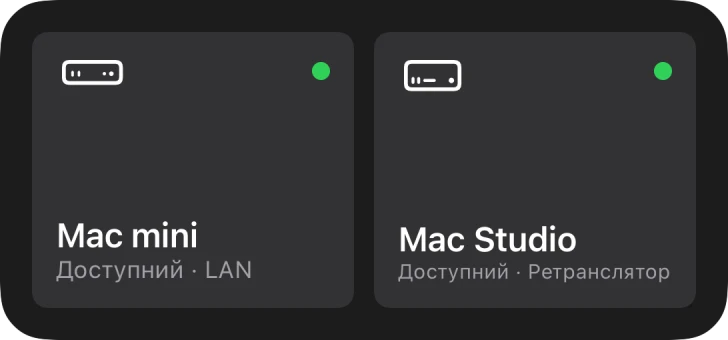
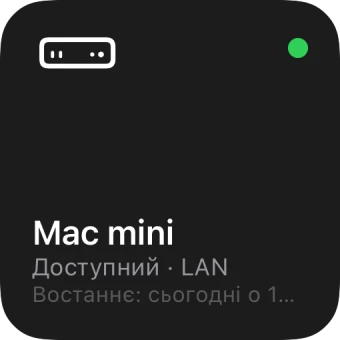
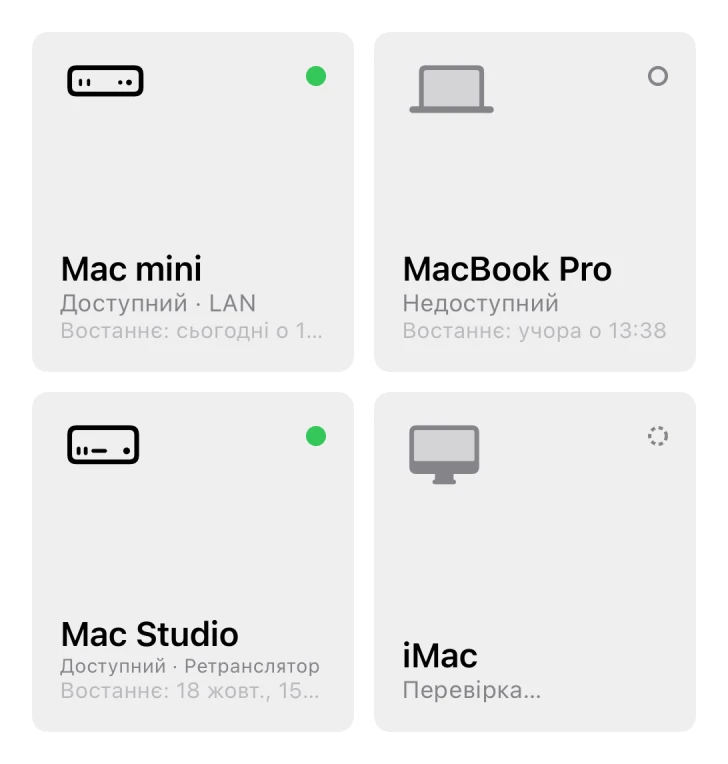
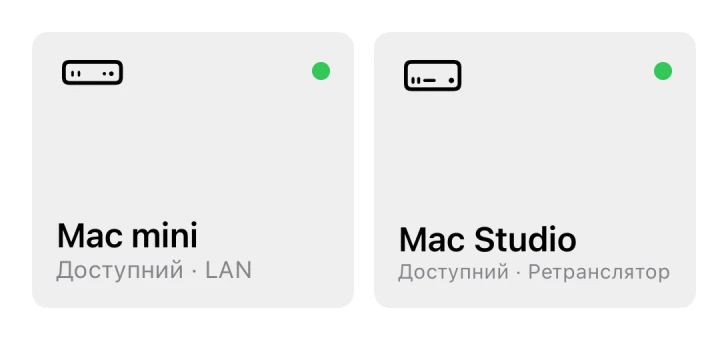
Віджети показують комп’ютери Mac зі списку разом зі станом: доступний і яким шляхом, недоступний або ще перевіряється.
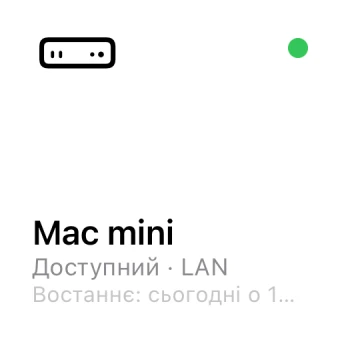
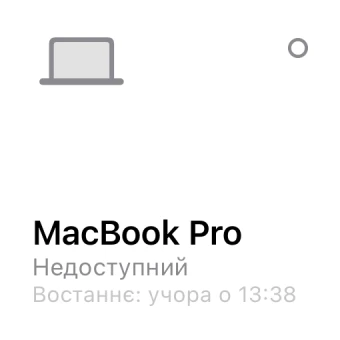
- Mac
- Один Mac, його стан і час останнього підключення.
- Два Mac
- Два комп’ютери Mac поруч.
- Чотири Mac
- Чотири комп’ютери Mac — у середньому або великому віджеті.
Стан одним поглядом
Доступний, із зазначенням шляху, яким підключатиметься: локальна мережа, VPN, інтернет чи relay. Стан позначено і формою, і кольором.
Mac обираєте ви
Змініть віджет, щоб вибрати Mac для кожного місця. Порожні місця заповнюються тими, якими ви користувалися останніми.
Так само свіжий, як і застосунок
Віджети самі не виходять в інтернет. Вони показують те, що PocketRocket востаннє дізнався, — а якщо цим відомостям понад 15 хвилин, повідомляють про це.
На кожному екрані
На iPhone та iPad, на робочому столі та в Центрі сповіщень Mac, а також в Apple Vision Pro. У світлому, темному й тонованому стилях.
Екран блокування
Погляд — без розблокування.
На iPhone та iPad розмістіть віджет Mac на екрані блокування: як рядок над годинником, коло або прямокутник із назвою та станом.
Як і будь-який віджет екрана блокування, його видно без розблокування. Він показує назву й стан Mac — але ніколи його екран.
Елементи керування
Одне натискання. Звідусіль.
Додайте Підключитися до Mac до Центру керування, на екран блокування або на кнопку дії. Кожен елемент керування зберігає свій Mac, тож можна додати окремий для кожного Mac, яким ви користуєтеся.
- Підключитися до Mac
- Відкриває PocketRocket уже з підключенням. На iPhone, iPad і Mac.
- Відключитися
- Завершує сеанс, не відкриваючи застосунок. На iPhone та iPad.
- Кнопка дії
- На iPhone з кнопкою дії виберіть Підключитися до Mac у Параметри › Кнопка дії — а потім натисніть і втримуйте кнопку, щоб підключитися.
Siri та Команди
Просто попросіть. Або доручіть команді.
PocketRocket додає до застосунку «Команди» три дії. З Siri вони працюють одразу — нічого налаштовувати не треба.

Чи доступний Mac?
Перевіряє, чи можна зараз зв’язатися з Mac, і відповідає «так» або «ні», не відкриваючи застосунок.
Підключитися до Mac
Відкриває PocketRocket і підключає до вибраного Mac.
Відключитися
Завершує сеанс з одним Mac — або всі сеанси — не відкриваючи застосунок.
Підключайтеся, лише коли Mac готовий
«Чи доступний Mac?» відповідає «так» або «ні», тож команда може підключитися, коли Mac готовий, — і повідомити вас, коли ні.
Спробуйте сказати
Підключитися до Mac mini через PocketRocket
Чи доступний мій комп’ютер у PocketRocket
Відключити PocketRocket
Чи доступний Mac mini?Підключитися до Mac miniSpotlight і швидкі дії
Введіть назву. Або натисніть і втримуйте.
Spotlight
Знайдіть назву свого Mac і торкніться результату, щоб підключитися. Список ваших комп’ютерів Mac індексується лише на вашому пристрої.
- Mac miniВостаннє: сьогодні о 10:48
- MacBook ProВостаннє: учора о 12:00
- MacBook AirВостаннє: 8 жовт. о 12:08
- Mac StudioВостаннє: 5 жовт. о 12:08

Швидкі дії
Натисніть і втримуйте піктограму PocketRocket, щоб побачити до чотирьох комп’ютерів Mac, до яких ви нещодавно підключалися з цього iPhone чи iPad.
На Mac
Просто в смузі меню.
PocketRocket для Mac розміщує власну піктограму в смузі меню — екран із ракетою, щоб ви відрізняли її від ракети PocketRocket Host. Вона перелічує ваші комп’ютери Mac зі станом і часом останнього підключення.
- Смуга меню
- Виберіть Mac для підключення або відкрийте бібліотеку чи «Підключитися за кодом». Не потрібно? Вимкніть у «Параметри › Смуга меню».
- Dock
- Клацніть піктограму PocketRocket у Dock із натиснутою клавішею Control, щоб побачити чотири комп’ютери Mac, якими ви користувалися останніми, і пункт нового вікна.

Сповіщення
Відповідайте просто в сповіщенні.
У PocketRocket
Коли інший пристрій перебирає ваш сеанс або хтось починає користуватися Mac, сповіщення пропонує «Підключитися знову». Якщо Mac уже відкрито в іншому вікні — «Показати вікно». Якщо відновити сеанс не вдалося — «Спробувати ще раз».
 PocketRocket Host“iPad Pro” wants to connect.The device will see this Mac’s screen and can control it.AllowDeny
У PocketRocket Host
Якщо бракує дозволу, відкривається потрібне місце в Системних параметрах. «Install…» або «Update…» для мікрофона, «Enable…» для камери. А коли хтось просить підключитися — «Allow» або «Deny».
Поки хтось підключений віддалено, запит надходить без кнопок: вирішити може лише людина за Mac.
Посилання
У кожного Mac своє посилання.
Виберіть «Скопіювати посилання» для Mac у бібліотеці PocketRocket і вставте посилання туди, звідки дотик має вести до нього: у нотатку, подію календаря, команду чи панель запуску на Mac.
pocketrocket://connect/Mac%20Studio| Посилання | Що робить |
|---|---|
pocketrocket://connect/назва | Підключає до Mac із цією назвою у вашому списку. |
pocketrocket://connect?id=ідентифікатор | Підключає до конкретного Mac. Віджети, Spotlight і смуга меню використовують саме цю форму — вона працює й після перейменування. |
pocketrocket://library | Відкриває бібліотеку PocketRocket. |
pocketrocket://code | Відкриває «Підключитися за кодом», готове до шестизначного коду. |
Як зіставляється назва
- Великі літери, діакритичні знаки й лапки не мають значення, а - чи _ вважаються пробілами: mac-studio знаходить Mac Studio.
- PocketRocket підключається, лише коли збігається рівно один Mac. Два з однаковою назвою або жодного? Відкриється бібліотека й поясне чому — зі схожими назвами, якщо вони є.
- Перейменували Mac? Посилання зі старою назвою перестають працювати — скопіюйте нове.
- Пробіли й спеціальні символи кодуються, як в будь-якій веб-адресі: Mac Studio стає Mac%20Studio.
Безпечно торкатися
- Посилання лише відкриває PocketRocket і підключає до Mac, до якого ви вже могли б підключитися в застосунку: вашого власного або такого, яким з вами поділилися постійно.
- Воно ніколи не містить пароля чи коду й не може змінити параметри чи сполучити пристрій.
- Якщо Mac використовується на іншому пристрої, PocketRocket запитує, перш ніж перейняти сеанс.
- Якщо торкнутися того самого посилання кілька разів поспіль, підключення станеться один раз.
На iPad і Mac посилання на інший Mac відкривається в новому вікні. iPhone показує один Mac за раз, тому посилання на інший Mac спершу завершує поточний сеанс.
Доступність
Що де працює
| Функція | iPhone | iPad | Mac | Apple Vision Pro |
|---|---|---|---|---|
| Віджети | Доступно | Доступно | Доступно | Доступно |
| Віджети екрана блокування | Доступно | Доступно | Недоступно | Недоступно |
| Елемент Підключитися до Mac | Доступно | Доступно | Доступно | Недоступно |
| Елемент Відключитися | Доступно | Доступно | Недоступно | Недоступно |
| Siri та Команди | Доступно | Доступно | Доступно | Доступно |
| Spotlight | Доступно | Доступно | Доступно | Доступно |
| Швидкі дії | Доступно | Доступно | Недоступно | Недоступно |
| Смуга меню та меню Dock | Недоступно | Недоступно | Доступно | Недоступно |
| Кнопки в сповіщеннях | Доступно | Доступно | Доступно | Доступно |
| Посилання pocketrocket:// | Доступно | Доступно | Доступно | Доступно |
Перш ніж почати.
На яких пристроях є віджети, елементи керування й Siri від PocketRocket?
Віджети, Siri, Команди, Spotlight і посилання працюють на iPhone, iPad, Mac та Apple Vision Pro. Віджети екрана блокування й швидкі дії є на iPhone та iPad. Елемент «Підключитися до Mac» у Центрі керування є на iPhone, iPad і Mac, а смуга меню та меню Dock — на Mac.
Чому віджет PocketRocket пише, що Mac не перевірено?
Віджети самі не виходять в інтернет — вони показують те, що PocketRocket востаннє дізнався про кожен Mac. Якщо цим відомостям понад 15 хвилин, віджет показує «Не перевірено». Відкрийте PocketRocket, і він перевірить знову.
Віджети оновлюються, коли змінюється стан Mac, і приблизно раз на 30 хвилин.
Чи може хтось потрапити на мій Mac за посиланням PocketRocket?
Ні. Посилання pocketrocket:// лише відкриває PocketRocket на пристрої, де на нього торкнулися, і підключає до Mac, який уже є у списку цього пристрою. Воно ніколи не містить пароля чи коду.
Mac потрапляє до цього списку лише через ваш обліковий запис Apple або коли його власник надає вам постійний доступ. Якщо Mac використовується на іншому пристрої, PocketRocket запитує, перш ніж перейняти сеанс.
Що буде з посиланням, якщо Mac отримає нову назву?
Посилання зі старою назвою перестають працювати: PocketRocket відкриває бібліотеку й пропонує схожі назви. Після перейменування скопіюйте посилання знову. Віджети, Spotlight, елементи керування та смуга меню працюватимуть далі — вони не залежать від назви.
Чи можуть інші бачити мої комп’ютери Mac на екрані блокування?
Лише якщо ви самі додасте туди віджет PocketRocket. Як і будь-який віджет екрана блокування, його видно без розблокування: він показує назву й стан Mac — але ніколи його екран.
Mac лишається вдома. А з вами — всюди.
Інсталюйте PocketRocket Host
На Mac, до якого ви хочете підключатися. Його місце — на смузі меню.
Завантажте додаток PocketRocket
На iPhone, iPad, Apple Vision Pro або інший Mac.
Торкніть свій Mac
Використовуйте той самий обліковий запис Apple — і ваш Mac з’явиться сам.
Для PocketRocket Host потрібен Mac із чипом Apple і macOS 26.1 або новішої версії. Додаток PocketRocket незабаром з’явиться в App Store.