Widgets, Siri y Atajos
Tu Mac.
A un toque.
Conéctate desde un widget, un control, Siri, Spotlight o un enlace, y ve de un vistazo qué Mac está listo.
Disponible en PocketRocket para iPhone, iPad, Mac y Apple Vision Pro. Algunas funciones solo están en ciertos dispositivos; consulta la tabla de abajo.




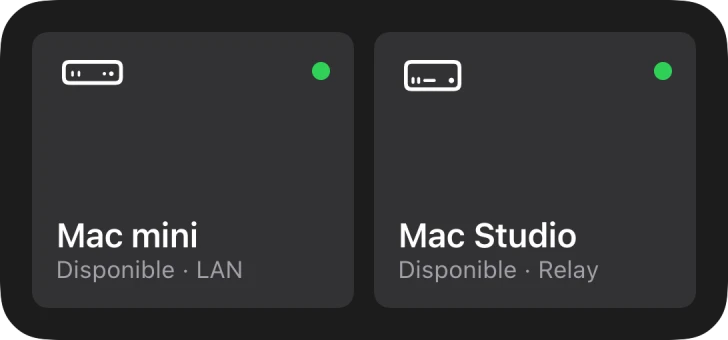
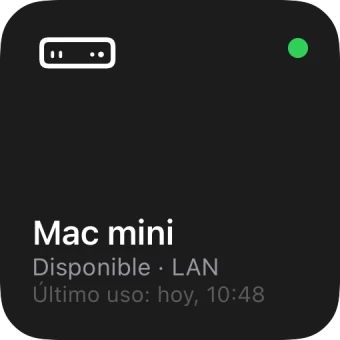
¿Tengo que abrir PocketRocket para conectarme a mi Mac? — Ya no.
Los widgets muestran qué Mac está listo, y un toque conecta. Los controles, Siri, Atajos, Spotlight y los enlaces también te llevan directo a tu Mac: PocketRocket se abre ya conectando.
Widgets
Ve qué Mac está listo. Toca para conectar.
Los widgets muestran los ordenadores Mac de tu libreta de direcciones con su estado: disponible y por qué ruta, no disponible o aún en comprobación.
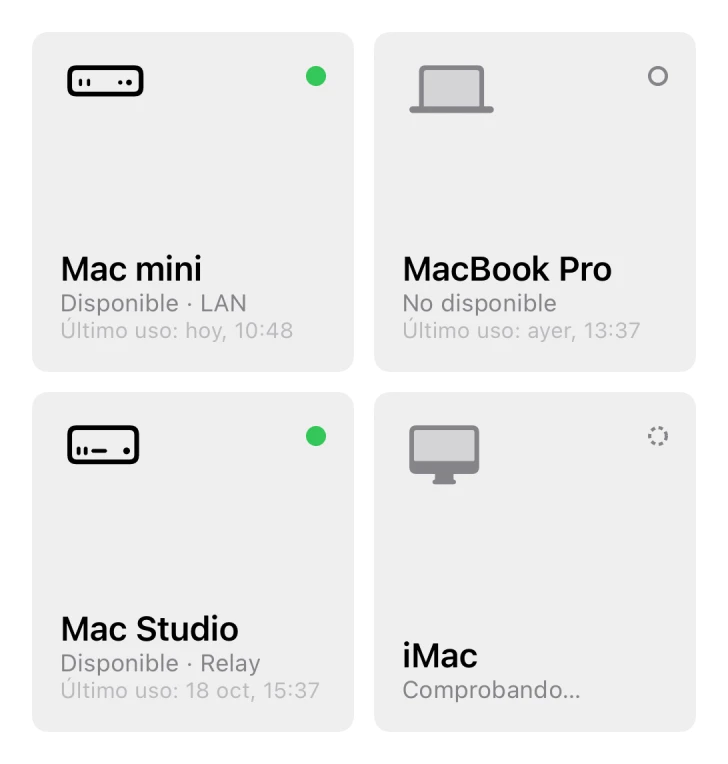
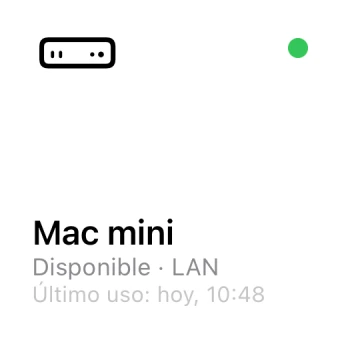
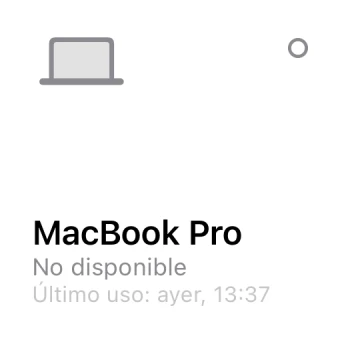
- Mac
- Un Mac, su estado y cuándo te conectaste por última vez.
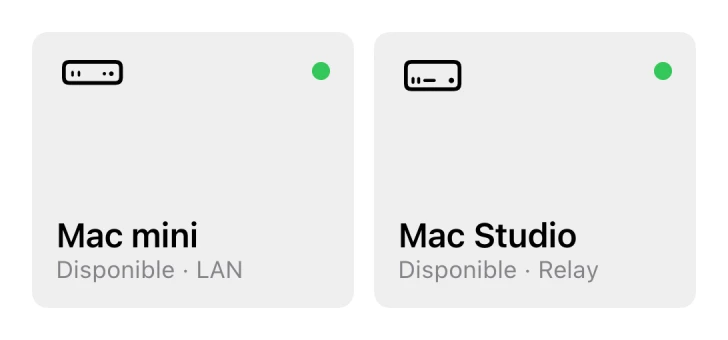
- Dos Mac
- Dos ordenadores Mac, uno al lado del otro.
- Cuatro Mac
- Cuatro ordenadores Mac, en un widget mediano o grande.
El estado de un vistazo
Disponible, con la ruta que usaría: red local, VPN, internet o relay. El estado se indica tanto con la forma como con el color.
Tú eliges el Mac
Edita un widget para elegir el Mac de cada hueco. Los huecos vacíos se rellenan con los que usaste más recientemente.
Tan actual como la app
Los widgets no se conectan a internet por su cuenta. Muestran lo que PocketRocket averiguó por última vez, y lo indican cuando eso tiene más de 15 minutos.
En todas las pantallas
En iPhone y iPad, en el escritorio y en el Centro de notificaciones de tu Mac, y en Apple Vision Pro. En estilo claro, oscuro y tintado.
Pantalla de bloqueo
Un vistazo, sin desbloquear.
En iPhone y iPad, pon el widget del Mac en la pantalla de bloqueo: como una línea sobre el reloj, un círculo o un rectángulo con el nombre y el estado.
Como cualquier widget de la pantalla de bloqueo, se ve sin desbloquear. Muestra el nombre y el estado del Mac, nunca su pantalla.
Controles
Una pulsación. Desde cualquier sitio.
Añade Conectar con el Mac al Centro de control, a la pantalla de bloqueo o al botón de acción. Cada control conserva su propio Mac, así que puedes añadir uno para cada Mac que uses.
- Conectar con el Mac
- Abre PocketRocket ya conectando. En iPhone, iPad y Mac.
- Desconectar
- Termina la sesión sin abrir la app. En iPhone y iPad.
- Botón de acción
- En un iPhone con botón de acción, elige Conectar con el Mac en Ajustes › Botón de acción y mantenlo pulsado para conectar.
Siri y Atajos
Solo pídelo. O deja que un atajo lo haga.
PocketRocket añade tres acciones a la app Atajos. Funcionan con Siri desde el primer momento, sin configurar nada.

¿Está disponible el Mac?
Comprueba si se puede acceder a un Mac ahora mismo y responde sí o no, sin abrir la app.
Conectar con el Mac
Abre PocketRocket y se conecta al Mac que elijas.
Desconectar
Termina la sesión con un Mac, o todas las sesiones, sin abrir la app.
Conectar solo cuando el Mac está listo
«¿Está disponible el Mac?» responde sí o no, así que un atajo puede conectar cuando el Mac esté listo y avisarte cuando no lo esté.
Prueba a decir
Conectar con Mac mini en PocketRocket
Está disponible mi ordenador en PocketRocket
Desconectar PocketRocket
¿Está disponible Mac mini?Conectar con Mac miniSpotlight y acciones rápidas
Escribe un nombre. O mantén pulsado.
Spotlight
Busca el nombre de tu Mac y toca el resultado para conectar. La lista de tus ordenadores Mac se indexa solo en tu dispositivo.
- Mac miniÚltimo uso: hoy 10:48
- MacBook ProÚltimo uso: ayer 12:00
- MacBook AirÚltimo uso: 8 oct, 12:08
- Mac StudioÚltimo uso: 5 oct, 12:08

Acciones rápidas
Mantén pulsado el icono de PocketRocket para ver hasta cuatro ordenadores Mac a los que te conectaste hace poco desde este iPhone o iPad.
En el Mac
Justo en la barra de menús.
PocketRocket para Mac pone su propio icono en la barra de menús: una pantalla con un cohete, para distinguirlo del cohete de PocketRocket Host. Muestra tus ordenadores Mac con su estado y cuándo te conectaste por última vez.
- Barra de menús
- Elige un Mac para conectar, o abre la biblioteca o «Conectar con código…». ¿No lo necesitas? Desactívalo en «Ajustes › Barra de menús».
- Dock
- Haz clic con la tecla Control pulsada en el icono de PocketRocket del Dock para ver los cuatro ordenadores Mac que usaste más recientemente y una ventana nueva.

Notificaciones
Responde en la propia notificación.
En PocketRocket
Cuando otro dispositivo toma el relevo de tu sesión, o alguien empieza a usar el Mac, la notificación ofrece «Volver a conectar». Si el Mac ya está abierto en otra ventana: «Mostrar ventana». Si la reanudación no funcionó: «Volver a intentarlo».
 PocketRocket Host“iPad Pro” wants to connect.The device will see this Mac’s screen and can control it.AllowDeny
En PocketRocket Host
Un permiso que falta abre el lugar correcto de Ajustes del Sistema. «Install…» o «Update…» para el micrófono, «Enable…» para la cámara. Y cuando alguien pide conectarse: «Allow» o «Deny».
Mientras alguien está conectado de forma remota, la solicitud llega sin botones: solo una persona delante del Mac puede decidir.
Enlaces
Cada Mac tiene su propio enlace.
Elige «Copiar enlace» en un Mac de la biblioteca de PocketRocket y pega el enlace donde un toque deba llevarte a él: una nota, un evento del calendario, un atajo o un lanzador en tu Mac.
pocketrocket://connect/Mac%20Studio| Enlace | Qué hace |
|---|---|
pocketrocket://connect/nombre | Se conecta al Mac con este nombre de tu libreta de direcciones. |
pocketrocket://connect?id=identificador | Se conecta a un Mac concreto. Los widgets, Spotlight y la barra de menús usan esta forma, que sigue funcionando tras cambiar el nombre. |
pocketrocket://library | Abre la biblioteca de PocketRocket. |
pocketrocket://code | Abre «Conectar con código…», listo para un código de seis dígitos. |
Cómo se compara el nombre
- Las mayúsculas, los acentos y las comillas no importan, y - o _ cuentan como espacios: mac-studio encuentra Mac Studio.
- PocketRocket se conecta solo cuando coincide exactamente un Mac. ¿Dos con el mismo nombre, o ninguno? Se abre la biblioteca y explica por qué, con nombres parecidos si los hay.
- ¿Cambiaste el nombre de un Mac? Los enlaces con el nombre antiguo dejan de funcionar; copia uno nuevo.
- Los espacios y los caracteres especiales se codifican como en cualquier dirección web: Mac Studio se convierte en Mac%20Studio.
Seguro al tocar
- Un enlace solo abre PocketRocket y conecta con un Mac que ya podrías tocar en la app: el tuyo, o uno que te han compartido de forma permanente.
- Nunca contiene una contraseña ni un código, y no puede cambiar ajustes ni vincular un dispositivo.
- Si el Mac se está usando en otro dispositivo, PocketRocket pregunta antes de tomar el relevo.
- Tocar el mismo enlace varias veces seguidas conecta una sola vez.
En iPad y Mac, un enlace a otro Mac se abre en una ventana nueva. El iPhone muestra un Mac cada vez, así que un enlace a otro Mac termina primero la sesión actual.
Disponibilidad
Qué funciona dónde
| Función | iPhone | iPad | Mac | Apple Vision Pro |
|---|---|---|---|---|
| Widgets | Disponible | Disponible | Disponible | Disponible |
| Widgets de la pantalla de bloqueo | Disponible | Disponible | No disponible | No disponible |
| Control Conectar con el Mac | Disponible | Disponible | Disponible | No disponible |
| Control Desconectar | Disponible | Disponible | No disponible | No disponible |
| Siri y Atajos | Disponible | Disponible | Disponible | Disponible |
| Spotlight | Disponible | Disponible | Disponible | Disponible |
| Acciones rápidas | Disponible | Disponible | No disponible | No disponible |
| Barra de menús y menú del Dock | No disponible | No disponible | Disponible | No disponible |
| Botones de las notificaciones | Disponible | Disponible | Disponible | Disponible |
| Enlaces pocketrocket:// | Disponible | Disponible | Disponible | Disponible |
Antes de empezar.
¿En qué dispositivos hay widgets, controles y Siri de PocketRocket?
Los widgets, Siri, Atajos, Spotlight y los enlaces funcionan en iPhone, iPad, Mac y Apple Vision Pro. Los widgets de la pantalla de bloqueo y las acciones rápidas están en iPhone y iPad. «Conectar con el Mac» en el Centro de control está en iPhone, iPad y Mac, y la barra de menús y el menú del Dock están en el Mac.
¿Por qué el widget de PocketRocket dice que un Mac no se ha comprobado?
Los widgets no se conectan a internet por su cuenta: muestran lo que PocketRocket averiguó por última vez sobre cada Mac. Cuando eso tiene más de 15 minutos, el widget dice «Sin comprobar». Abre PocketRocket y vuelve a comprobarlo.
Los widgets se actualizan cuando cambia el estado de un Mac y más o menos cada 30 minutos.
¿Puede alguien usar un enlace de PocketRocket para entrar en mi Mac?
No. Un enlace pocketrocket:// solo abre PocketRocket en el dispositivo donde se toca y conecta con un Mac que ya está en la libreta de direcciones de ese dispositivo. Nunca contiene una contraseña ni un código.
Un Mac solo aparece en la libreta de direcciones a través de tu cuenta de Apple, o cuando su propietario te da acceso permanente. Si el Mac se está usando en otro dispositivo, PocketRocket pregunta antes de tomar el relevo.
¿Qué pasa con un enlace cuando un Mac cambia de nombre?
Los enlaces con el nombre antiguo dejan de funcionar: PocketRocket abre la biblioteca y sugiere nombres parecidos. Copia el enlace de nuevo tras cambiar el nombre. Los widgets, Spotlight, los controles y la barra de menús siguen funcionando, porque no dependen del nombre.
¿Pueden otras personas ver mis ordenadores Mac en la pantalla de bloqueo?
Solo si añades allí el widget de PocketRocket. Como cualquier widget de la pantalla de bloqueo, se ve sin desbloquear: muestra el nombre y el estado de un Mac, nunca su pantalla.
Deja tu Mac en casa. Y llévalo a todas partes.
Instala PocketRocket Host
En el Mac al que quieres acceder. Vive en la barra de menús.
Consigue la app PocketRocket
En el iPhone, el iPad, el Apple Vision Pro u otro Mac.
Toca tu Mac
Usa la misma cuenta de Apple y tu Mac aparecerá solo.
PocketRocket Host necesita un Mac con chip de Apple y macOS 26.1 o posterior. La app PocketRocket llegará pronto al App Store.