Widgetar, Siri och Genvägar
Din Mac.
Ett tryck bort.
Anslut från en widget, en kontroll, Siri, Spotlight eller en länk – och se direkt vilken Mac som är redo.
Finns i PocketRocket för iPhone, iPad, Mac och Apple Vision Pro. Vissa funktioner finns bara på vissa enheter – se tabellen nedan.




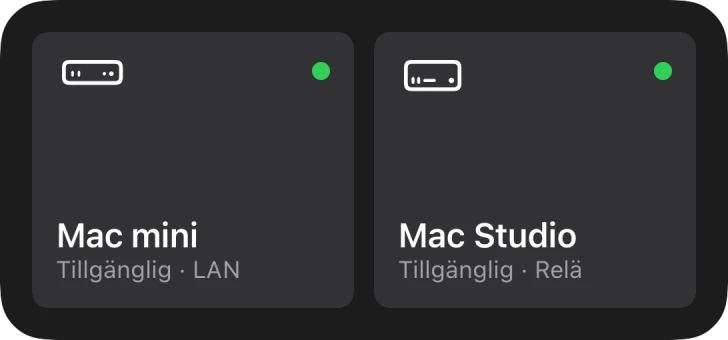
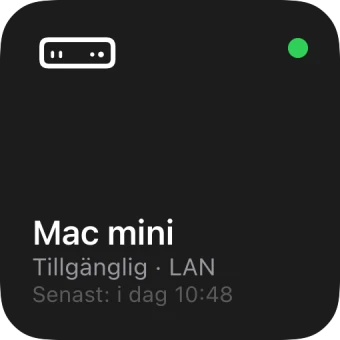
Måste jag öppna PocketRocket för att ansluta till min Mac? — Inte längre.
Widgetar visar vilken Mac som är redo, och ett tryck ansluter. Kontroller, Siri, Genvägar, Spotlight och länkar tar dig också direkt till din Mac – PocketRocket öppnas redan ansluten.
Widgetar
Se vilken Mac som är redo. Tryck för att ansluta.
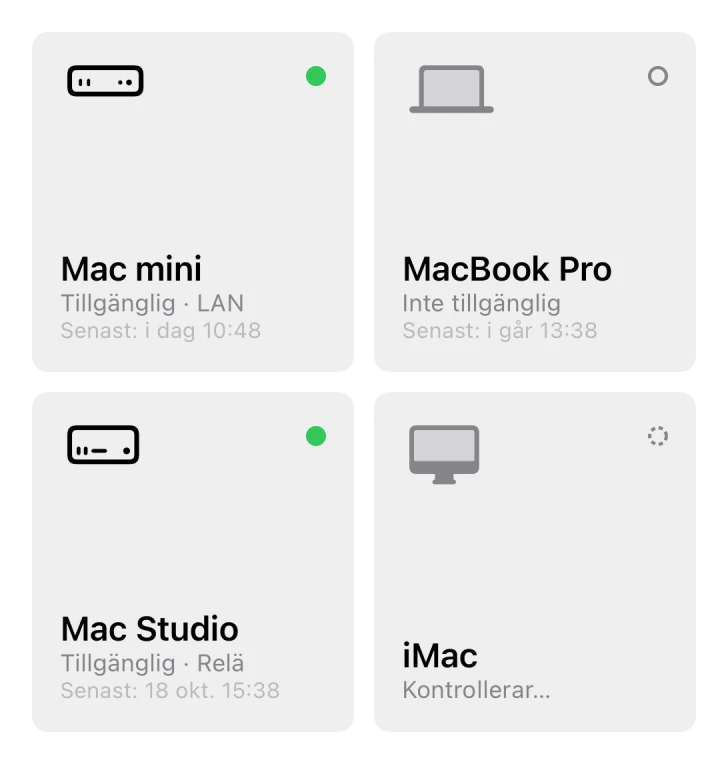
Widgetar visar Mac-datorerna i din lista med deras status: tillgänglig och via vilken väg, inte tillgänglig eller fortfarande under kontroll.
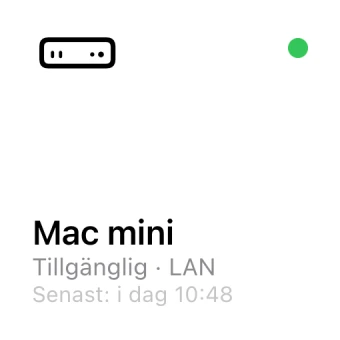
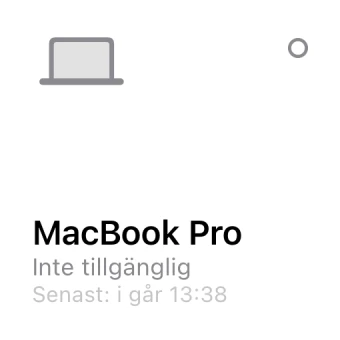
- Mac
- En Mac, dess status och när du senast anslöt.
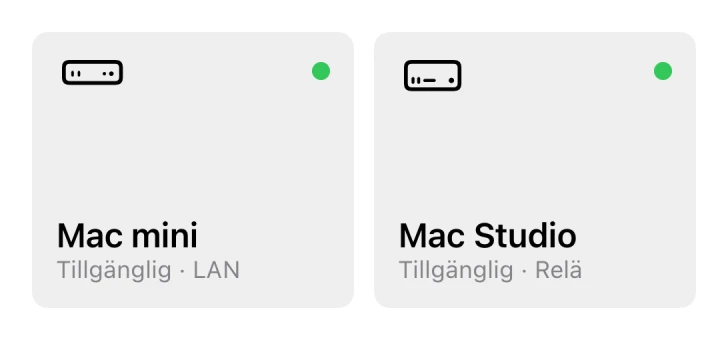
- Två Mac-datorer
- Två Mac-datorer sida vid sida.
- Fyra Mac-datorer
- Fyra Mac-datorer, i en medelstor eller stor widget.
Status i en blick
Tillgänglig, med den väg som skulle användas: lokalt nätverk, VPN, internet eller relay. Statusen visas med form och inte bara med färg.
Du väljer Mac
Redigera en widget för att välja Mac för varje plats. Tomma platser fylls med de du senast använde.
Lika aktuell som appen
Widgetar går inte online på egen hand. De visar vad PocketRocket senast fick veta – och när det är mer än 15 minuter gammalt säger de det.
På alla skärmar
På iPhone och iPad, på skrivbordet och i Aviseringscenter på din Mac samt på Apple Vision Pro. I ljust, mörkt och tonat läge.
Låsskärm
En blick, utan upplåsning.
På iPhone och iPad kan du lägga Mac-widgeten på låsskärmen: som en rad ovanför klockan, en cirkel eller en rektangel med namn och status.
Som alla widgetar på låsskärmen kan den ses utan att enheten låses upp. Den visar Mac-datorns namn och status – aldrig dess skärm.
Kontroller
Ett tryck. Varifrån som helst.
Lägg till Anslut till Mac i Kontrollcenter, på låsskärmen eller på åtgärdsknappen. Varje kontroll behåller sin egen Mac, så du kan lägga till en för varje Mac du använder.
- Anslut till Mac
- Öppnar PocketRocket redan ansluten. På iPhone, iPad och Mac.
- Koppla från
- Avslutar sessionen utan att öppna appen. På iPhone och iPad.
- Åtgärdsknappen
- På en iPhone med åtgärdsknapp väljer du Anslut till Mac i Inställningar › Åtgärdsknapp – håll sedan knappen nedtryckt för att ansluta.
Siri och Genvägar
Fråga bara. Eller låt en genväg sköta det.
PocketRocket lägger till tre åtgärder i appen Genvägar. De fungerar med Siri direkt – inget att ställa in.

Är Mac-datorn tillgänglig?
Kontrollerar om en Mac går att nå just nu och svarar ja eller nej, utan att öppna appen.
Anslut till Mac
Öppnar PocketRocket och ansluter till den Mac du väljer.
Koppla från
Avslutar sessionen med en Mac – eller alla sessioner – utan att öppna appen.
Anslut bara när Mac-datorn är redo
”Är Mac-datorn tillgänglig?” svarar ja eller nej, så att en genväg kan ansluta när Mac-datorn är redo – och ge dig besked när den inte är det.
Prova att säga
Anslut till Mac mini med PocketRocket
Är min dator tillgänglig i PocketRocket
Koppla från PocketRocket
Är Mac mini tillgänglig?Anslut till Mac miniSpotlight och snabbåtgärder
Skriv ett namn. Eller håll nedtryckt.
Spotlight
Sök efter namnet på din Mac och tryck på resultatet för att ansluta. Listan över dina Mac-datorer indexeras bara på din enhet.
- Mac miniSenast: i dag 10:48
- MacBook ProSenast: i går 12:00
- MacBook AirSenast: 8 okt. 12:08
- Mac StudioSenast: 5 okt. 12:08

Snabbåtgärder
Håll PocketRocket-ikonen nedtryckt för att se upp till fyra Mac-datorer som du nyligen anslutit till från den här iPhonen eller iPaden.
På Mac
Direkt i menyraden.
PocketRocket för Mac lägger sin egen ikon i menyraden – en skärm med en raket, så att du kan skilja den från raketen för PocketRocket Host. Den listar dina Mac-datorer med deras status och när du senast anslöt.
- Menyrad
- Välj en Mac att ansluta till, eller öppna biblioteket eller ”Anslut med kod”. Behöver du den inte? Stäng av den i ”Inställningar › Menyrad”.
- Dock
- Ctrl-klicka på PocketRocket-ikonen i Dock för att se de fyra Mac-datorer du använde senast, och ett nytt fönster.

Aviseringar
Svara direkt i aviseringen.
I PocketRocket
När en annan enhet tar över din session, eller någon börjar använda Mac-datorn, erbjuder aviseringen ”Anslut igen”. Om Mac-datorn redan är öppen i ett annat fönster: ”Visa fönster”. Om återupptagandet inte lyckades: ”Försök igen”.
 PocketRocket Host“iPad Pro” wants to connect.The device will see this Mac’s screen and can control it.AllowDeny
I PocketRocket Host
En saknad behörighet öppnar rätt ställe i Systeminställningar. ”Install…” eller ”Update…” för mikrofonen, ”Enable…” för kameran. Och när någon ber om att få ansluta: ”Allow” eller ”Deny”.
Medan någon är ansluten på distans kommer begäran utan knappar – bara en person vid Mac-datorn kan avgöra.
Länkar
Varje Mac har sin egen länk.
Välj ”Kopiera länk” för en Mac i PocketRocket-biblioteket och lägg länken där ett tryck ska ta dig till den: en anteckning, en kalenderhändelse, en genväg eller en startare på din Mac.
pocketrocket://connect/Mac%20Studio| Länk | Vad den gör |
|---|---|
pocketrocket://connect/namn | Ansluter till den Mac med det här namnet i din lista. |
pocketrocket://connect?id=identifierare | Ansluter till en alldeles bestämd Mac. Widgetar, Spotlight och menyraden använder den här formen – den fungerar även efter ett namnbyte. |
pocketrocket://library | Öppnar PocketRocket-biblioteket. |
pocketrocket://code | Öppnar ”Anslut med kod”, redo för en sexsiffrig kod. |
Hur namnet matchas
- Versaler, accenter och citattecken spelar ingen roll, och - eller _ räknas som mellanslag: mac-studio hittar Mac Studio.
- PocketRocket ansluter bara när exakt en Mac matchar. Två med samma namn, eller ingen? Då öppnas biblioteket och berättar varför – med liknande namn, om det finns några.
- Har du bytt namn på en Mac? Länkar med det gamla namnet slutar fungera – kopiera en ny.
- Mellanslag och specialtecken kodas som i vilken webbadress som helst: Mac Studio blir Mac%20Studio.
Säker att trycka på
- En länk öppnar bara PocketRocket och ansluter till en Mac som du redan kunde trycka på i appen – din egen, eller en som delats med dig permanent.
- Den innehåller aldrig något lösenord eller någon kod, och den kan inte ändra inställningar eller parkoppla en enhet.
- Om Mac-datorn används på en annan enhet frågar PocketRocket innan den tar över.
- Om du trycker på samma länk flera gånger i rad ansluter den bara en gång.
På iPad och Mac öppnas en länk till en annan Mac i ett nytt fönster. iPhone visar en Mac i taget, så en länk till en annan Mac avslutar först den pågående sessionen.
Tillgänglighet
Vad som fungerar var
| Funktion | iPhone | iPad | Mac | Apple Vision Pro |
|---|---|---|---|---|
| Widgetar | Tillgänglig | Tillgänglig | Tillgänglig | Tillgänglig |
| Widgetar på låsskärmen | Tillgänglig | Tillgänglig | Inte tillgänglig | Inte tillgänglig |
| Kontrollen Anslut till Mac | Tillgänglig | Tillgänglig | Tillgänglig | Inte tillgänglig |
| Kontrollen Koppla från | Tillgänglig | Tillgänglig | Inte tillgänglig | Inte tillgänglig |
| Siri och Genvägar | Tillgänglig | Tillgänglig | Tillgänglig | Tillgänglig |
| Spotlight | Tillgänglig | Tillgänglig | Tillgänglig | Tillgänglig |
| Snabbåtgärder | Tillgänglig | Tillgänglig | Inte tillgänglig | Inte tillgänglig |
| Menyrad och Dock-meny | Inte tillgänglig | Inte tillgänglig | Tillgänglig | Inte tillgänglig |
| Knappar i aviseringar | Tillgänglig | Tillgänglig | Tillgänglig | Tillgänglig |
| pocketrocket://-länkar | Tillgänglig | Tillgänglig | Tillgänglig | Tillgänglig |
Innan du börjar.
Vilka enheter har PocketRocket-widgetar, kontroller och Siri?
Widgetar, Siri, Genvägar, Spotlight och länkar fungerar på iPhone, iPad, Mac och Apple Vision Pro. Widgetar på låsskärmen och snabbåtgärder finns på iPhone och iPad. Kontrollen ”Anslut till Mac” i Kontrollcenter finns på iPhone, iPad och Mac, och menyraden och Dock-menyn finns på Mac.
Varför säger PocketRocket-widgeten att en Mac inte har kontrollerats?
Widgetar går inte online på egen hand – de visar vad PocketRocket senast fick veta om varje Mac. När informationen är mer än 15 minuter gammal står det ”Inte kontrollerad” i widgeten. Öppna PocketRocket så kontrolleras den igen.
Widgetar uppdateras när statusen för en Mac ändras och ungefär var 30:e minut.
Kan någon använda en PocketRocket-länk för att ta sig in på min Mac?
Nej. En pocketrocket://-länk öppnar bara PocketRocket på den enhet där den trycks och ansluter till en Mac som redan finns i enhetens lista över Mac-datorer. Den innehåller aldrig något lösenord eller någon kod.
En Mac hamnar i listan bara via ditt Apple-konto, eller när ägaren ger dig permanent åtkomst. Om Mac-datorn används på en annan enhet frågar PocketRocket innan den tar över.
Vad händer med en länk när en Mac får ett nytt namn?
Länkar med det gamla namnet slutar fungera: PocketRocket öppnar biblioteket och föreslår liknande namn. Kopiera länken på nytt efter namnbytet. Widgetar, Spotlight, kontroller och menyraden fortsätter fungera – de bygger inte på namnet.
Kan andra se mina Mac-datorer på låsskärmen?
Bara om du lägger till PocketRocket-widgeten där. Som alla widgetar på låsskärmen kan den ses utan att enheten låses upp: den visar namn och status för en Mac – aldrig dess skärm.
Lämna din Mac hemma. Ta med den överallt.
Installera PocketRocket Host
På den Mac du vill nå. Den bor i menyraden.
Hämta appen PocketRocket
På iPhone, iPad, Apple Vision Pro eller en annan Mac.
Tryck på din Mac
Använd samma Apple-konto, så dyker din Mac upp av sig själv.
PocketRocket Host kräver en Mac med Apple-chip och macOS 26.1 eller senare. Appen PocketRocket kommer snart till App Store.