Widgets, Siri en Opdrachten
Je Mac.
Eén tik verwijderd.
Maak verbinding vanuit een widget, een bedieningselement, Siri, Spotlight of een link – en zie in één oogopslag welke Mac klaarstaat.
Beschikbaar in PocketRocket voor iPhone, iPad, Mac en Apple Vision Pro. Sommige functies zijn er alleen op bepaalde apparaten – zie de tabel hieronder.




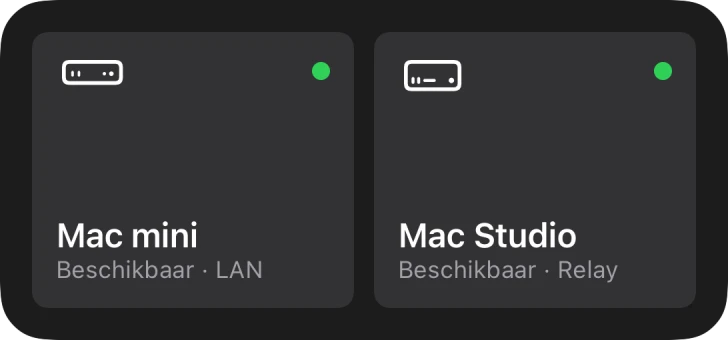
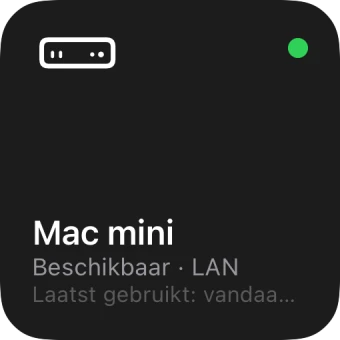
Moet ik PocketRocket openen om verbinding te maken met mijn Mac? — Niet meer.
Widgets tonen welke Mac klaarstaat, en een tik maakt verbinding. Ook bedieningselementen, Siri, Opdrachten, Spotlight en links brengen je direct naar je Mac – PocketRocket opent al met verbinden bezig.
Widgets
Zie welke Mac klaarstaat. Tik om te verbinden.
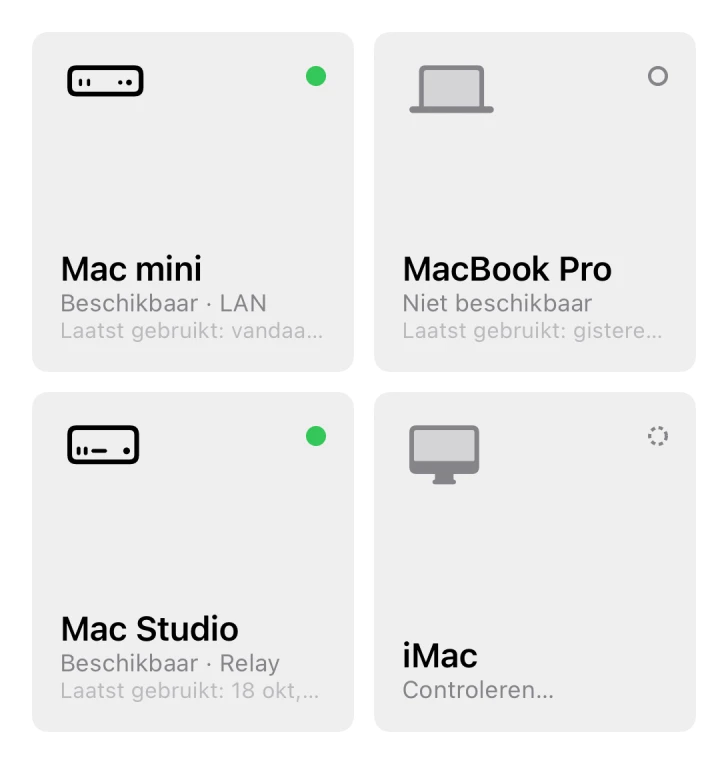
Widgets tonen de Mac-computers uit je adresboek met hun status: beschikbaar en via welke route, niet beschikbaar of nog in controle.
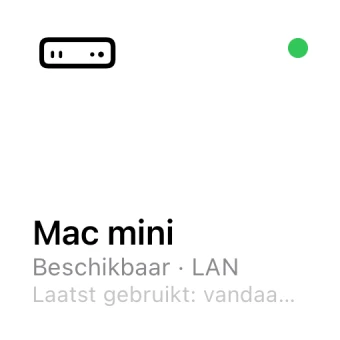
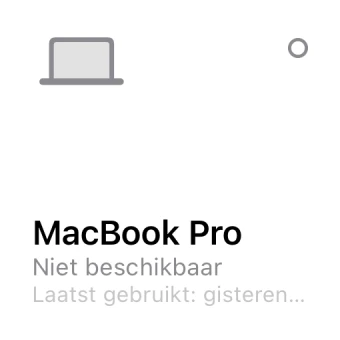
- Mac
- Eén Mac, zijn status en wanneer je voor het laatst verbond.
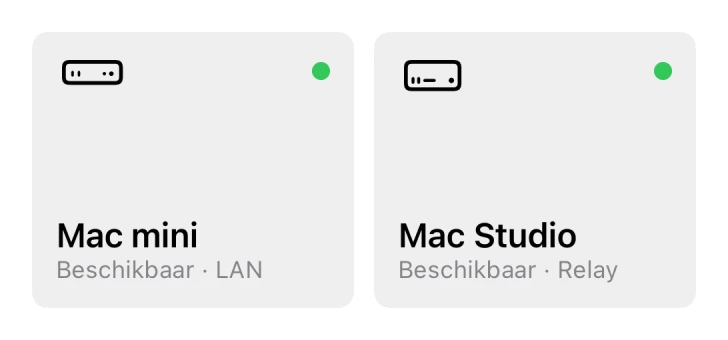
- Twee Macs
- Twee Mac-computers naast elkaar.
- Vier Macs
- Vier Mac-computers, in een middelgrote of grote widget.
Status in één oogopslag
Beschikbaar, met de route die zou worden gebruikt: lokaal netwerk, VPN, internet of relay. De status wordt zowel met een vorm als met een kleur getoond.
Jij kiest de Mac
Wijzig een widget om voor elke plek de Mac te kiezen. Lege plekken worden gevuld met de Mac-computers die je het laatst gebruikte.
Zo actueel als de app
Widgets gaan niet zelf online. Ze tonen wat PocketRocket het laatst heeft vastgesteld – en zeggen het als dat meer dan 15 minuten geleden is.
Op elk scherm
Op iPhone en iPad, op het bureaublad en in het Berichtencentrum van je Mac, en op Apple Vision Pro. In lichte, donkere en getinte stijl.
Toegangsscherm
Even kijken, zonder te ontgrendelen.
Zet op iPhone en iPad de Mac-widget op het toegangsscherm: als regel boven de klok, als cirkel of als rechthoek met naam en status.
Zoals elke widget op het toegangsscherm is hij zichtbaar zonder te ontgrendelen. Hij toont de naam en status van de Mac – nooit het scherm ervan.
Bedieningselementen
Eén druk. Van overal.
Voeg Verbind met Mac toe aan het bedieningspaneel, aan het toegangsscherm of aan de actieknop. Elk bedieningselement houdt zijn eigen Mac, dus je kunt er een toevoegen voor elke Mac die je gebruikt.
- Verbind met Mac
- Opent PocketRocket met verbinden al bezig. Op iPhone, iPad en Mac.
- Verbreek verbinding
- Beëindigt de sessie zonder de app te openen. Op iPhone en iPad.
- Actieknop
- Kies op een iPhone met actieknop Verbind met Mac in Instellingen > Actieknop – houd de knop daarna ingedrukt om te verbinden.
Siri en Opdrachten
Vraag het gewoon. Of laat een opdracht het doen.
PocketRocket voegt drie acties toe aan de app Opdrachten. Ze werken meteen met Siri – er hoeft niets te worden ingesteld.

Is Mac beschikbaar?
Controleert of een Mac nu bereikbaar is en antwoordt ja of nee, zonder de app te openen.
Verbind met Mac
Opent PocketRocket en maakt verbinding met de Mac die je kiest.
Verbreek verbinding
Beëindigt de sessie met één Mac – of alle sessies – zonder de app te openen.
Alleen verbinden als de Mac klaarstaat
‘Is Mac beschikbaar?’ antwoordt ja of nee, zodat een opdracht kan verbinden als de Mac klaarstaat – en het je laat weten als dat niet zo is.
Probeer te zeggen
Verbind met Mac mini via PocketRocket
Is mijn computer beschikbaar in PocketRocket
Verbreek de verbinding van PocketRocket
Is Mac mini beschikbaar?Verbind met Mac miniSpotlight en snelle acties
Typ een naam. Of houd ingedrukt.
Spotlight
Zoek op de naam van je Mac en tik op het resultaat om te verbinden. De lijst met je Mac-computers wordt alleen op je apparaat geïndexeerd.
- Mac miniLaatst gebruikt: vandaag 10:48
- MacBook ProLaatst gebruikt: gisteren 12:00
- MacBook AirLaatst gebruikt: 8 okt. om 12:08
- Mac StudioLaatst gebruikt: 5 okt. om 12:08

Snelle acties
Houd het PocketRocket-symbool ingedrukt om maximaal vier Mac-computers te zien waarmee je onlangs vanaf deze iPhone of iPad verbond.
Op de Mac
Gewoon in de menubalk.
PocketRocket voor Mac zet een eigen symbool in de menubalk – een scherm met een raket, zodat je het kunt onderscheiden van de raket van PocketRocket Host. Het toont je Mac-computers met hun status en wanneer je voor het laatst verbond.
- Menubalk
- Kies een Mac om te verbinden, of open de bibliotheek of ‘Verbind met code…’. Heb je het niet nodig? Zet het uit in ‘Instellingen › Menubalk’.
- Dock
- Klik met de Control-toets ingedrukt op het PocketRocket-symbool in het Dock voor de vier Mac-computers die je het laatst gebruikte, en een nieuw venster.

Meldingen
Antwoord direct in de melding.
In PocketRocket
Als een ander apparaat je sessie overneemt, of iemand de Mac gaat gebruiken, biedt de melding ‘Opnieuw verbinden’ aan. Staat de Mac al open in een ander venster: ‘Toon venster’. Werkte het hervatten niet: ‘Probeer opnieuw’.
 PocketRocket Host“iPad Pro” wants to connect.The device will see this Mac’s screen and can control it.AllowDeny
In PocketRocket Host
Een ontbrekende toestemming opent de juiste plek in Systeeminstellingen. ‘Install…’ of ‘Update…’ voor de microfoon, ‘Enable…’ voor de camera. En als iemand verbinding wil maken: ‘Allow’ of ‘Deny’.
Zolang iemand op afstand is verbonden, komt het verzoek zonder knoppen – alleen iemand bij de Mac kan beslissen.
Links
Elke Mac heeft zijn eigen link.
Kies ‘Kopieer link’ bij een Mac in de PocketRocket-bibliotheek en zet de link waar een tik je ernaartoe moet brengen: een notitie, een agenda-afspraak, een opdracht of een starter op je Mac.
pocketrocket://connect/Mac%20Studio| Link | Wat hij doet |
|---|---|
pocketrocket://connect/naam | Maakt verbinding met de Mac met deze naam in je adresboek. |
pocketrocket://connect?id=id | Maakt verbinding met één bepaalde Mac. Widgets, Spotlight en de menubalk gebruiken deze vorm – hij blijft werken na een naamswijziging. |
pocketrocket://library | Opent de PocketRocket-bibliotheek. |
pocketrocket://code | Opent ‘Verbind met code…’, klaar voor een code van zes cijfers. |
Hoe de naam wordt vergeleken
- Hoofdletters, accenten en aanhalingstekens doen er niet toe, en - of _ tellen als spaties: mac-studio vindt Mac Studio.
- PocketRocket maakt alleen verbinding als precies één Mac overeenkomt. Twee met dezelfde naam, of geen? Dan opent de bibliotheek en legt uit waarom – met vergelijkbare namen, als die er zijn.
- Een Mac van naam veranderd? Links met de oude naam werken niet meer – kopieer een nieuwe.
- Spaties en speciale tekens worden gecodeerd zoals in elk webadres: Mac Studio wordt Mac%20Studio.
Veilig om op te tikken
- Een link opent alleen PocketRocket en maakt verbinding met een Mac waar je in de app al op zou kunnen tikken – je eigen Mac, of een die blijvend met je is gedeeld.
- Hij bevat nooit een wachtwoord of code en kan geen instellingen wijzigen of een apparaat koppelen.
- Wordt de Mac op een ander apparaat gebruikt, dan vraagt PocketRocket eerst of het mag overnemen.
- Meerdere keren achter elkaar op dezelfde link tikken geeft één verbinding.
Op iPad en Mac opent een link naar een andere Mac in een nieuw venster. De iPhone toont één Mac tegelijk, dus een link naar een andere Mac beëindigt eerst de huidige sessie.
Beschikbaarheid
Wat werkt waar
| Functie | iPhone | iPad | Mac | Apple Vision Pro |
|---|---|---|---|---|
| Widgets | Beschikbaar | Beschikbaar | Beschikbaar | Beschikbaar |
| Widgets op het toegangsscherm | Beschikbaar | Beschikbaar | Niet beschikbaar | Niet beschikbaar |
| Bedieningselement Verbind met Mac | Beschikbaar | Beschikbaar | Beschikbaar | Niet beschikbaar |
| Bedieningselement Verbreek verbinding | Beschikbaar | Beschikbaar | Niet beschikbaar | Niet beschikbaar |
| Siri en Opdrachten | Beschikbaar | Beschikbaar | Beschikbaar | Beschikbaar |
| Spotlight | Beschikbaar | Beschikbaar | Beschikbaar | Beschikbaar |
| Snelle acties | Beschikbaar | Beschikbaar | Niet beschikbaar | Niet beschikbaar |
| Menubalk en Dock-menu | Niet beschikbaar | Niet beschikbaar | Beschikbaar | Niet beschikbaar |
| Knoppen in meldingen | Beschikbaar | Beschikbaar | Beschikbaar | Beschikbaar |
| pocketrocket://-links | Beschikbaar | Beschikbaar | Beschikbaar | Beschikbaar |
Voordat je begint.
Op welke apparaten zijn er PocketRocket-widgets, -bedieningselementen en Siri?
Widgets, Siri, Opdrachten, Spotlight en links werken op iPhone, iPad, Mac en Apple Vision Pro. Widgets op het toegangsscherm en snelle acties zijn er op iPhone en iPad. ‘Verbind met Mac’ in het bedieningspaneel is er op iPhone, iPad en Mac, en de menubalk en het Dock-menu zijn er op de Mac.
Waarom zegt de PocketRocket-widget dat een Mac niet is gecontroleerd?
Widgets gaan niet zelf online – ze tonen wat PocketRocket het laatst over elke Mac heeft vastgesteld. Is dat meer dan 15 minuten geleden, dan zegt de widget ‘Niet gecontroleerd’. Open PocketRocket en er wordt opnieuw gecontroleerd.
Widgets worden bijgewerkt als de status van een Mac verandert en ongeveer elke 30 minuten.
Kan iemand met een PocketRocket-link in mijn Mac komen?
Nee. Een pocketrocket://-link opent alleen PocketRocket op het apparaat waarop erop wordt getikt en maakt verbinding met een Mac die al in het adresboek van dat apparaat staat. Hij bevat nooit een wachtwoord of code.
Een Mac verschijnt alleen via je Apple Account in het adresboek, of wanneer de eigenaar je blijvende toegang geeft. Wordt de Mac op een ander apparaat gebruikt, dan vraagt PocketRocket eerst of het mag overnemen.
Wat gebeurt er met een link als een Mac een nieuwe naam krijgt?
Links met de oude naam werken niet meer: PocketRocket opent de bibliotheek en stelt vergelijkbare namen voor. Kopieer de link na het hernoemen opnieuw. Widgets, Spotlight, bedieningselementen en de menubalk blijven werken – ze zijn niet van de naam afhankelijk.
Kunnen anderen mijn Mac-computers zien op het toegangsscherm?
Alleen als je de PocketRocket-widget daar toevoegt. Zoals elke widget op het toegangsscherm is hij zichtbaar zonder te ontgrendelen: hij toont de naam en status van een Mac – nooit het scherm ervan.
Je Mac blijft thuis. En gaat overal mee.
Installeer PocketRocket Host
Op de Mac die je wilt bereiken. Hij staat in de menubalk.
Download de PocketRocket-app
Op iPhone, iPad, Apple Vision Pro of een andere Mac.
Tik op je Mac
Gebruik dezelfde Apple Account en je Mac verschijnt vanzelf.
PocketRocket Host heeft een Mac met Apple silicon en macOS 26.1 of nieuwer nodig. De PocketRocket-app komt binnenkort in de App Store.