ウィジェット、Siri、ショートカット
あなたのMac。
ワンタップで。




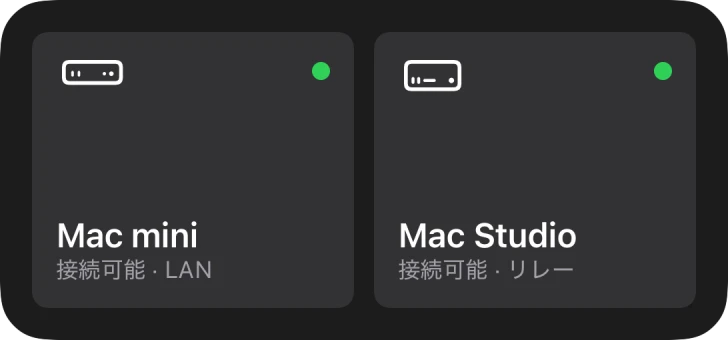
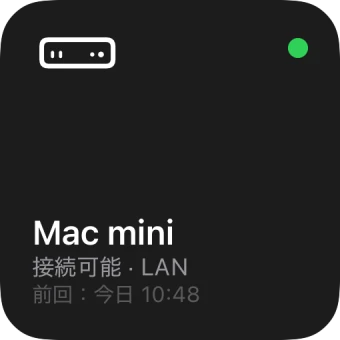
Macに接続するたびに、PocketRocketを開く必要がありますか? — もう必要ありません。
ウィジェットでどのMacが使えるかがわかり、タップするだけで接続できます。コントロール、Siri、ショートカット、Spotlight、リンクからも、そのままMacへ。PocketRocketは、接続を始めた状態で開きます。
ウィジェット
使えるMacがわかる。タップで接続。
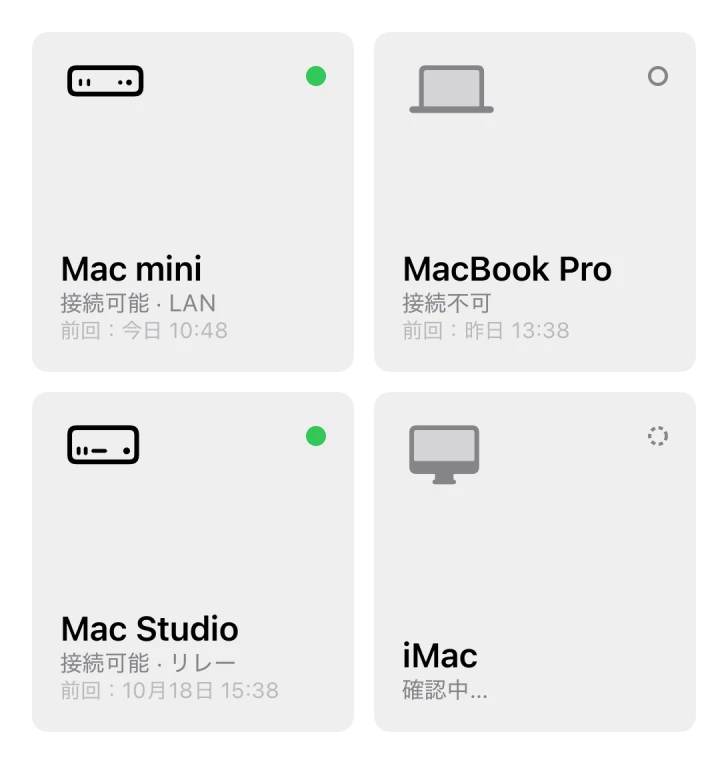
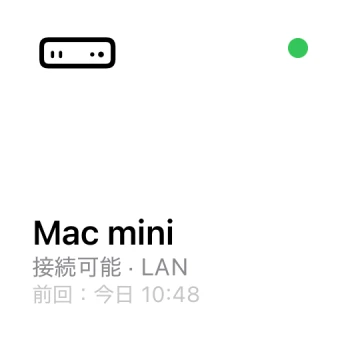
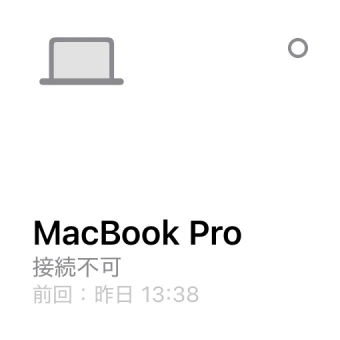
ウィジェットには、アドレス帳にあるMacコンピュータとその状態が表示されます。利用可能(経路つき)、利用不可、確認中のいずれかです。
- Mac
- Mac 1台、その状態、前回の接続時刻。
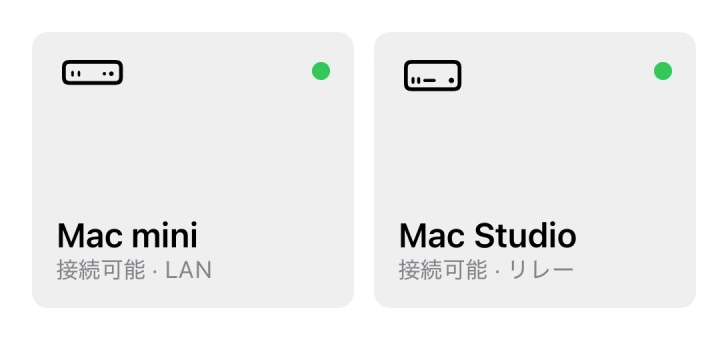
- 2台のMac
- Mac 2台を並べて表示。
- 4台のMac
- Mac 4台。ミディアムまたはラージのウィジェットで。
状態がひと目でわかる
利用可能かどうかと、使われる経路(ローカルネットワーク、VPN、インターネット、リレー)を表示します。状態は色だけでなく形でも示されます。
Macは自分で選べる
ウィジェットを編集して、枠ごとにMacを選べます。空いた枠には、最近使ったMacが入ります。
アプリと同じ鮮度
ウィジェットが自分でオンラインになることはありません。PocketRocketが最後に確認した内容を表示し、それが15分より古くなると、その旨を表示します。
どの画面でも
iPhone、iPad、Macのデスクトップと通知センター、Apple Vision Proに対応。ライト、ダーク、色合いありのスタイルで表示できます。
ロック画面
ロックを解除せずに、ひと目で。
iPhoneとiPadでは、Macのウィジェットをロック画面に置けます。時計の上の1行、円形、名前と状態を表示する長方形から選べます。
ほかのロック画面ウィジェットと同じように、ロックを解除せずに見られます。表示されるのはMacの名前と状態だけで、画面は表示されません。
コントロール
ワンプッシュで、どこからでも。
Macに接続をコントロールセンター、ロック画面、アクションボタンに追加できます。コントロールごとにMacを設定するので、使うMacの数だけ追加できます。
- Macに接続
- 接続を始めた状態でPocketRocketを開きます。iPhone、iPad、Macで使えます。
- 接続解除
- アプリを開かずにセッションを終了します。iPhoneとiPadで使えます。
- アクションボタン
- アクションボタン搭載のiPhoneでは、「設定」>「アクションボタン」でMacに接続を選びます。あとは長押しするだけで接続できます。
Siriとショートカット
話しかけるだけ。ショートカットにおまかせ。
PocketRocketは、ショートカットアプリに3つのアクションを追加します。設定は不要で、すぐにSiriから使えます。

Macに接続できますか?
Macにいま接続できるかを確認し、アプリを開かずに「はい」か「いいえ」で答えます。
Macに接続
PocketRocketを開き、選んだMacに接続します。
接続解除
アプリを開かずに、1台のMacとのセッション、またはすべてのセッションを終了します。
Macが使えるときだけ接続
「Macに接続できますか?」は「はい」か「いいえ」で答えるので、ショートカットでMacが使えるときに接続し、使えないときは通知で知らせることができます。
こう話しかけてみましょう
PocketRocketでMac miniに接続
PocketRocketで自分のコンピュータに接続できるか確認
PocketRocketの接続を解除
Mac miniに接続できますか?Mac miniに接続Spotlightとクイックアクション
名前を入力。または長押し。
Spotlight
Macの名前で検索し、結果をタップして接続します。Macコンピュータの一覧は、お使いのデバイスの中だけでインデックスされます。
- Mac mini前回:今日 10:48
- MacBook Pro前回:昨日 12:00
- MacBook Air前回:10月8日 12:08
- Mac Studio前回:10月5日 12:08

クイックアクション
PocketRocketのアイコンを長押しすると、このiPhoneまたはiPadから最近接続したMacを最大4台表示します。
Macで
メニューバーですぐに。
Mac用PocketRocketは、独自のアイコンをメニューバーに表示します。ロケットの付いた画面なので、PocketRocket Hostのロケットと見分けられます。メニューには、Macコンピュータとその状態、前回の接続時刻が並びます。
- メニューバー
- Macを選んで接続したり、ライブラリや「コードで接続」を開いたりできます。不要なら、「設定」›「メニューバー」でオフにできます。
- Dock
- DockのPocketRocketアイコンをControlキーを押しながらクリックすると、最近使ったMac 4台と、新規ウインドウが表示されます。

通知
通知の中で、そのまま応答。
PocketRocketで
別のデバイスがセッションを引き継いだときや、誰かがMacを使い始めたときは、通知に「再接続」が表示されます。Macがすでに別のウインドウで開いているときは「ウインドウを表示」、再開できなかったときは「もう一度試す」です。
 PocketRocket Host“iPad Pro” wants to connect.The device will see this Mac’s screen and can control it.AllowDeny
PocketRocket Hostで
許可が足りないときは、システム設定の該当する場所が開きます。マイクにはInstall…またはUpdate…、カメラにはEnable…が表示されます。誰かが接続を求めたときは、AllowとDenyです。
誰かがリモートで接続しているあいだは、ボタンのないリクエストが届きます。判断できるのは、Macの前にいる人だけです。
リンク
Macごとに、専用のリンク。
PocketRocketのライブラリでMacを選んで「リンクをコピー」を選び、タップしたい場所にリンクを置きましょう。メモ、カレンダーの予定、ショートカット、Macのランチャーなどです。
pocketrocket://connect/Mac%20Studio| リンク | 動作 |
|---|---|
pocketrocket://connect/名前 | アドレス帳にある、この名前のMacに接続します。 |
pocketrocket://connect?id=識別子 | 特定の1台のMacに接続します。ウィジェット、Spotlight、メニューバーはこの形式を使うので、名前を変えても使えます。 |
pocketrocket://library | PocketRocketのライブラリを開きます。 |
pocketrocket://code | 6桁のコードを入力できる状態で、「コードで接続」を開きます。 |
名前の照合のしかた
- 大文字と小文字、アクセント記号、引用符は区別されず、-と_は空白として扱われます。mac-studioでMac Studioが見つかります。
- PocketRocketは、一致するMacがちょうど1台のときだけ接続します。同じ名前が2台ある場合や1台もない場合は、ライブラリが開いて理由を表示します。似た名前があれば、それも表示します。
- Macの名前を変えましたか? 古い名前のリンクは使えなくなります。新しいリンクをコピーしてください。
- 空白や特殊文字は、一般的なWebアドレスと同じようにエンコードされます。Mac StudioはMac%20Studioになります。
タップしても安全
- リンクが行うのは、PocketRocketを開いて、アプリですでにタップできるMacに接続することだけです。対象は、自分のMacか、恒久的に共有されたMacです。
- パスワードやコードは含まれず、設定の変更やデバイスのペアリングもできません。
- Macが別のデバイスで使用中の場合、PocketRocketは引き継ぐ前に確認します。
- 同じリンクを続けて何度かタップしても、接続は1回です。
iPadとMacでは、別のMacへのリンクは新しいウインドウで開きます。iPhoneは一度に1台のMacを表示するので、別のMacへのリンクでは、現在のセッションが先に終了します。
対応状況
どこで何が使えるか
| 機能 | iPhone | iPad | Mac | Apple Vision Pro |
|---|---|---|---|---|
| ウィジェット | 利用可能 | 利用可能 | 利用可能 | 利用可能 |
| ロック画面のウィジェット | 利用可能 | 利用可能 | 利用不可 | 利用不可 |
| Macに接続コントロール | 利用可能 | 利用可能 | 利用可能 | 利用不可 |
| 接続解除コントロール | 利用可能 | 利用可能 | 利用不可 | 利用不可 |
| Siriとショートカット | 利用可能 | 利用可能 | 利用可能 | 利用可能 |
| Spotlight | 利用可能 | 利用可能 | 利用可能 | 利用可能 |
| クイックアクション | 利用可能 | 利用可能 | 利用不可 | 利用不可 |
| メニューバーとDockメニュー | 利用不可 | 利用不可 | 利用可能 | 利用不可 |
| 通知のボタン | 利用可能 | 利用可能 | 利用可能 | 利用可能 |
| pocketrocket://リンク | 利用可能 | 利用可能 | 利用可能 | 利用可能 |
始める前に。
ウィジェット、コントロール、Siriに対応しているデバイスは?
ウィジェット、Siri、ショートカット、Spotlight、リンクは、iPhone、iPad、Mac、Apple Vision Proで使えます。ロック画面のウィジェットとクイックアクションはiPhoneとiPad、コントロールセンターの「Macに接続」はiPhone、iPad、Macで、メニューバーとDockメニューはMacで使えます。
PocketRocketのウィジェットに、Macが「未確認」と表示されるのはなぜですか?
ウィジェットが自分でオンラインになることはありません。PocketRocketが各Macについて最後に確認した内容を表示します。それが15分より古くなると、ウィジェットに「未確認」と表示されます。PocketRocketを開くと、あらためて確認します。
ウィジェットは、Macの状態が変わったときと、約30分ごとに更新されます。
PocketRocketのリンクで、誰かが自分のMacに入れてしまうことはありませんか?
ありません。pocketrocket://リンクは、タップしたデバイスでPocketRocketを開き、そのデバイスのアドレス帳にすでにあるMacに接続するだけです。パスワードやコードは含まれません。
Macがアドレス帳に載るのは、あなたのApple Accountを通じて追加された場合か、持ち主から恒久的なアクセスを与えられた場合だけです。Macが別のデバイスで使用中の場合、PocketRocketは引き継ぐ前に確認します。
Macの名前を変えると、リンクはどうなりますか?
古い名前のリンクは使えなくなります。PocketRocketはライブラリを開き、似た名前を提案します。名前を変えたら、リンクをコピーし直してください。ウィジェット、Spotlight、コントロール、メニューバーは名前に依存しないので、そのまま使えます。
ロック画面で、自分のMacが他の人に見えてしまいますか?
PocketRocketのウィジェットを置いた場合だけです。ほかのロック画面ウィジェットと同じように、ロックを解除せずに見られます。表示されるのはMacの名前と状態で、画面は表示されません。
Macは家に置いたまま。どこへでも連れていこう。
PocketRocket Hostをインストール
アクセスしたいMacに。メニューバーで動作します。
PocketRocketアプリを入手
iPhone、iPad、Apple Vision Pro、または別のMacに。
Macをタップ
同じApple Accountを使えば、Macが自動で表示されます。
PocketRocket Hostには、Appleシリコン搭載のMacとmacOS 26.1以降が必要です。 PocketRocketアプリは、App Storeに近日登場します。